Guida utente

Soluzioni di conversione video

Iniziare

FVC Free FLV to MP4 Converter è progettato per convertire un file FLV in MP4 senza problemi. Puoi convertire i video FLV in MP4 e altri formati video / audio popolari come MKV, MPG, TS, VOB, MOV, AVI, WebM, ecc. Nel frattempo, puoi modificare i tuoi file FLV prima della conversione.
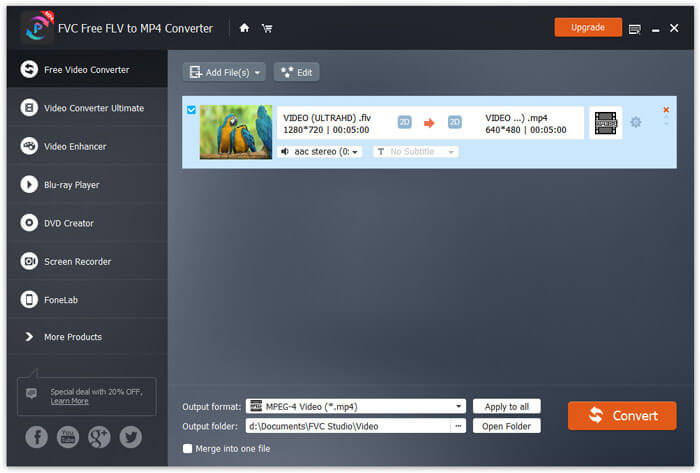
Aggiungi file FLV

Scarica e installa

Scarica il pacchetto di installazione e installalo sul tuo computer. Ci vorranno pochi secondi per installare con successo FVC Free FLV to MP4 Converter.

Preferenze

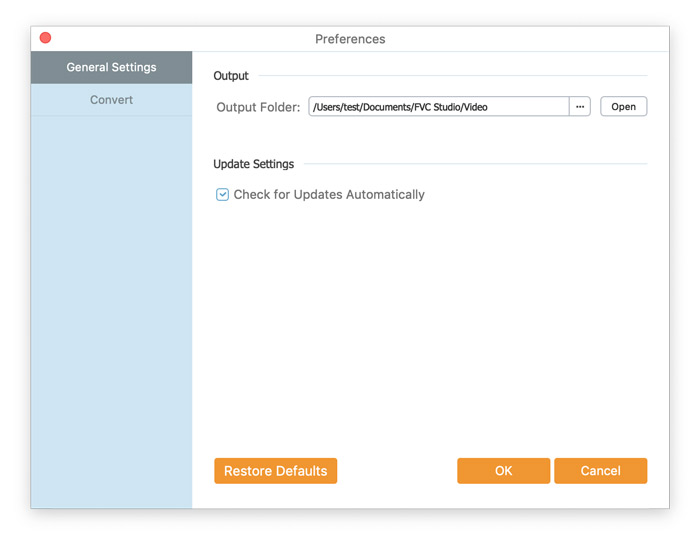
Fai clic sull’opzione Menu e scegli Preferenze… per accedere alla finestra delle Preferenze. Qui puoi scegliere la cartella di output, selezionare l’affinità della CPU, configurare le impostazioni di aggiornamento e altro ancora.
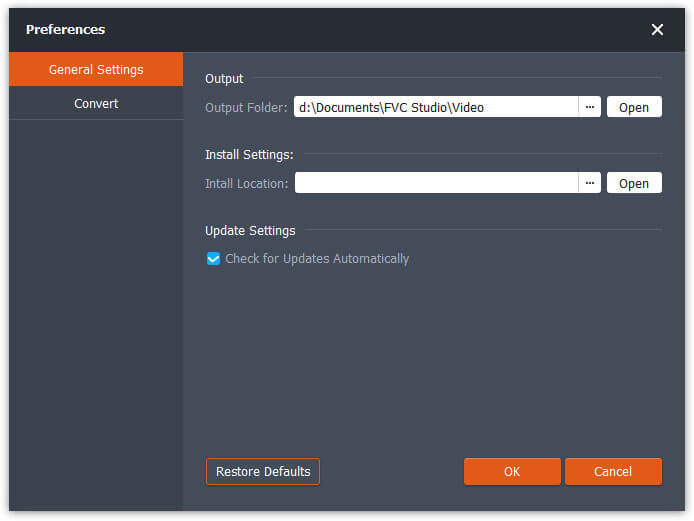
Preferenze

Converti FLV in MP4

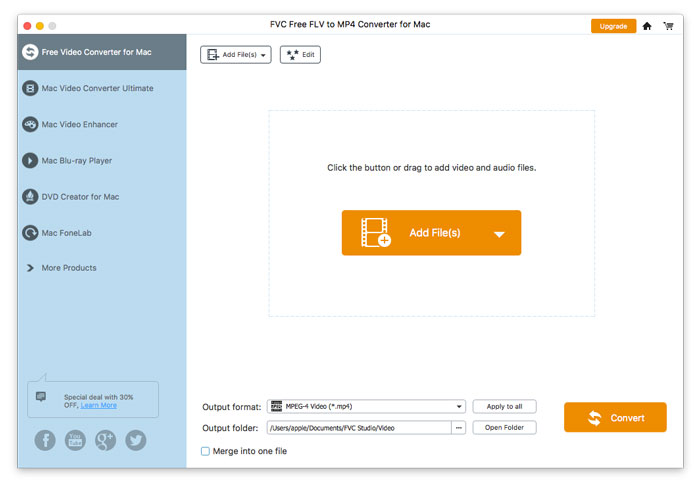
Passo 1. Avvia FVC Free FLV to MP4 Converter sul tuo computer. Fai clic sul pulsante Aggiungi file nell’angolo in alto a sinistra dell’interfaccia principale. Quindi scegli i file FLV che vuoi convertire e fai clic su Apri per importarli nella coda di conversione. Puoi anche trascinare i file FLV direttamente nel convertitore video.

Aggiungi file FLV

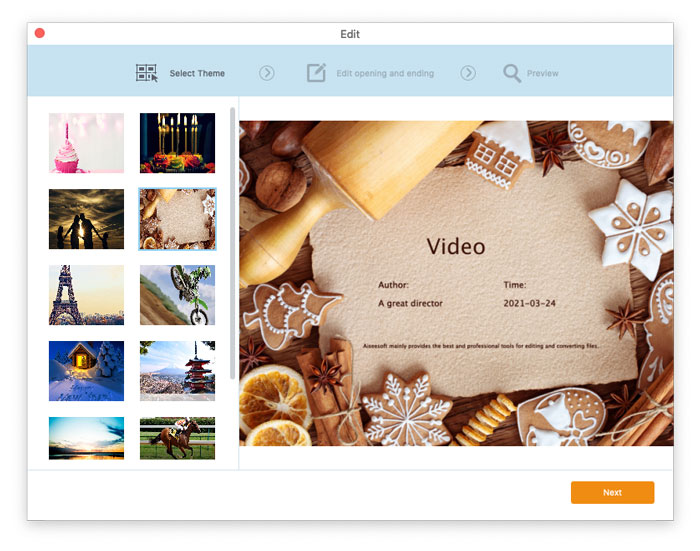
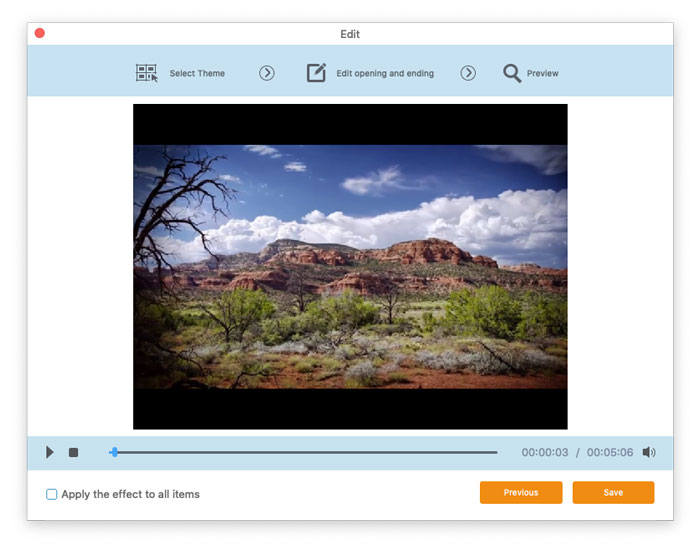
Passo 2. Prima della conversione, puoi aggiungere un tema al tuo video. Fai clic sul pulsante Modifica dalla barra dei menu in alto per entrare nella finestra in cui innanzitutto devi selezionare un tema per personalizzare il tuo file FLV.
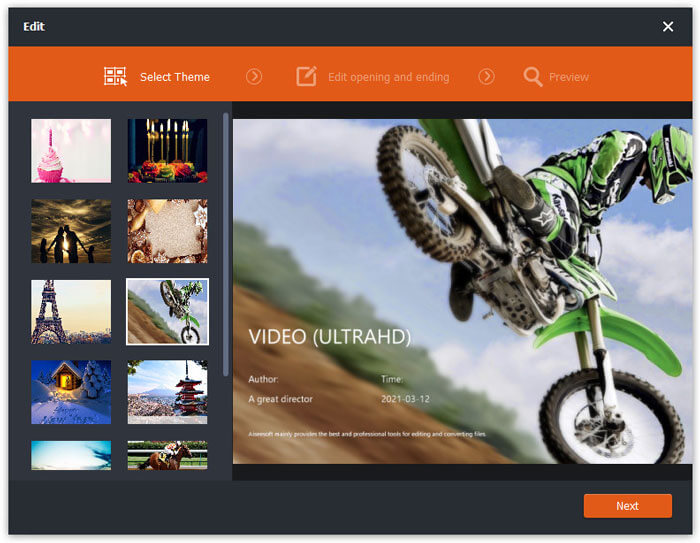
Seleziona il tema

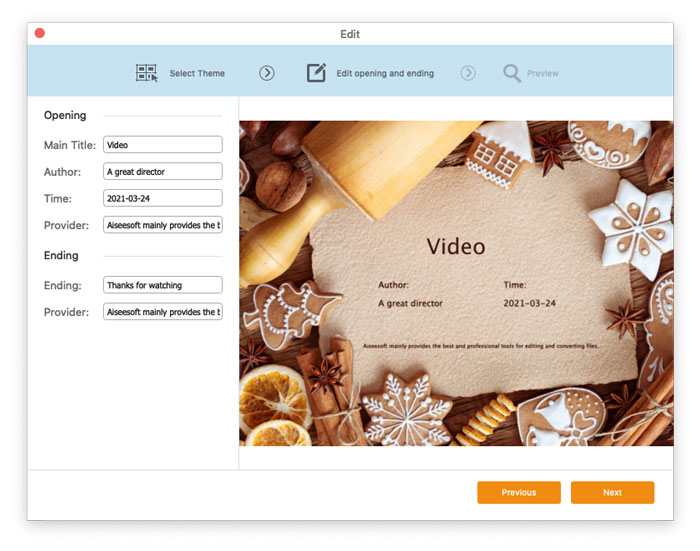
Fai clic su Avanti per impostare altre opzioni come l’apertura e la chiusura del video, ad esempio titolo principale, autore, ora, fornitore, ecc.
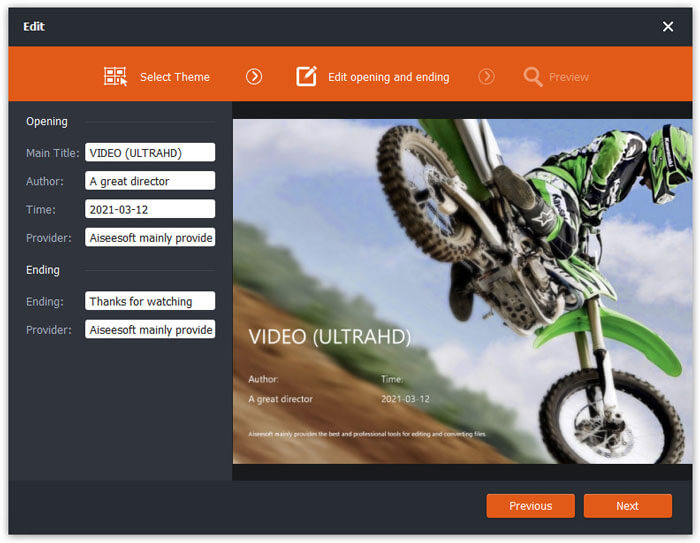
Modifica le impostazioni del tema

Successivamente, fai clic sul pulsante Avanti e verrai portato alla finestra di Anteprima. Se sei soddisfatto del risultato, fai clic sul pulsante Salva per salvare le impostazioni. In caso contrario, fai clic su Precedente per modificare nuovamente il video FLV.
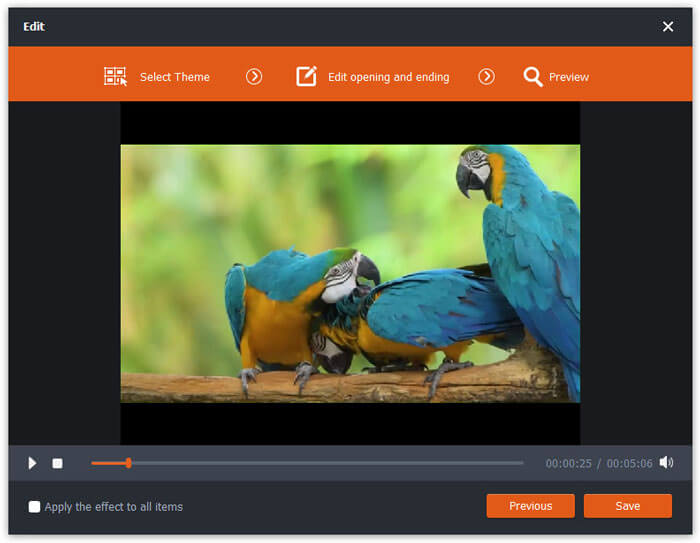
Anteprima

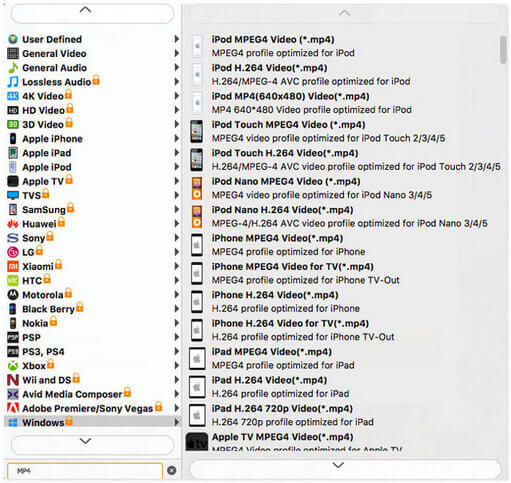
Passo 3. Vai al campo Formato di output, quindi scegli Video generale e poi il formato Video MPEG-4 dall’elenco a discesa, scegli una cartella di destinazione nel campo Cartella di output in basso e fai clic su Converti per avviare la conversione.
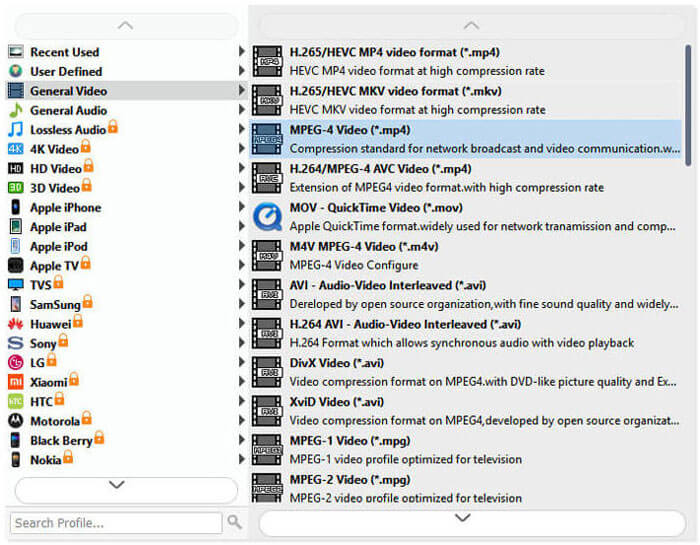
Seleziona Uscita MP4

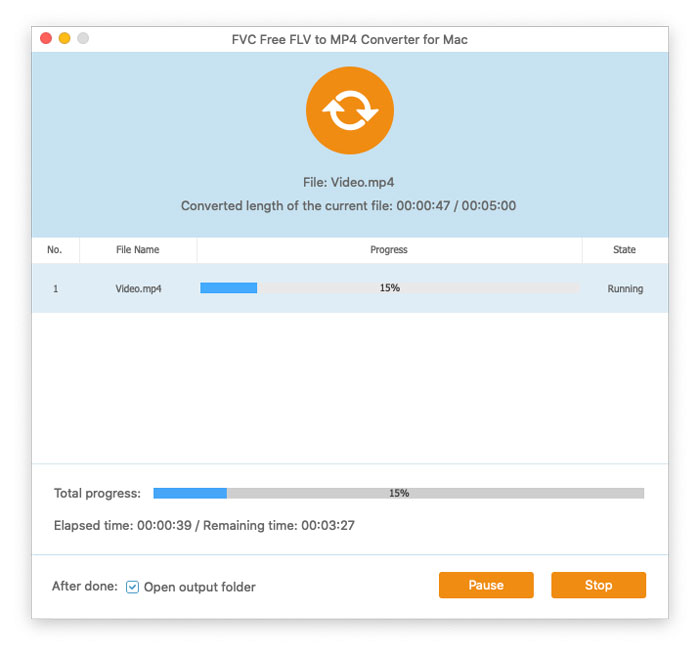
Il tempo di conversione varia in base alla dimensione del file. Una volta terminata la conversione, verrai portato automaticamente alla finestra in cui è archiviato il file convertito, quindi potrai riprodurlo o condividerlo con i tuoi amici.
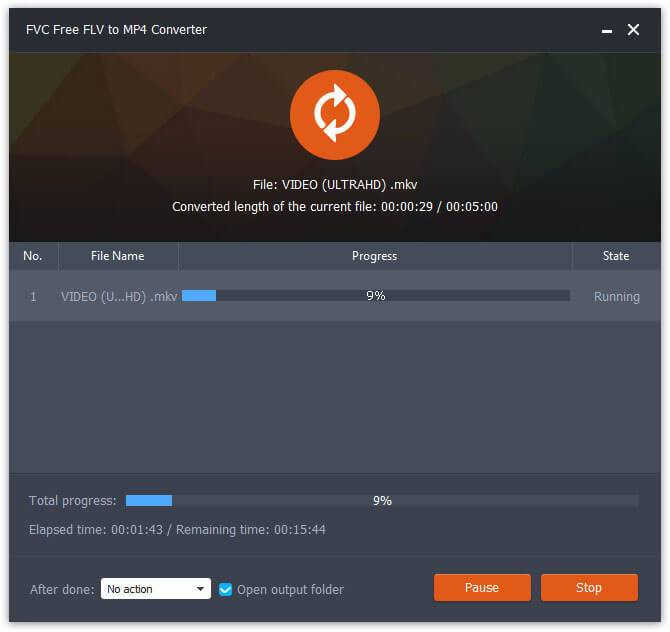
Conversione completata

Guida utente

Soluzioni di conversione video

Iniziare

FVC Free FLV to MP4 Converter è progettato per convertire un file FLV in MP4 senza problemi. Puoi convertire i video FLV in MP4 e altri formati video / audio popolari come MKV, MPG, TS, VOB, MOV, AVI, WebM, ecc. Nel frattempo, puoi modificare i tuoi file FLV prima della conversione.

Interfaccia principale

Scarica e installa

Scarica il pacchetto di installazione e installalo sul tuo computer. Ci vorranno pochi secondi per installare con successo FVC Free FLV to MP4 Converter.

Preferenze

Fai clic sull’opzione Menu e scegli Preferenze… per accedere alla finestra delle Preferenze. Qui puoi scegliere la cartella di output, selezionare l’affinità della CPU, configurare le impostazioni di aggiornamento e altro ancora.

Preferenze

Converti FLV in MP4

Passo 1. Avvia FVC Free FLV to MP4 Converter sul tuo computer. Fai clic sul pulsante Aggiungi file nell’angolo in alto a sinistra dell’interfaccia principale. Quindi scegli i file FLV che vuoi convertire e fai clic su Apri per importarli nella coda di conversione. Puoi anche trascinare i file FLV direttamente nel convertitore video.

Aggiungi file FLV

Passo 2. Prima della conversione, puoi aggiungere un tema al tuo video. Fai clic sul pulsante Modifica dalla barra dei menu in alto per entrare nella finestra in cui innanzitutto devi selezionare un tema per personalizzare il tuo file FLV.

Seleziona il tema

Fai clic su Avanti per impostare altre opzioni come l’apertura e la chiusura del video, ad esempio titolo principale, autore, ora, fornitore, ecc.

Modifica le impostazioni del tema

Successivamente, fai clic sul pulsante Avanti e verrai portato alla finestra di Anteprima. Se sei soddisfatto del risultato, fai clic sul pulsante Salva per salvare le impostazioni. In caso contrario, fai clic su Precedente per modificare nuovamente il video FLV.

Anteprima

Passo 3. Vai al campo Formato di output, quindi scegli Video generale e poi il formato Video MPEG-4 dall’elenco a discesa, scegli una cartella di destinazione nel campo Cartella di output in basso e fai clic su Converti per avviare la conversione.

imposta il profilo MP4

Il tempo di conversione varia in base alla dimensione del file. Una volta terminata la conversione, verrai portato automaticamente alla finestra in cui è archiviato il file convertito, quindi potrai riprodurlo o condividerlo con i tuoi amici.

Conversione completata