Guida utente

Soluzioni di conversione MTS

Iniziare

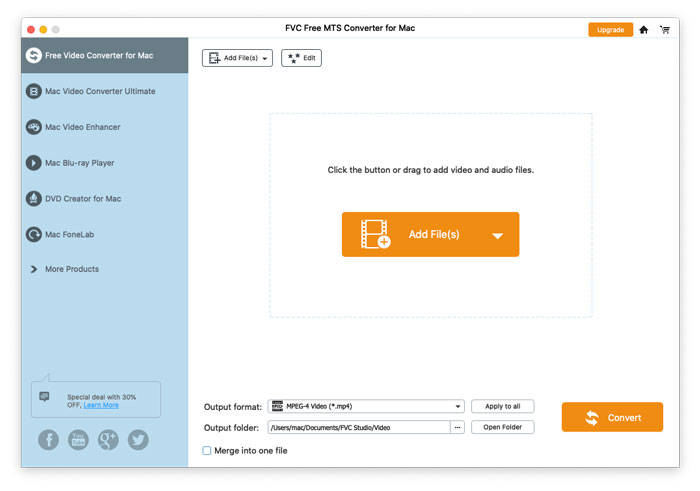
FVC Free MTS Converter aiuta a convertire i tuoi file MTS in modo facile e veloce. Puoi convertire liberamente il formato MTS prodotto da videocamere HD come Sony, Panasonic, Cannon e altri in file video e audio popolari, inclusi MP4, AVI, WMV, MOV, VOB, DivX, XviD, M4V, MP3, AAC, ecc.
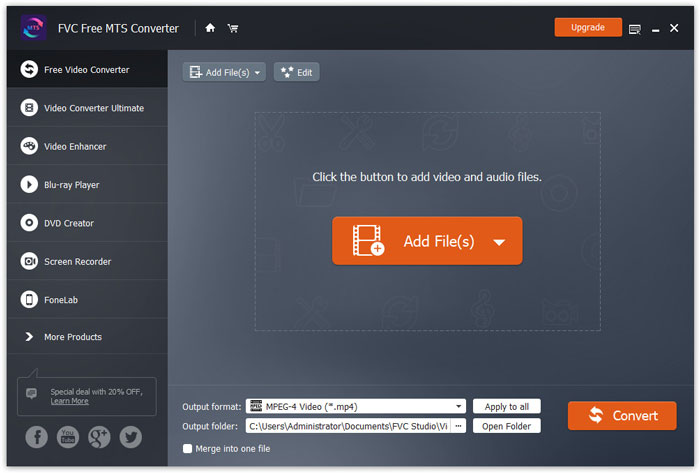
Interfaccia

Scarica e installa

Passaggio 1. Apri la Pagina iniziale sul tuo computer e fai clic sul pulsante Download gratuito.

Passaggio 2. Fai doppio clic sul pacchetto di installazione per avviare l’installazione. Segui le istruzioni per installare FVC Free MTS Converter sul tuo computer.

Preferenze

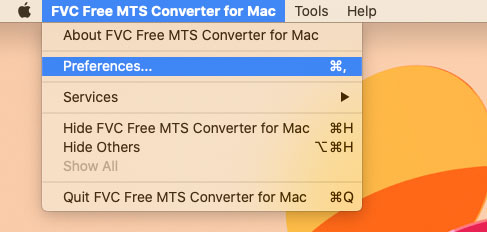
Puoi regolare le preferenze in Free MTS Converter e usarlo come ti è più comodo. Per modificare le preferenze, avvia il software, vai su Menu e seleziona Preferenze... Sono disponibili 2 sezioni in cui puoi scegliere le tue impostazioni preferite.
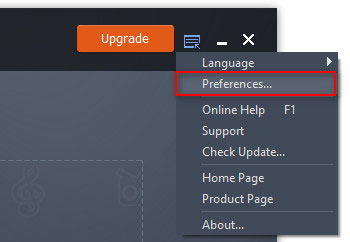
Preferenze menu Menu

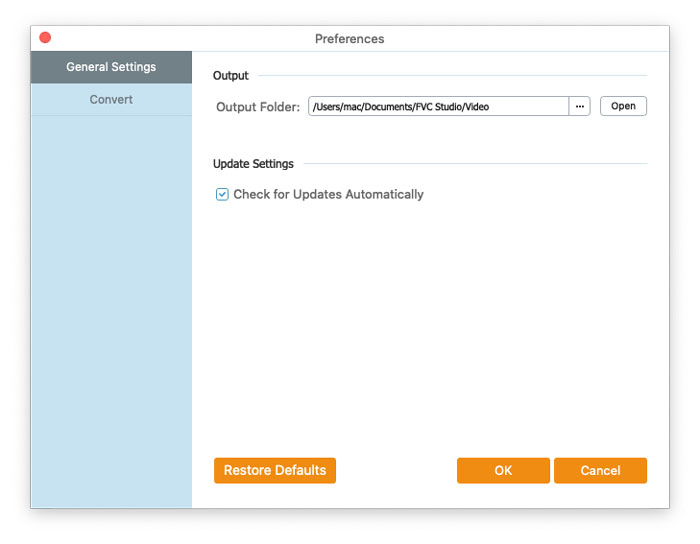
Impostazioni generali: Puoi modificare la cartella di output, le impostazioni di installazione e le impostazioni di aggiornamento.
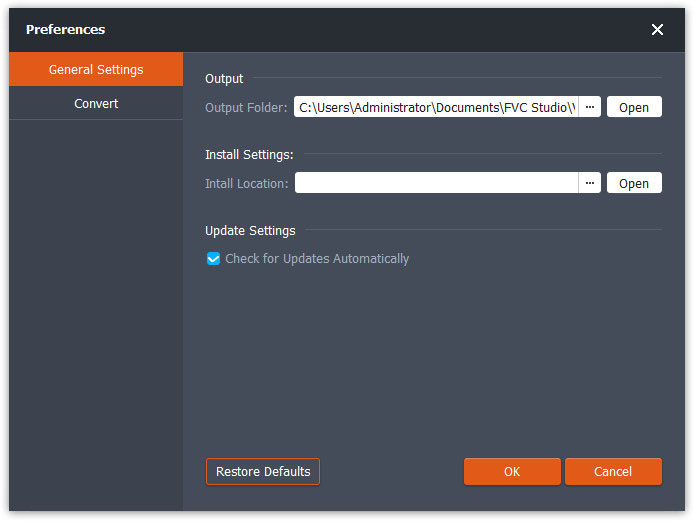
Preferenze Impostazioni generali

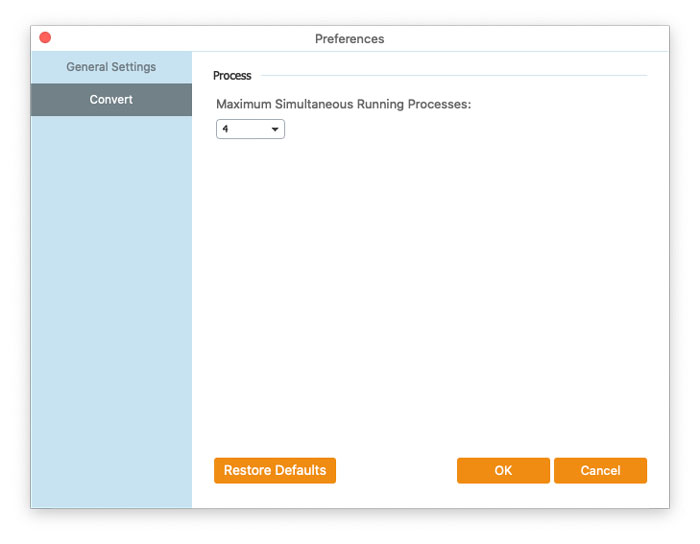
Conversione: L’accelerazione GPU può velocizzare la conversione. Puoi selezionare l’affinità della CPU e impostare il numero massimo di processi in esecuzione simultanea.
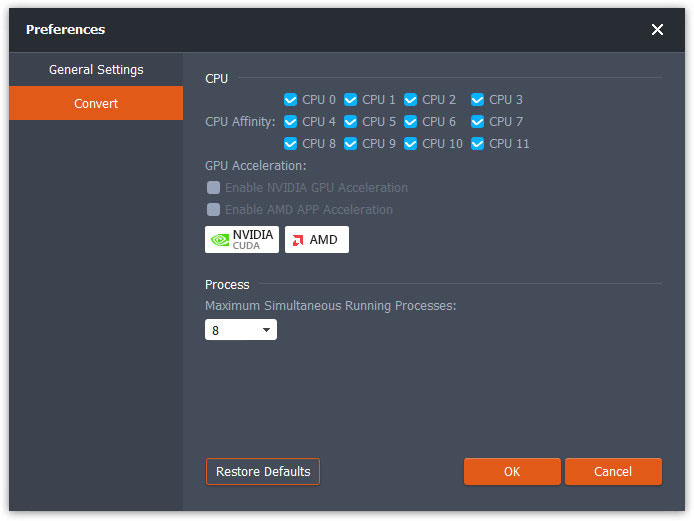
Preferenze Converti

Converti file MTS

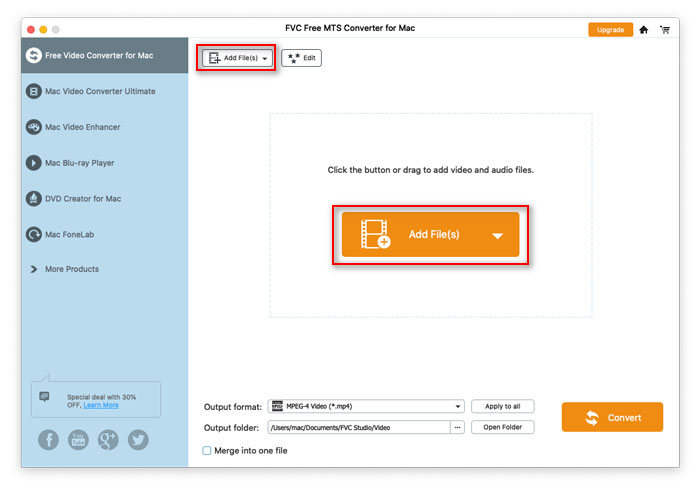
Passaggio 1. Avvia Free MTS Converter sul tuo computer. Puoi aggiungere i file MTS nel programma in 3 modi.

1. Fai clic sul pulsante Aggiungi file in alto a sinistra per scegliere l’opzione Aggiungi file o Aggiungi cartella.

2. Fai clic sul pulsante Aggiungi file al centro dell’interfaccia per importare uno o più file MTS.

3. Trascina e rilascia i file video nell'area rettangolare al centro dell'interfaccia.
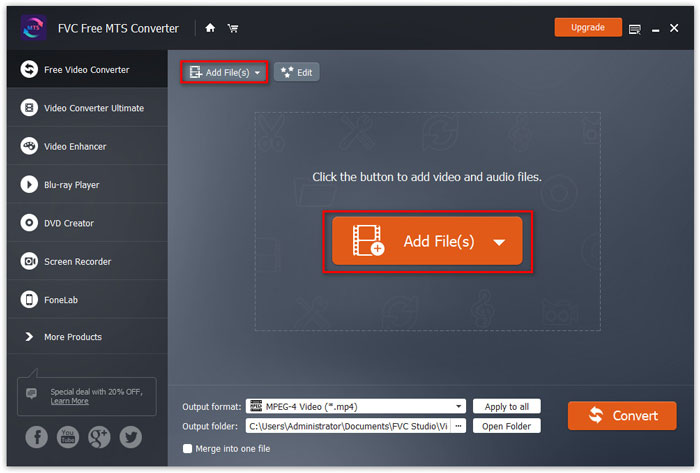
Aggiungi file MTS

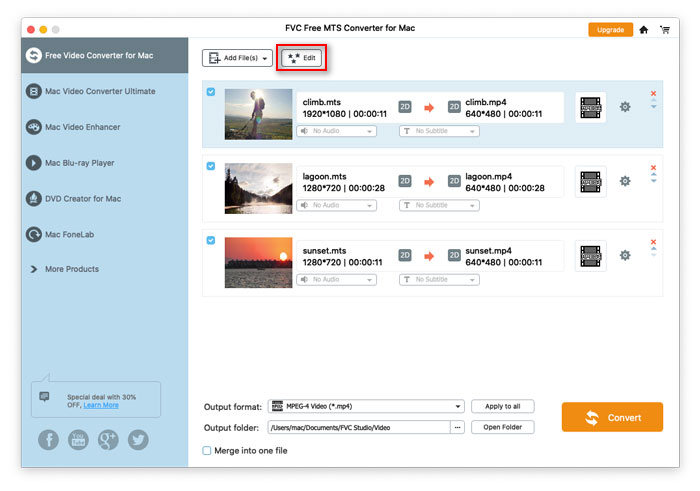
Passaggio 2. Seleziona il file MTS che vuoi modificare e fai clic sul pulsante Modifica in alto per entrare nell’interfaccia di editing.
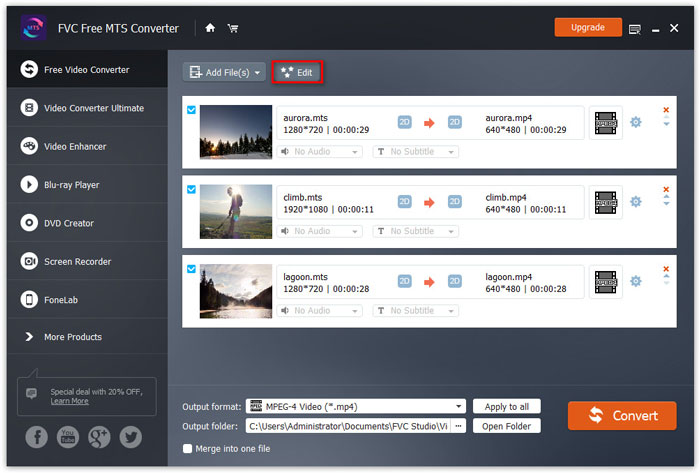
Modifica file MTS

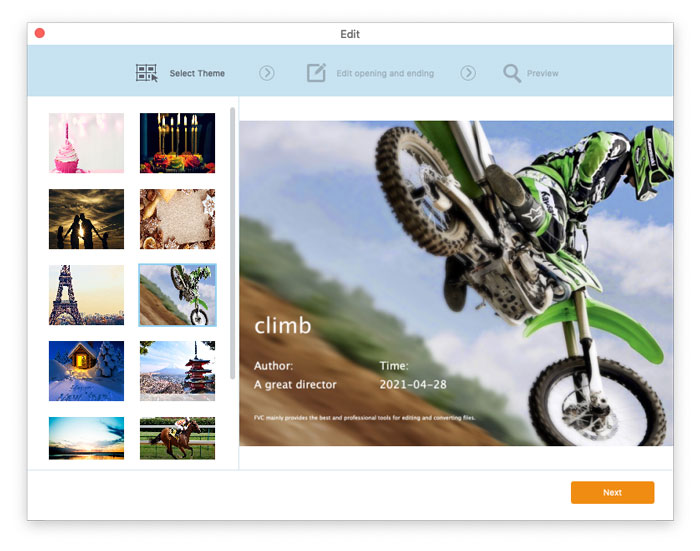
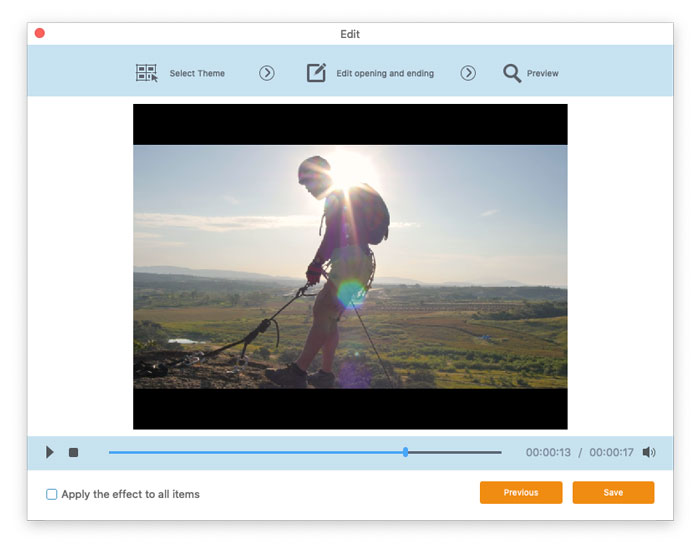
Nell’interfaccia di modifica, puoi selezionare un tema nella scheda Seleziona tema per personalizzare innanzitutto i tuoi file MTS. Fai clic sul pulsante Avanti per procedere.
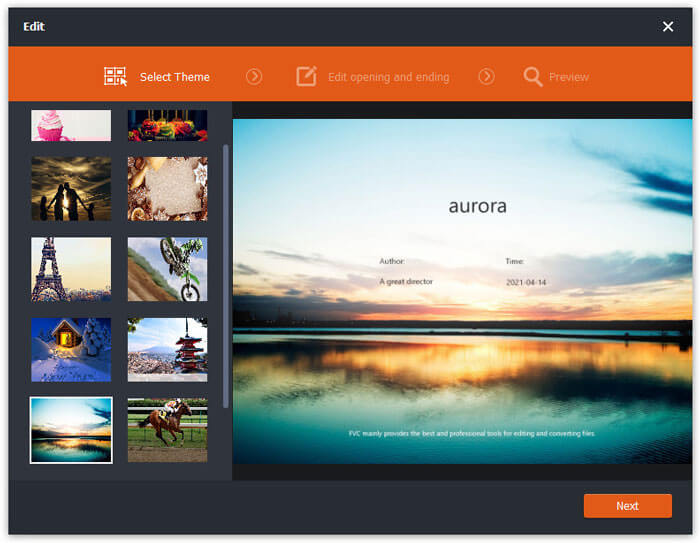
Seleziona il tema

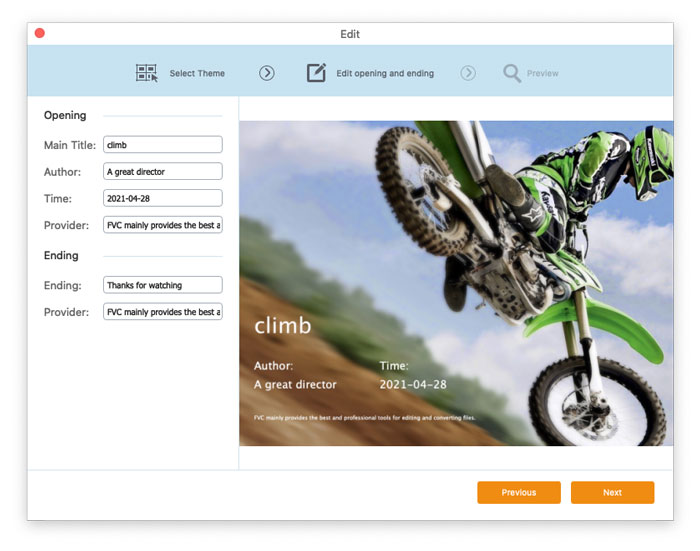
Nella scheda Modifica apertura e chiusura, puoi modificare le informazioni all’inizio e alla fine, come titolo principale, autore, ora, fornitore, ecc. Fai clic sul pulsante Avanti per passare al passaggio successivo.
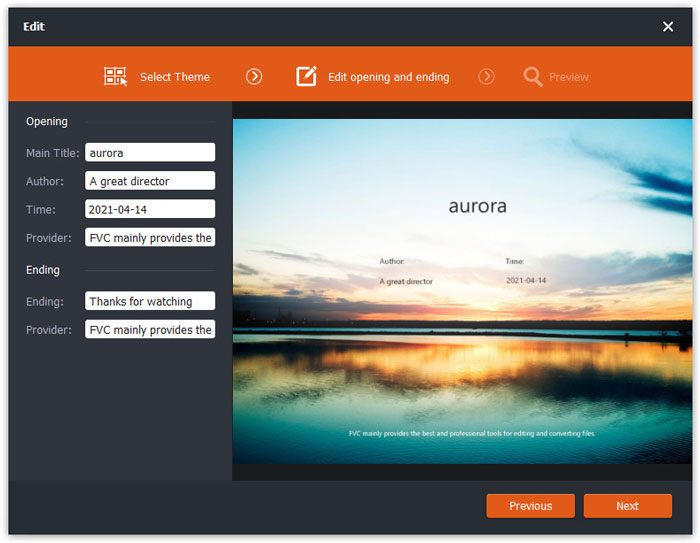
Modifica finale di apertura

Poi verrai portato alla finestra di Anteprima. Qui puoi visualizzare in anteprima in anticipo gli effetti video. Se non sei soddisfatto, fai clic su Precedente per regolare nuovamente le impostazioni.

Infine, fai clic sul pulsante Salva per salvare le modifiche agli effetti video. Se vuoi applicare lo stesso effetto a tutte le clip video, seleziona semplicemente l’opzione Applica l’effetto a tutti gli elementi.
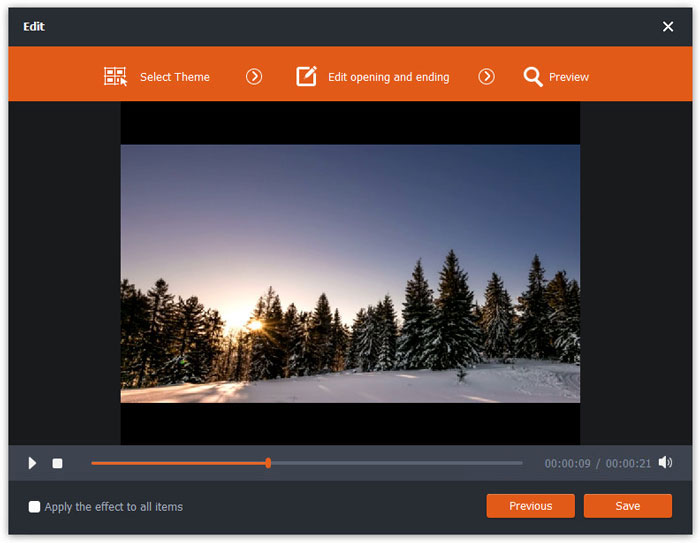
Anteprima degli effetti video

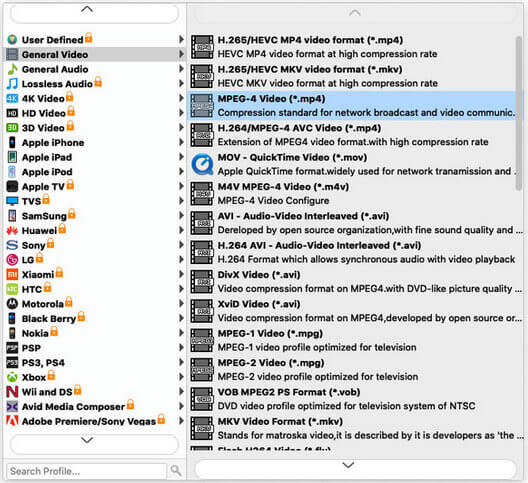
Passaggio 3. Vai al campo Formato di output e scegli la categoria Video generico, quindi seleziona un formato di output da esportare.
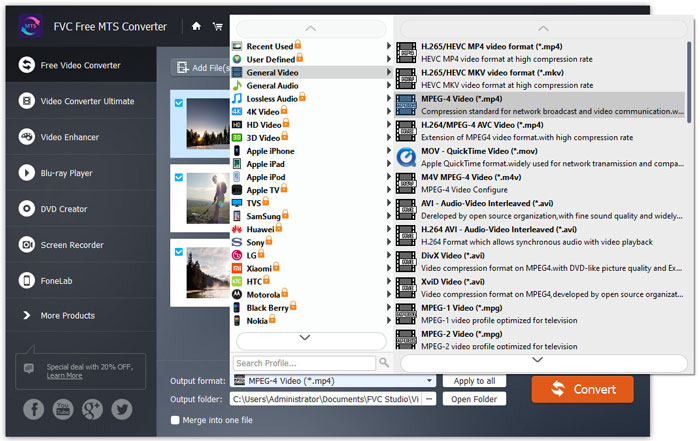
Seleziona il formato di output

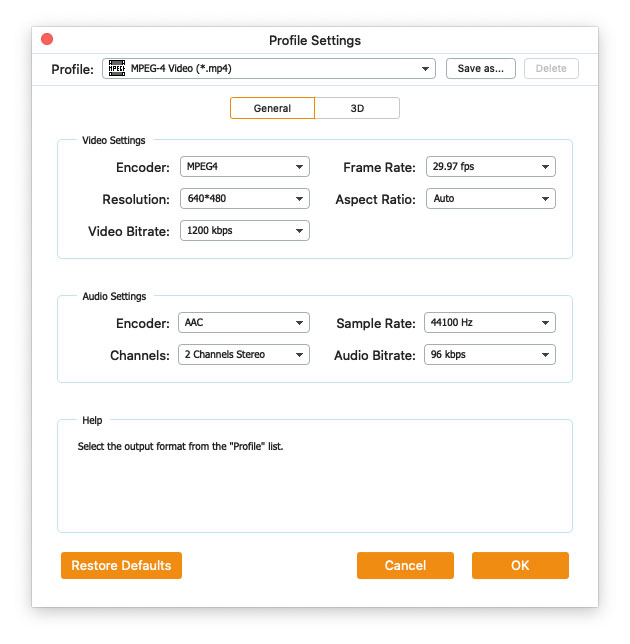
Per personalizzare ulteriormente il preset, puoi fare clic sull’icona a forma di ingranaggio sul lato destro del video. Puoi regolare impostazioni come codificatore, frequenza di campionamento, risoluzione, proporzioni, bitrate. Se vuoi aggiungere l’effetto 3D al tuo file MTS, puoi selezionare l’opzione Abilita impostazioni 3D e scegliere Anaglifo 3D, Affiancato 3D oppure 3D Alto e Basso.
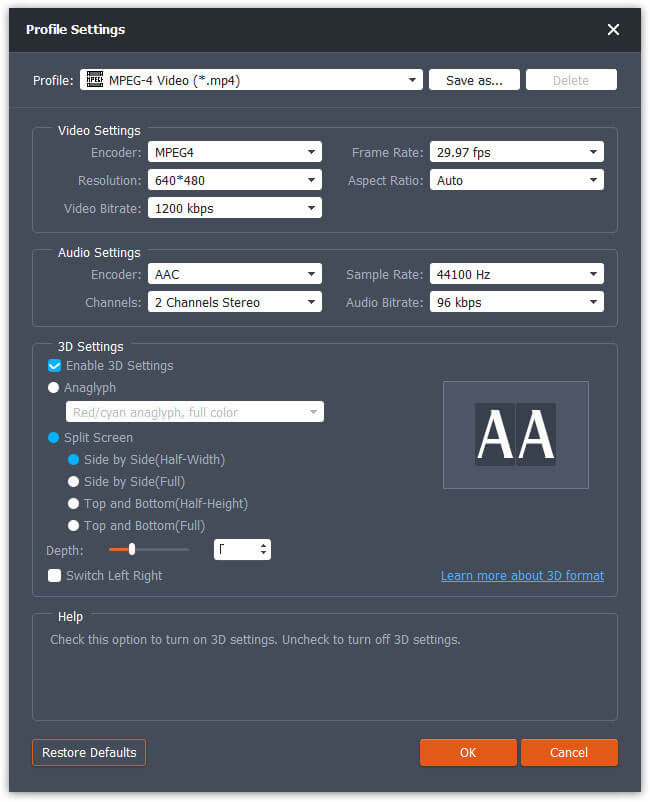
Impostazioni del profilo

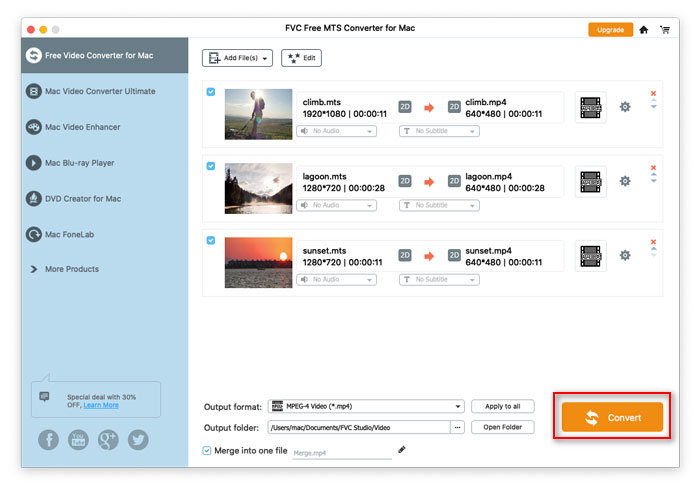
Passaggio 4. Vai al campo Cartella di output e scegli la destinazione in cui verrà salvato il file convertito. Quindi fai clic sul pulsante Converti per avviare la conversione dei file video MTS.
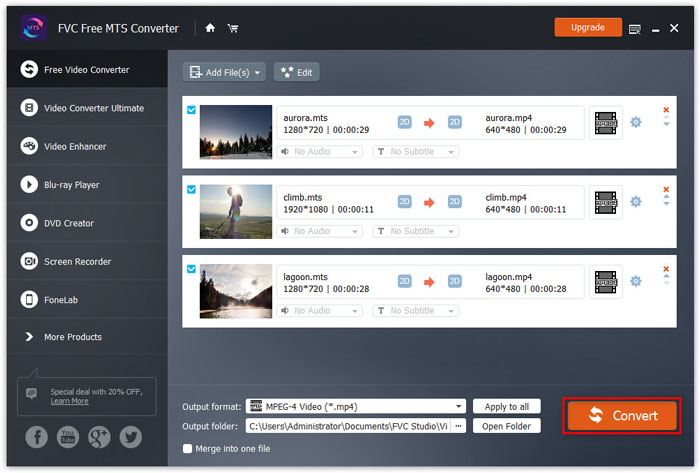
Converti file MTS

Guida utente

Soluzioni di conversione MTS

Iniziare

FVC Free MTS Converter aiuta a convertire i tuoi file MTS in modo facile e veloce. Puoi convertire liberamente il formato MTS prodotto da videocamere HD come Sony, Panasonic, Cannon e altri in file video e audio popolari, inclusi MP4, AVI, WMV, MOV, VOB, DivX, XviD, M4V, MP3, AAC, ecc.

Interfaccia

Scarica e installa

Passaggio 1. Apri la Pagina iniziale sul tuo computer e fai clic sul pulsante Download gratuito.

Passaggio 2. Fai doppio clic sul pacchetto di installazione per avviare l’installazione. Segui le istruzioni per installare FVC Free MTS Converter sul tuo computer.

Preferenze

Puoi regolare le preferenze in Free MTS Converter e usarlo come ti è più comodo. Per modificare le preferenze, avvia il software, vai su Menu e seleziona Preferenze... Sono disponibili 2 sezioni in cui puoi scegliere le tue impostazioni preferite.

Preferenze menu Menu

Impostazioni generali: Puoi modificare la cartella di output, le impostazioni di installazione e le impostazioni di aggiornamento.

Preferenze Impostazioni generali

Conversione: L’accelerazione GPU può velocizzare la conversione. Puoi selezionare l’affinità della CPU e impostare il numero massimo di processi in esecuzione simultanea.

Preferenze Converti

Converti file MTS

Passaggio 1. Avvia Free MTS Converter sul tuo computer. Puoi aggiungere i file MTS nel programma in 3 modi.

1. Fai clic sul pulsante Aggiungi file in alto a sinistra per scegliere l’opzione Aggiungi file o Aggiungi cartella.

2. Fai clic sul pulsante Aggiungi file al centro dell’interfaccia per importare uno o più file MTS.

3. Trascina e rilascia i file video nell'area rettangolare al centro dell'interfaccia.

Aggiungi file MTS

Passaggio 2. Seleziona il file MTS che vuoi modificare e fai clic sul pulsante Modifica in alto per entrare nell’interfaccia di editing.

Modifica file MTS

Nell’interfaccia di modifica, puoi selezionare un tema nella scheda Seleziona tema per personalizzare innanzitutto i tuoi file MTS. Fai clic sul pulsante Avanti per procedere.

Seleziona il tema

Nella scheda Modifica apertura e chiusura, puoi modificare le informazioni all’inizio e alla fine, come titolo principale, autore, ora, fornitore, ecc. Fai clic sul pulsante Avanti per passare al passaggio successivo.

Modifica finale di apertura

Poi verrai portato alla finestra di Anteprima. Qui puoi visualizzare in anteprima in anticipo gli effetti video. Se non sei soddisfatto, fai clic su Precedente per regolare nuovamente le impostazioni.

Infine, fai clic sul pulsante Salva per salvare le modifiche agli effetti video. Se vuoi applicare lo stesso effetto a tutte le clip video, seleziona semplicemente l’opzione Applica l’effetto a tutti gli elementi.

Anteprima degli effetti video

Passaggio 3. Vai al campo Formato di output e scegli la categoria Video generico, quindi seleziona un formato di output da esportare.

Seleziona il formato di output

Per personalizzare ulteriormente il preset, puoi fare clic sull’icona a forma di ingranaggio sul lato destro del video. Puoi regolare impostazioni come codificatore, frequenza di campionamento, risoluzione, proporzioni, bitrate. Se vuoi aggiungere l’effetto 3D al tuo file MTS, puoi selezionare l’opzione Abilita impostazioni 3D e scegliere Anaglifo 3D, Affiancato 3D oppure 3D Alto e Basso.

Impostazioni del profilo

Passaggio 4. Vai al campo Cartella di output e scegli la destinazione in cui verrà salvato il file convertito. Quindi fai clic sul pulsante Converti per avviare la conversione dei file video MTS.

Converti file MTS