


 Video Converter Ultimate
 Screen Recorder
 Riparazione video
Scegli il miglior registratore dello schermo GIF per la registrazione di GIF [online e offline]
È il fatto che le GIF sono un formato di file semplice ma di facile accesso sul Web. La dimensione del file delle GIF è così piccola che è diventata uno dei modi più efficaci per inviare video o immagini in movimento su Internet. Durante la visione di un film hai trovato una scena fantastica sul film che stai guardando e vuoi condividerla con i tuoi amici, i tuoi cari o la tua famiglia. Ma la maggior parte dei registratori dello schermo sono in formato MP4 e MOV, che sono uno dei formati di file di dimensioni maggiori. Non è una novità per noi che il trasferimento di questo tipo di formato di file richiederà un'ora o più e la maggior parte delle volte fallisce a causa dell'interruzione di Internet o in altri casi il formato diventa non disponibile perché non tutti i lettori multimediali locali supportano tutti i formati.
Mentre scorri sul web alla ricerca di una soluzione, ti imbatti nelle GIF. Questo formato di file è molto più piccolo in dimensioni e facile da condividere. Quindi ti stai chiedendo qual è il miglior registratore di GIF da usare per registrare la scena del film che stai guardando. L’elenco qui sotto parla di alcuni popolari strumenti per registrare GIF che potresti aver già incontrato, o meno, sul web. Continua a leggere per sapere quali sono questi strumenti e come usarli per catturare in formato GIF animato.

Parte 1. Le migliori caratteristiche che dovrebbe avere un registratore GIF
Prima di tutto, scegliere il miglior registratore dello schermo è fondamentale. Ma forse ti stai chiedendo cosa dovresti mettere in cima alle priorità nella scelta di un GIF Recorder? L’elenco qui sotto ti dà qualche idea su quali caratteristiche debba avere un ottimo registratore.
● Deve essere facile da usare – Scegli un prodotto che non ti crei problemi durante la registrazione.
● Conveniente – questo punto riguarda solo gli strumenti a pagamento. Va bene che sia economico, piuttosto che spendere soldi per qualcosa che può essere fornito da una versione premium economica. È un dato di fatto che uno strumento premium offre il miglior risultato. Questo conta solo per gli strumenti a pagamento, quindi gli strumenti gratuiti online o offline non devono preoccuparsi di questo aspetto.
● Disponibilità del programma – ad esempio, se passi da PC a Mac o viceversa, non dovresti aver bisogno di adattarti a un nuovo registratore. È quindi fondamentale scegliere un registratore di schermo GIF disponibile su tutte le piattaforme. Inoltre, per evitare complicazioni, se vengono apportate modifiche sarà più probabile che riguardino solo il nome e non l’intera interfaccia.
● Nessun malware o virus – questo può valere sia per gli strumenti online che offline. Ogni programma dovrebbe offrirti la migliore registrazione con il massimo livello di sicurezza, per evitare perdita o fuga di dati.
Sebbene queste siano le semplici caratteristiche che un registratore dovrebbe fornire, l'unicità dello strumento che puoi scegliere è nell'elenco seguente. Trova la differenza tra ogni strumento e scegli il miglior registratore GIF dall'elenco per la tua registrazione.
Parte 2. I migliori registratori GIF sul Web
1. Registratore dello schermo gratuito FVC
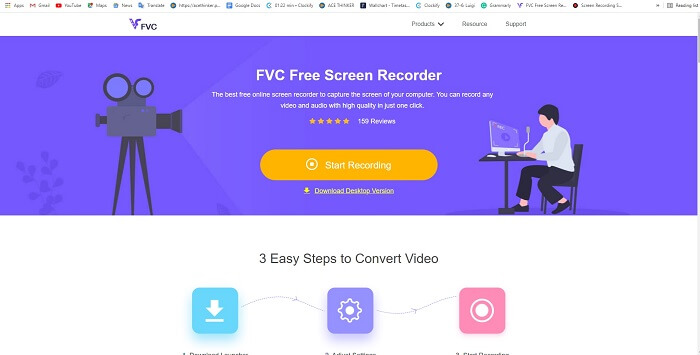
Il modo migliore per condividere un momento è registrarlo, e il modo migliore per registrare una scena o un’azione sullo schermo è FVC Free Screen Recorder. Questo strumento open‑source permette all’utente di registrare con l’aiuto di Internet. Se c’è una connessione Internet puoi usare questo strumento. Inoltre supporta i formati di file di base, i codec, ecc. Anche se è un leggero registratore di GIF online per PC e Mac, ti offre un’ottima opportunità di effettuare più registrazioni senza limiti e senza filigrana. Per mostrarti come usare lo strumento, devi seguire questi passaggi.
Passaggio 1. Clicca su questo link per andare alla pagina principale.
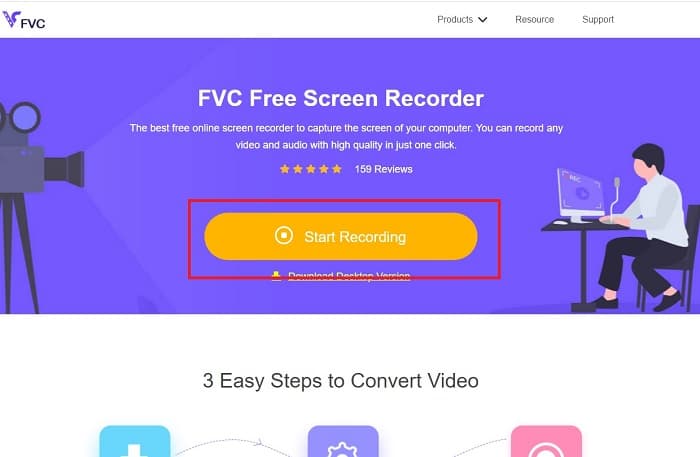
Passaggio 2. Sullo schermo apparirà un sito come questo. Clicca su Start Recording e poi su Allow per avviare lo strumento online.
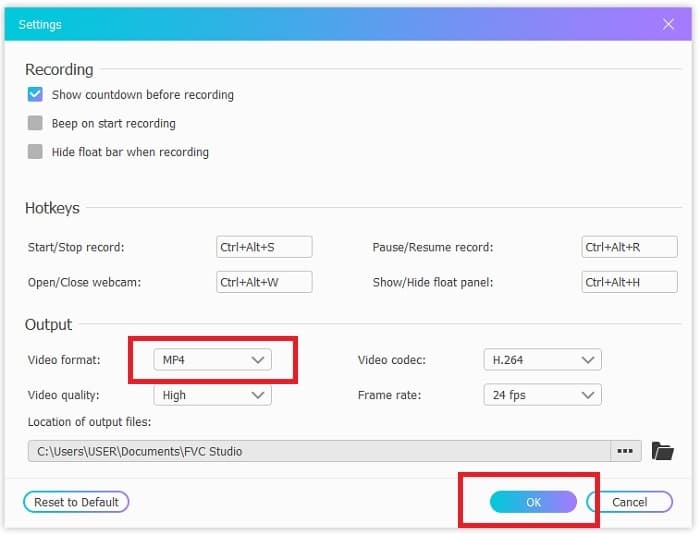
Passaggio 3. Apparirà una barra degli strumenti mobile sullo schermo. Fai clic sull’icona dell’ingranaggio per accedere alle impostazioni, cambiare il formato video e le altre opzioni, se necessario. Clicca su OK per salvare le modifiche.
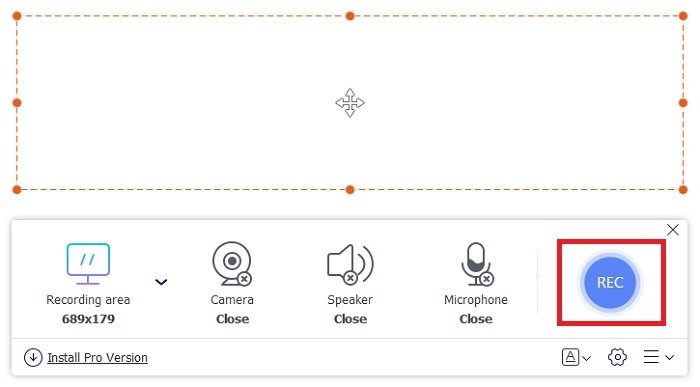
Passaggio 4. Regola l’area di registrazione oppure clicca su Full screen per registrare l’intero schermo. Altoparlante e microfono non sono inclusi nella creazione di GIF perché non prevedono audio. Tuttavia puoi aggiungere il tuo volto attivando la Webcam. Quando sei pronto per iniziare la registrazione, clicca sul pulsante REC per avviare.
Passaggio 5. Per terminare la registrazione clicca sul pulsante a quadrato per fermare. Puoi anche controllare le registrazioni completate nella history list.
2. Registratore dello schermo FVC
Se lo strumento online gratuito di FVC ti ha già fatto venire la pelle d’oca, allora installare questo miglior registratore di GIF – FVC Screen Recorder – ti darà l’effetto wow che hai sempre desiderato. Che cosa offre questo strumento per stupirti così? Non serve solo per registrare GIF: permette anche di registrare video e audio e di catturare in modo sorprendente il gameplay. Ma questa è solo una funzione secondaria: produce anche diversi formati di output come MP4, GIF, MOV e molti altri.
Un'altra caratteristica è la funzione di blocco dello schermo, questa è la caratteristica unica di questo strumento anche un registratore pesante come Bandicam non può fornire questa funzione. Registra e cattura lo screenshot in un formato GIF senza mostrare lo strumento stesso. FVC Screen Recorder fornisce la sterlina per il re della sterlina nella registrazione. Quindi, non importa cosa stai registrando, questo registratore può registrarlo. Per sapere come utilizzare questo strumento, segui questi semplici passaggi per il successo della registrazione GIF.
Passaggio 1. Qui ti viene fornito il programma di installazione dello strumento. Scegli tra i due sistemi operativi disponibili. Installa il programma sul disco rigido, modifica le preferenze in base alle tue esigenze e clicca su Finish per salvare.
Download gratuitoPer Windows 7 o versioni successiveDownload sicuro
Download gratuitoPer macOS 10.7 o versioni successiveDownload sicuro
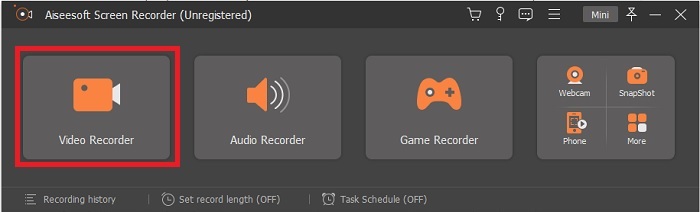
Passaggio 2. Seleziona Video Recorder per registrare ciò che appare sullo schermo. Le opzioni disponibili come registratore audio e registratore di gameplay saranno utili in seguito.
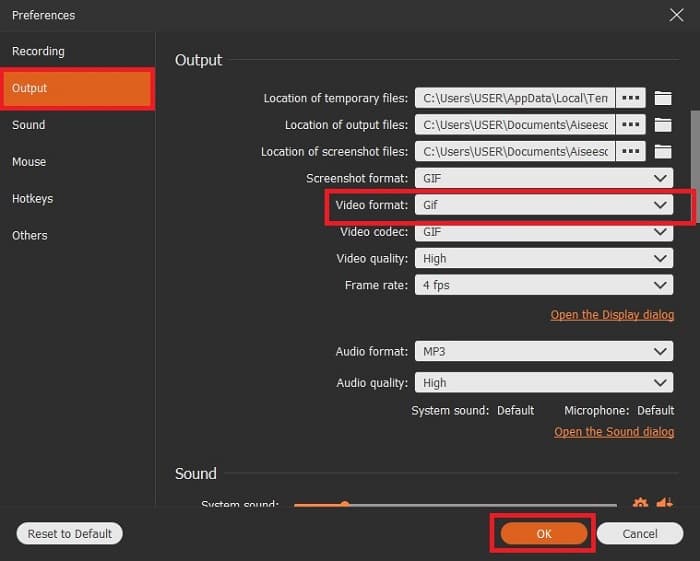
Passaggio 3. La barra degli strumenti mobile apparirà sullo schermo. Clicca sul pulsante a forma di ingranaggio per aprire le impostazioni e, nella sezione Output, cambia il formato in GIF o in qualsiasi altro formato desideri. Per salvare le modifiche clicca su OK per continuare.
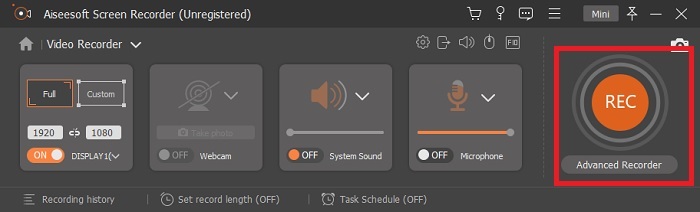
Passaggio 4. Nella barra degli strumenti principale regola il rapporto dello schermo oppure, se vuoi visualizzare tutto, clicca su full screen. Nella registrazione in formato GIF l’audio e il microfono non sono rilevanti. Tuttavia puoi aggiungere la Webcam per mostrare la tua reazione. Quando sei pronto, clicca sul pulsante rotondo per avviare la registrazione.
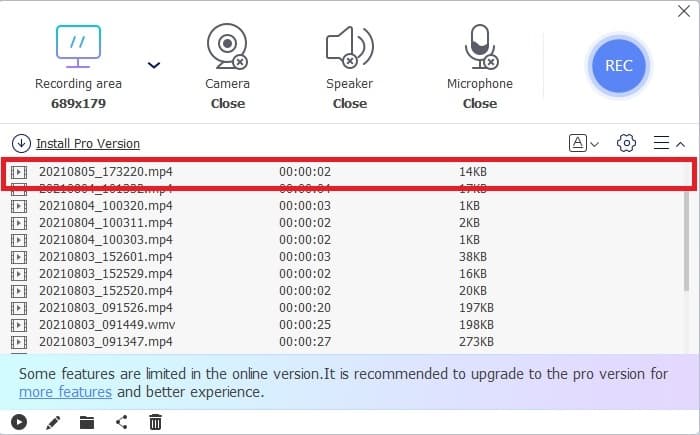
Passaggio 5. Quando la registrazione è terminata puoi cliccare sul pulsante a forma di cubo per fermarla. Clicca su Save e Next per salvare i progressi. Per rivedere la GIF che hai registrato in precedenza, clicca sull’icona con tre linee e la cronologia delle registrazioni apparirà sullo schermo.
3. ScreenToGif
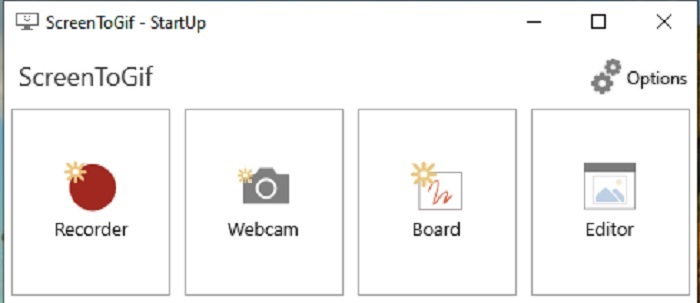
Questo strumento scaricabile, un registratore di GIF per Mac e PC, è disponibile in due diverse versioni: Installer e Portable. Scegli quale delle due desideri scaricare. Tuttavia, in alcuni casi, mentre lo strumento è in esecuzione potresti incontrare piccoli bug. Inoltre, l’unico formato disponibile per l’output finale è .gif. Quindi, se desideri un altro formato, questo strumento non può fornirlo. È però gratuito, quindi se vuoi solo registrare GIF puoi usarlo. L’interfaccia e lo strumento in sé sono però un po’ deludenti, a causa dello sfondo bianco. Può sembrare noioso, ma fa il suo lavoro.
4. Gyazo
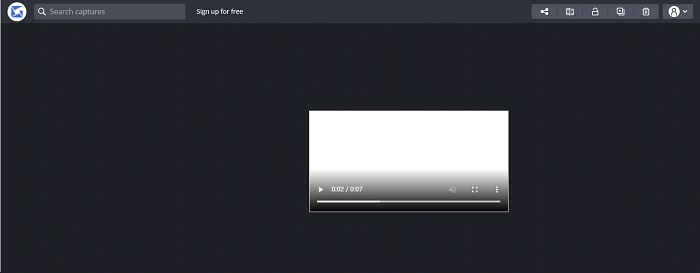
Questo è uno dei migliori registratori di GIF per Windows. Gyazo è un software dedicato alla registrazione di GIF. Tuttavia, dopo l’installazione, tre strumenti verranno scaricati automaticamente nella tua memoria. Fanno parte del pacchetto, ma sono diversi tra loro e hanno funzioni differenti. Questi tre strumenti sono Gyazo, Gyazo GIF e Gyazo Replay. La registrazione di una GIF con Gyazo GIF è limitata a 7 secondi. Quindi, se la tua registrazione supera i 7 secondi, non è la scelta migliore. Inoltre, il video salvato non verrà scaricato automaticamente sul tuo computer: si aprirà una nuova scheda nel browser e dovrai scaricarlo manualmente. Il download del file finale dipenderà dalla tua connessione Internet, quindi fai attenzione a questo aspetto.
5. Registralo!
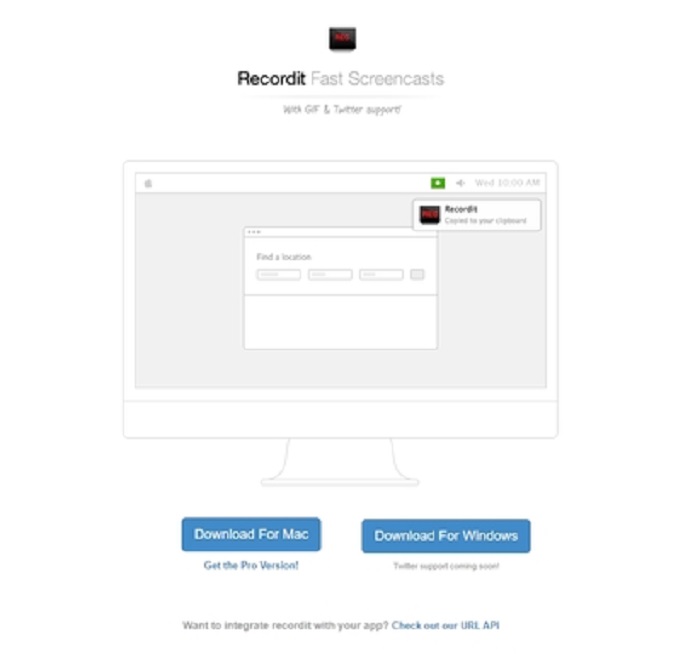
Un altro strumento per creare GIF è RecordIt!, il miglior registratore di GIF per Mac. Questo strumento ha anche una versione per Windows. Il problema principale, però, riguarda l’installazione. Dopo aver completato la procedura, potresti avere difficoltà a installarlo nel sistema. Questo è normale: se non aggiorni le applicazioni nel tuo ambiente, lo strumento non verrà scaricato. Esiste un’opzione alternativa, ma potrebbe nuocere al tuo computer. Puoi cliccare su “ignora” per procedere al download ignorando tutti gli avvisi. Quindi scaricalo a tuo rischio, anche perché lo strumento contiene pubblicità, e alcune di esse potrebbero non essere soggette a restrizioni. Inoltre offre una versione Pro che rimuove gli annunci e aggiunge altre funzionalità.
Parte 3. Domande frequenti su GIF Recorder
Posso convertire GIF in un formato MOV?
Sì, puoi convertire GIF in formato MOV con l'aiuto di un convertitore video online come FVC Free Online Video Converter.
Quali sono i diversi tipi di GIF?
Ci sono 5 GIF: Replay GIF, Reaction GIF, Cinema graph, Perfect loop e Technical GIF. Tutti questi potrebbero essere basati su animazioni, video e adesivi.
Quali sono le altre alternative alle GIF?
Nonostante la creazione di GIF da più di 30 anni. Ci sono alcuni concorrenti sul web che producono immagini in movimento e GIF. Queste sono le migliori alternative alle GIF animate: APNG, WebP, AVIF, MNG e FLIF.
Conclusione
Siamo giunti alla fine: si dice che ogni grande storia termini sempre con una grande conclusione. Per riassumere quanto detto sopra, le GIF trasmettono emozioni molto espressive a chi le riceve. Ma non tutti i video che desideri sono già in formato GIF. Invece di aspettare che qualcuno crei una GIF, perché non crearne una tu? Con l’aiuto del miglior registratore di GIF, ovvero FVC Screen Recorder, puoi registrare una GIF e aggiungere il tuo tocco personale. Se stai ancora pensando a cosa usare, è necessario rileggere le migliori caratteristiche elencate: tutte queste qualità appartengono allo strumento prescelto, cioè FVC Screen Recorder.
-
 [2 Soluzioni] Come convertire facilmente e gratuitamente file SWF in GIF
 Quando non riesci a esportare il formato GIF tramite il software Flash, puoi provare a salvare i file in formato SWF all'inizio. Quindi puoi imparare 2 semplici modi per convertire file SWF in GIF da questo articolo.
-
 4 modi per unire video insieme gratuitamente su Windows / Mac / Online
 Ecco 4 modi rapidi per unire i video in un nuovo video. Nessuna dimensione del file video o limite di formato. Puoi unire 2, 3, 4 e anche più clip video in diversi formati e risoluzioni con successo.
-
 (2 Soluzioni) Come convertire gratuitamente i video WMV in file GIF
 Se vuoi ritagliare le parti meravigliose dei video WMV e creare GIF da loro, puoi conoscere 2 semplici metodi per trasferire video WMV in GIF in questo articolo.
