


 Screen Recorder
 Riparazione video
 Download sicuro
Come convertire GIF in APNG: confronto dei formati e guida completa
Le GIF potrebbero essere da sempre uno dei mezzi preferiti per esprimere le nostre emozioni e reazioni, ma non offrono la massima qualità, quindi perché accontentarsi? Trasforma i GIF in formato APNG con transizioni più fluide, colori vivaci e qualità superiore. Esplora diversi metodi su come convertire GIF in APNG. Qui scopriremo la differenza tra GIF e APNG e tre strumenti innovativi che possiamo usare per convertire i tuoi file senza intoppi.

Parte 1. La necessità di convertire GIF in APNG
GIF vs APNG: quali sono le differenze e quale è migliore?
Il Graphic Interchange Format (GIF) si è affermato nella cultura online comunicando sentimenti in modo comico meglio del testo. Dalle battute iconiche delle famose serie TV, alle scene umoristiche dei tuoi film preferiti di tutti i tempi e ai meme comici, puoi utilizzare le GIF per trasmettere le tue emozioni e opinioni in modo divertente e creativo. Tuttavia, come avrai notato, la maggior parte delle GIF può essere molto pixelata e grintosa poiché i file GIF non offrono la massima qualità. È qui che entra in gioco il PNG animato (APNG)! APNG è un pratico formato di file che può essere utilizzato come alternativa al GIF.
Quindi, qual è esattamente la differenza tra GIF e APNG? Ecco una rappresentazione visiva per comprendere rapidamente la differenza tra i due.
| GIF | APNG |
| 8 bit per pixel: supporta 256 colori in un singolo fotogramma. | Supporto 24 bit: gamma di tavolozze di colori più ampia e vibrante. Qualità migliore |
| Trasparenza a 1 bit. I pixel sono completamente opachi o completamente trasparenti. | Il formato APNG supporta la trasparenza alfa. |
| La compressione senza perdita genera file di dimensioni maggiori. | Compressione senza o quasi senza perdita: genera file di dimensioni inferiori rispetto a GIF. |
| Supportato e compatibile con la maggior parte dei programmi e dei principali browser. (Firefox, Safari, Chrome, ecc.). | Il formato APNG è supportato principalmente dai programmi aggiornati e dai browser più importanti: Chrome, Safari e Firefox; tuttavia, potresti aver bisogno di estensioni per aprire i file APNG tramite browser. |
Parte 2. Come convertire GIF in APNG

Video Converter Ultimate
Oltre 356 download- Converti i tuoi video nei formati più diffusi come AVI, MOV, video 5K/8K e altro ancora.
- Supporta quasi tutti i formati ed è compatibile con Windows e Mac.
- Modifica, migliora, crea collage e abbellisci i loro video con pochi clic.
- Fornisci output di alta qualità senza filigrane.
Download gratuitoPer Windows 7 o versioni successiveDownload sicuro
Download gratuitoPer MacOS 10.7 o versioni successiveDownload sicuro
1. EXGIF
EZGIF è una piattaforma online che ti consente di creare, modificare e convertire GIF e altre immagini. Supponiamo che desideri trasformare le GIF in APNG. In tal caso, questo set di strumenti online è una scelta eccellente per convertire facilmente GIF in APNG online, poiché fornisce agli utenti uno strumento semplice e pratico per ottimizzare la qualità delle modifiche GIF.
È relativamente semplice convertire GIF in APNG utilizzando EZGIF; segui questi passaggi semplici e veloci:
Passaggio 1. Per prima cosa, apri il tuo browser preferito e cerca EZGIF, quindi scegli il primo link che compare nei risultati di ricerca.
Passaggio 2. Poi, cerca APNG nel menu in alto e cliccaci sopra.
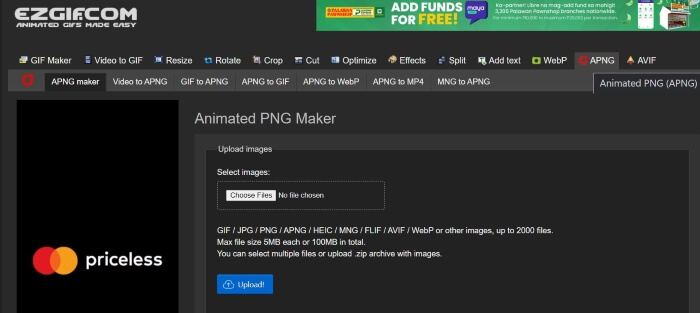
Passaggio 3. Dopo essere stato reindirizzato alla pagina web Animated PNG maker di EZGIF, fai clic sul pulsante Choose Files e scegli il file che desideri convertire. Una volta caricato il file, fai clic sul pulsante Upload per caricare i tuoi file.
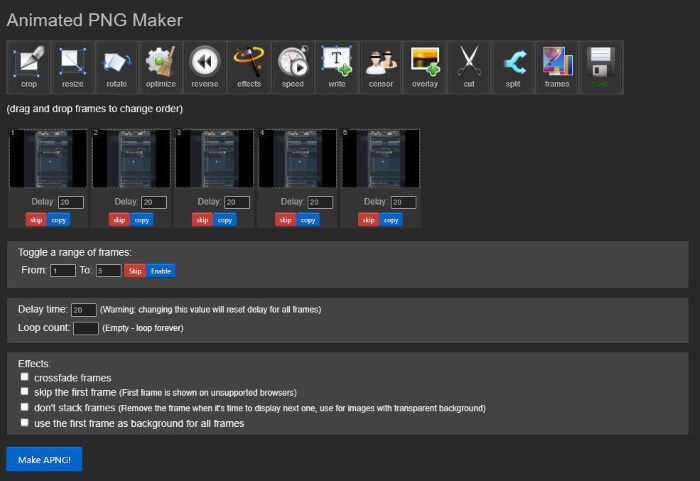
Passaggio 4. Successivamente si aprirà una nuova pagina che ti permetterà di modificare e personalizzare il file APNG in base alle tue preferenze. Per procedere con la conversione, scorri verso il basso finché non vedi il pulsante Make APNG e cliccaci sopra; EZGIF ti mostrerà un’anteprima del tuo file APNG. Se sei soddisfatto del risultato, scorri verso il basso e fai clic sul pulsante Save per scaricare il tuo file APNG, e il gioco è fatto! Hai convertito con successo il tuo GIF in APNG!
2. Vertopal
Passaggio 1. Apri il browser che preferisci e cerca Vertopal. Seleziona il primo link nei risultati di ricerca.
Passaggio 2. Una volta reindirizzato alla homepage di Vertopal, premi il pulsante Choose your File oppure trascina e rilascia i tuoi file per caricarli.
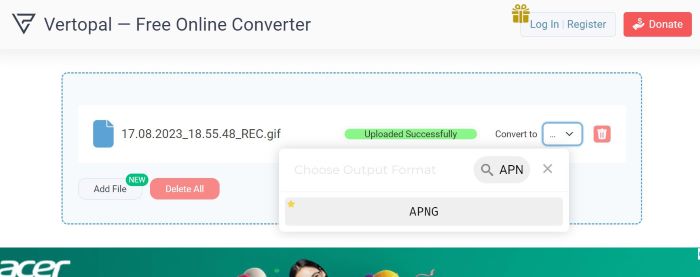
Passaggio 3. Quando i file sono stati caricati, scegli il formato in cui desideri convertirli. Puoi scegliere tra varie opzioni o cercare il formato desiderato e cliccarlo. Dopo aver scelto un formato, apparirà un messaggio di conferma che ti chiederà se vuoi aggiungere altri file, cambiare il formato di output o continuare con la conversione. Fai clic sul pulsante Continue per procedere con la conversione.
Passaggio 4. Dopo aver caricato i tuoi file, Vertopal mostrerà un’anteprima del file convertito. In alto a sinistra trova e clicca il pulsante Convert per procedere. Una volta terminato, si aprirà una nuova pagina; premi il pulsante Download per salvare il tuo file APNG. Tutto qui! Ora hai il tuo file APNG convertito!
3. Convertitore GIF RedKetchup
RedKetchup è un altro pratico toolkit online per editor video, editor di foto e creatori di contenuti. Offre molti strumenti per consentire agli utenti di creare, modificare e perfezionare immagini, animazioni e video. Oltre a ciò, ha anche uno strumento di conversione GIF che puoi utilizzare per trasformare i file GIF in APNG, WEBP e MP4. Ecco come puoi utilizzare il convertitore GIF di RedKetchup per trasformare GIF in APNG:
Passaggio 1. Apri il tuo browser preferito e cerca RedKetchup GIF Converter, quindi fai clic sul link che appare in cima ai risultati di ricerca.
Passaggio 2. Una volta reindirizzato alla pagina web, carica i tuoi file premendo il pulsante Browse e selezionando i file che desideri caricare.
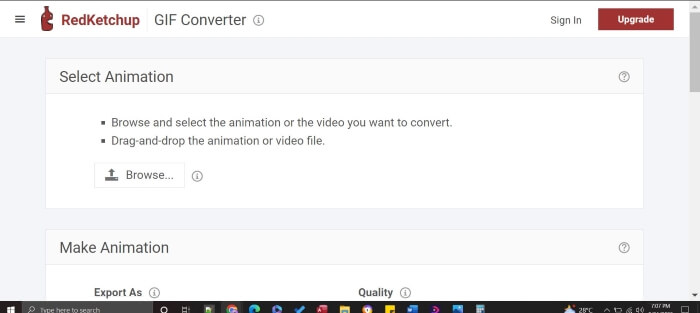
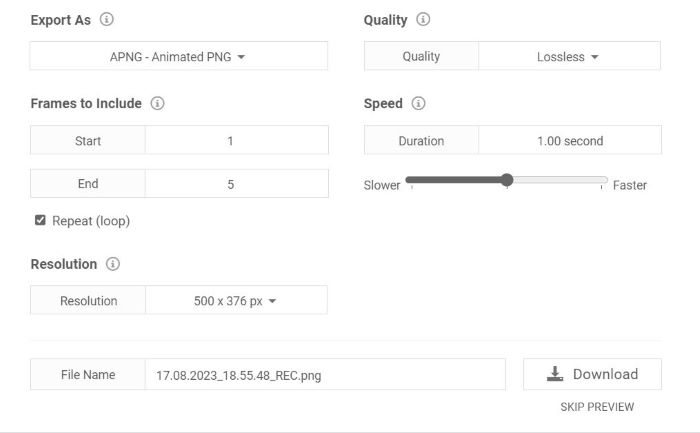
Passaggio 3. RedKetchup mostrerà immediatamente un’anteprima del risultato. Scorri verso il basso per vedere le impostazioni; puoi modificare e regolare qualità, fotogrammi, risoluzione e velocità. Per procedere, trova Export As e imposta il formato su APNG. Una volta effettuate le modifiche e se sei soddisfatto, premi il pulsante Download. Non ti resta che salvare il risultato finale, e avrai il tuo file APNG di alta qualità con pochi clic!
Ulteriori letture:
Come convertire GIF in JPG senza perdere qualità
La migliore guida su come tagliare le GIF per dare più vivacità ai tuoi contenuti
Parte 3. Domande frequenti sulla conversione da GIF ad APNG
Posso riconvertire APNG in GIF?
Si, puoi! La maggior parte dei convertitori sopra menzionati dispone di strumenti per convertire i tuoi file APNG in GIF.
Tutti i browser possono supportare APNG?
Le versioni aggiornate dei browser possono supportare APNG, in particolare i browser più alla moda come Chrome, Edge, Safari, Firefox e Opera. Tuttavia, altri browser potrebbero richiedere estensioni per aprire APNG dal tuo computer tramite browser.
Convertire GIF in APNG migliora la qualità?
No, convertire GIF in APNG potrebbe non migliorare necessariamente la qualità a meno che il convertitore non ti consenta di modificare le impostazioni per migliorare ulteriormente la qualità dell'output; tuttavia, può fornire un'animazione più fluida poiché utilizza la trasparenza a 24 bit rispetto alla GIF, che ha solo una trasparenza a 8 bit.
Tutti gli strumenti supportano la conversione batch di GIF in APNG?
Sì, tutti gli strumenti menzionati supportano la conversione in blocco.
APNG è migliore di una GIF?
Sebbene la GIF sia più utilizzata di APNG, in termini di qualità video, APNG è migliore di GIF in quanto può supportare più colori. Può fornire un'animazione più vivace e fluida rispetto alla GIF. Per quanto riguarda la compatibilità, la maggior parte dei browser moderni ora supporta il formato APNG, ma alcuni browser potrebbero richiedere estensioni per aprire i file APNG.
Conclusione
Sebbene il GIF sia stato a lungo una scelta popolare per esprimere umorismo ed emozioni, può risultare pixelato e limitato in termini di qualità. Per questo l’APNG è una valida alternativa, con colori più ricchi, transizioni più fluide e qualità superiore. Questo articolo è pensato appositamente per chi, come te, cerca metodi semplici ed efficienti su come convertire GIF in APNG, e siamo qui per rendere facile la tua conversione da GIF a APNG!
-
 5 migliori opzioni per registrare il formato GIF con i registratori GIF per PC e Mac
 Qual è il miglior registratore GIF che dovresti usare per registrare GIF? L'elenco seguente fornisce prove su quale sia il miglior registratore dello schermo.
-
 [Aggiornamento 2023] I 9 migliori editor di GIF per PC, Mac, iOS e Android
 Hai bisogno di aggiungere un tocco personale alla tua GIF in modo che possa diventare più espressiva? Continua a leggere questo articolo per sapere come modificare e lo strumento migliore per il lavoro.
-
 Trasforma GIF in formato video: converti meme GIF in video [2023]
 Ti chiedi come trasformare GIF in video con gli strumenti elencati di seguito. Scegline uno e impara come farlo per avere prove sufficienti su di essi.
