


 Screen Recorder
 Riparazione video
 Download sicuro
Come rimuovere lo sfondo dalle GIF utilizzando programmi efficaci
GIF è l’abbreviazione di Graphics Interchange Format ed è ampiamente utilizzato nelle comunicazioni online, ad esempio per inviare messaggi o anche per commentare un post. Rimuovere lo sfondo da GIF o immagini può essere difficile, a meno che tu non disponga di software creati appositamente per questo tipo di operazioni! A causa della sua popolarità, sempre più utenti sono interessati a capire come modificare e creare le proprie GIF. Per fortuna, abbiamo raccolto software online affidabili e facili da usare che possono aiutare gli utenti a rimuovere lo sfondo dalle GIF.
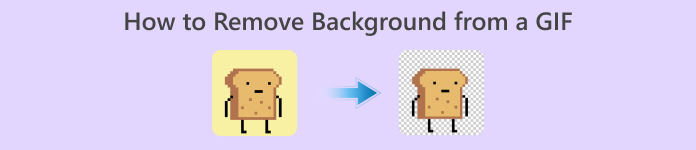
Consigliato: rimozione sfondo gratuito FVC
FVC Free Background Remover è un’utilità molto utile quando si tratta di rimuovere lo sfondo dalle tue immagini. Utilizza l’intelligenza artificiale per individuare e riconoscere la persona all’interno della foto. Inoltre, lo strumento è disponibile per Windows/Mac. Nel complesso, è uno strumento pratico e affidabile che puoi usare in qualsiasi momento e ovunque.
Passaggio 1. Carica Immagine/GIF
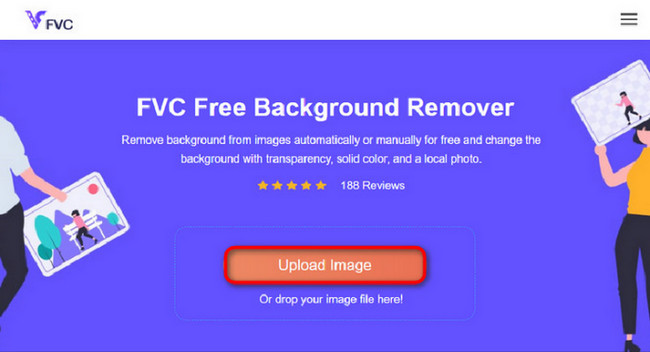
Il primo passo è aprire il browser sul tuo computer. Una volta aperto il programma online, ti viene presentata l’opzione per caricare la tua immagine. Fai clic su Upload Image per aggiungere la GIF da cui desideri rimuovere lo sfondo.
Passaggio 2. Modifica Immagine
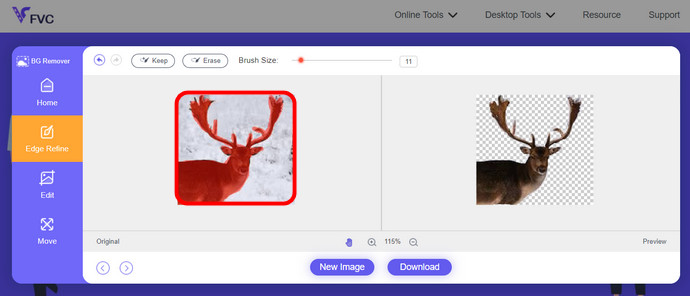
Dopo il caricamento, ora puoi rimuovere eventuali evidenziazioni imprecise dal riconoscimento AI. Basta fare clic e trascinare il mouse e farlo a tuo piacimento.
Passaggio 3. Scarica Immagine Modificata
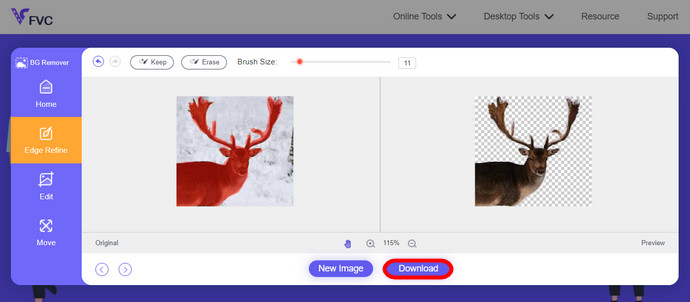
Infine, fai clic sul pulsante Download. Hai ora rimosso con successo lo sfondo dalla tua immagine.
Parte 1. Rimuovi lo sfondo GIF utilizzando EZGIF.com
Questo software online è un software di editing e conversione di foto/gif. Può modificare e convertire GIF, PNG, WEBP, IMG e molti altri formati. Qui puoi modificare la tua GIF con il software di editing fornito con il software.
Passaggio 1. Entra nel Sito
Per usare questo strumento online, avvia il browser e inserisci il link. Ti vengono immediatamente fornite diverse opzioni a seconda delle tue esigenze. Questo sito ti offre la possibilità di rimuovere lo sfondo dalla tua GIF. Fai clic su Effects per iniziare.
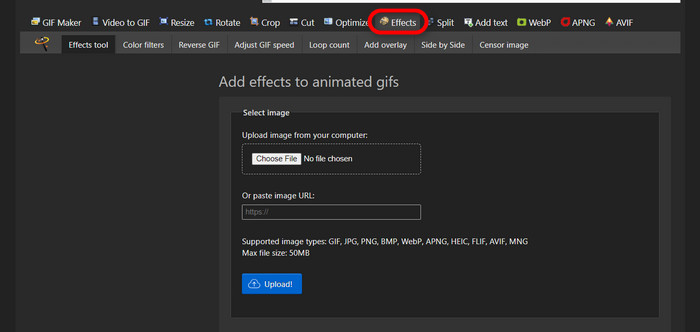
Passaggio 2. Scegli e Carica un’Immagine/GIF
Ora, scegli il file che preferisci caricare. Fai clic su Choose Files, trovalo nella cartella designata e premi Upload per caricare il file scelto.
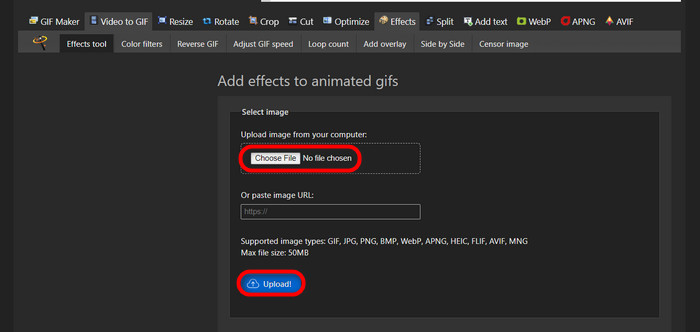
Passaggio 3. Modifica Immagine
Dopo il caricamento, sei quasi alla fine del processo di rimozione dello sfondo dalla tua GIF o di trasformazione dello sfondo della GIF in nero. Ora fai clic su grayscale per rendere scuro lo sfondo.
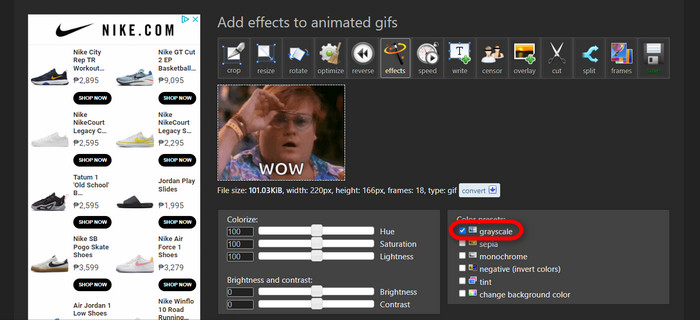
Passaggio 4. Anteprima e Conversione Immagine/GIF
Dopo aver applicato l’effetto, ridimensionato e ritagliato la tua nuova GIF, fai clic su Apply Selected; ti verrà mostrata un’anteprima della GIF modificata. Poi fai clic sul pulsante convert per scaricare il file.
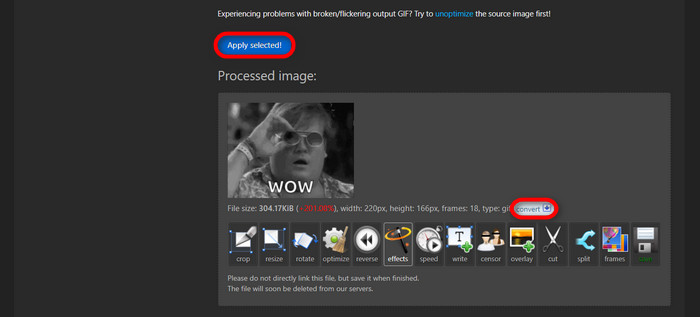
Parte 2. Crea una GIF senza sfondo in Remove.bg
Questo sito è progettato anche per rimuovere qualsiasi sfondo da qualsiasi foto. Qui ti dà la possibilità di modificare comunque la foto di sfondo rimossa automaticamente. È dotato di un'abile intelligenza artificiale in grado di riconoscere il soggetto principale e rimuovere lo sfondo in modo impeccabile.
Passaggio 1. Carica Immagine/GIF
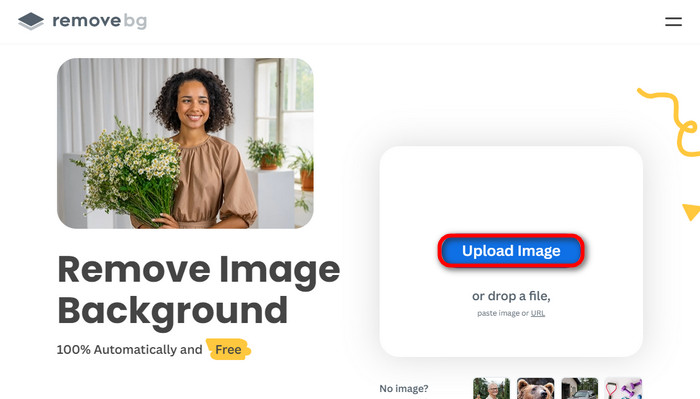
Iniziamo caricando la nostra immagine. Apri il software online nel browser quando sei sulla pagina. Poi fai clic su Upload Image.
Passaggio 2. Controlla e Modifica Immagine
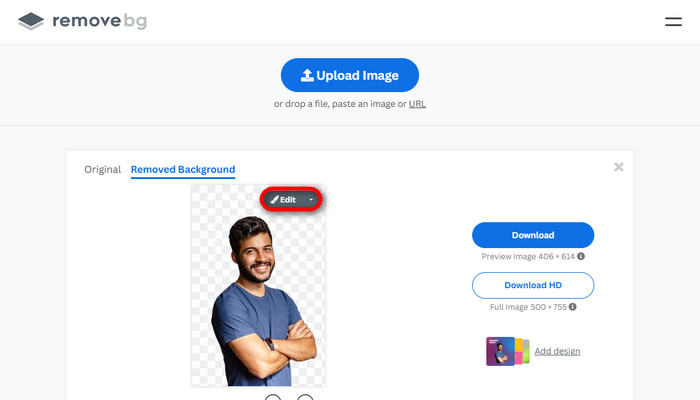
Una volta che la tua immagine è stata caricata, lo sfondo dovrebbe già essere stato rimosso automaticamente, ma puoi comunque modificare la foto. Puoi vedere la foto originale facendo clic sul pulsante Original accanto al pulsante Removed Background. Gli utenti possono inserire facilmente uno sfondo nero nella propria immagine usando questo software.
Passaggio 3. Scarica Immagine Modificata
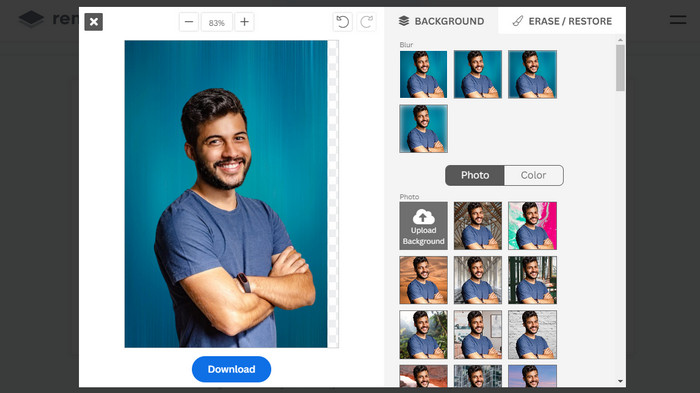
In questa parte, hai finito con la modifica e puoi scaricare la tua immagine. Ti basta fare clic sul pulsante Download sotto la foto.
Parte 3. Utilizza GIFMagic nella rimozione dello sfondo GIF
In GIFMagic, effetti speciali, aggiunta di testo, animazioni e molto altro! Tutto questo è possibile utilizzando questo programma online. È facile lavorare con le GIF quando si tratta di modificare in questo software!
Passaggio 1. Carica Immagine/GIF
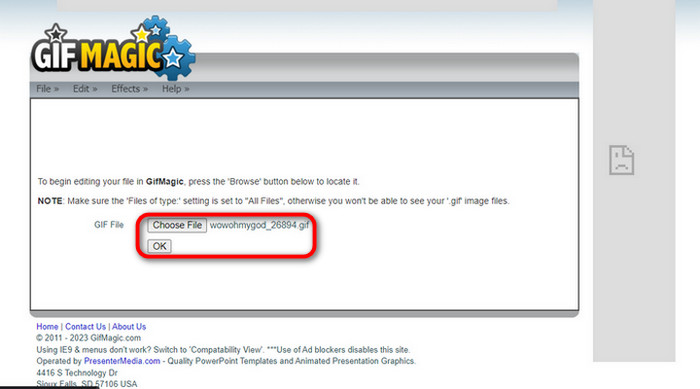
Dopo aver effettuato l’accesso, il sito ti consente di caricare il file scelto nel software. Puoi caricare file .gif o .img, utili per altri utenti. Per scegliere il file, fai clic su Upload e, dopo averlo selezionato, fai clic sul pulsante OK.
Passaggio 2. Modifica Immagine
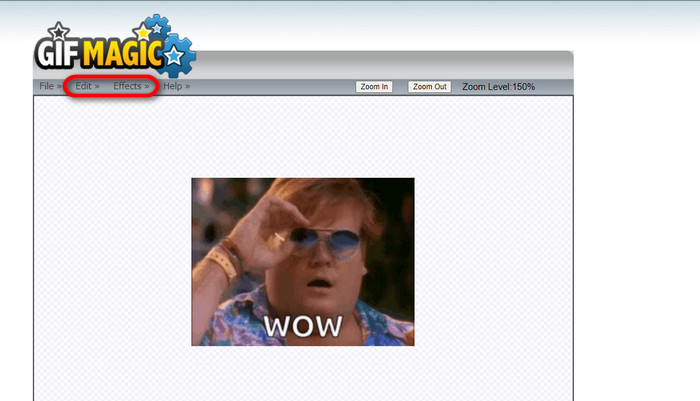
Una volta arrivato sulla pagina, vedrai i pulsanti Edit e Effects accanto al pulsante File. Il tuo file può essere modificato in questa sezione, quindi dai sfogo alla tua creatività e divertiti a modificare.
Passaggio 3. Scarica GIF Modificata
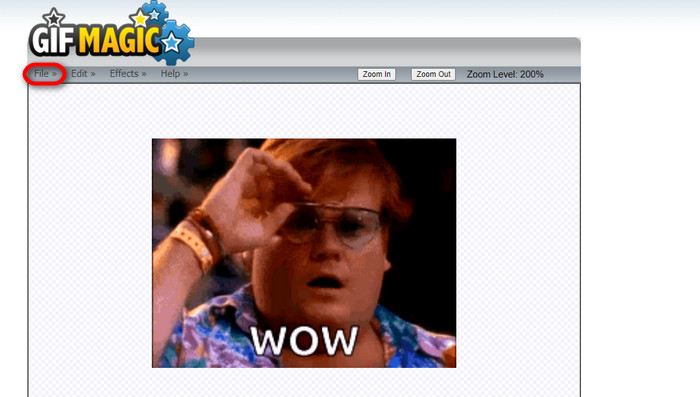
Dopo aver reso lo sfondo della tua GIF trasparente, ti basta fare clic sul pulsante File e poi su Save. Voilà! Fatto e scaricato.
Parte 4. Rendi trasparente lo sfondo GIF utilizzando LunaPic
LunaPic è uno strumento online gratuito in grado di rimuovere GIF di sfondo online. Può valutare e modificare PNG, GIF, JPG, JPEG e molti altri tipi di immagini. È un software ben fondato che viene utilizzato per l'editing su molte piattaforme.
Passaggio 1. Carica Immagine/GIF
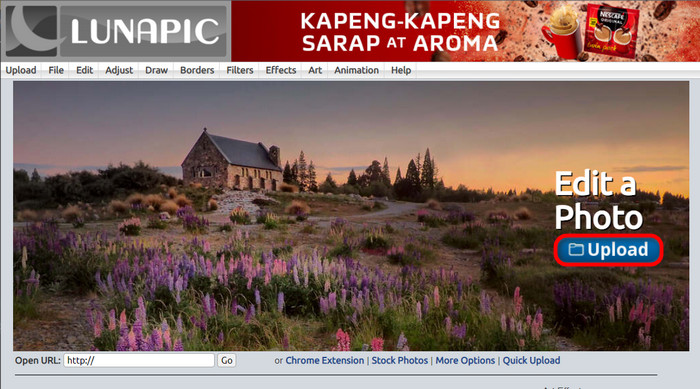
Dopo essere entrato nel sito con il browser predefinito o qualsiasi altro browser a tua scelta, carica il tuo file .img o .gif sul sito. Devi solo fare clic sul pulsante Upload.
Passaggio 2. Modifica Immagine/GIF
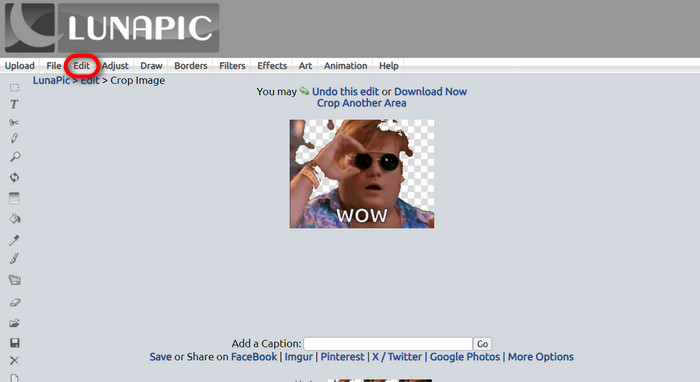
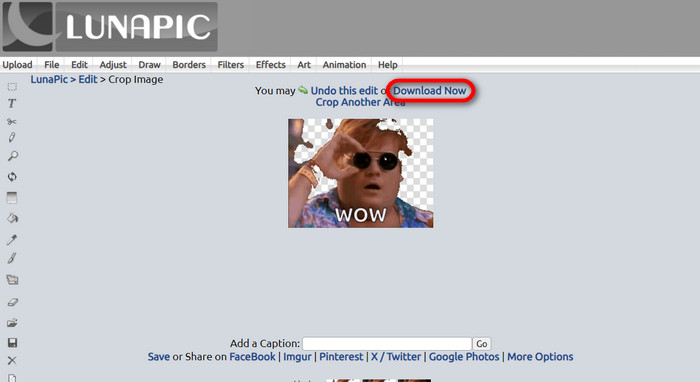
A questo punto puoi modificare il file e rendere lo sfondo della GIF trasparente facendo clic su Edit e poi sul pulsante dello strumento Crop Image. Inizia a ritagliare l’immagine di sfondo.
Passaggio 3. Scarica GIF Modificata
Dopo aver ritagliato lo sfondo, oppure se hai provato a creare una GIF con sfondo bianco, puoi ora fare clic sul pulsante Download now! per salvare il file modificato!
Ulteriori letture:
4 modi eccellenti per rimuovere la filigrana da una GIF [Online & Offline]
I migliori strumenti per GIF su desktop, online e dispositivi mobili

Video Converter Ultimate
Oltre 345 download- Divertiti a guardare i tuoi video senza quelle fastidiose filigrane che bloccano i tuoi contenuti.
- Produci video di buona qualità con risoluzioni elevate per una migliore visualizzazione.
- Ti consente di rimuovere qualsiasi filigrana da qualsiasi tipo di video.
- Fornirti innumerevoli formati in cui convertire il tuo file.
Download gratuitoPer Windows 7 o versioni successiveDownload sicuro
Download gratuitoPer MacOS 10.7 o versioni successiveDownload sicuro
Parte 5. Domande frequenti sulla rimozione dello sfondo
Posso convertire un PNG animato in una GIF?
Sì, è possibile convertire PNG in GIF. Tuttavia, esistono diversi tipi di dati che possono essere convertiti in diversi formati purché si disponga del programma giusto.
Posso cambiare il colore dello sfondo della mia GIF dopo averlo rimosso?
Certo, esistono molti programmi che offrono questo tipo di funzionalità. Prova FVC Background Remover per una rimozione dello sfondo semplice.
Posso rendere trasparente uno sfondo GIF in Paint?
No, la vernice non ha questo tipo di capacità. Ma puoi cercare altri programmi che offrono questo tipo di lavoro.
Cos'è una GIF animata con trasparenza?
Una GIF animata con trasparenza è un'immagine che mostra solo una certa parte dell'immagine una volta posizionata su un determinato sito web. Può visualizzare più immagini se inserite in un altro sito web.
La GIF consente la trasparenza?
Sì, ma non del tutto trasparente. Supporta solo la trasparenza a 1 bit.
Conclusione
Oggi c’è una grande importanza e richiesta di programmi in grado di modificare le GIF, come quelli menzionati sopra. Ritagliare, modificare, sovrapporre livelli ed eliminare elementi è ormai possibile con pochi clic. Gli utenti stanno innovando e pensando a cose che nessuno aveva mai fatto prima, come creare una GIF con sfondo bianco. Sono proprio questi utenti il motivo per cui vengono creati programmi così potenti, come FVC Background Remover.
-
 Scegli il miglior GIF Cropper online e offline per ritagliare GIF [2023]
 Scegliere il miglior strumento di ritaglio è d'obbligo finché questa funzionalità è disponibile sui creatori di GIF. Allora qual è la scelta migliore per ritagliare i file e come usarla?
-
 Scopri 4 modi su come creare GIF da immagini [online e offline]
 Vuoi sapere come creare GIF dalla raccolta delle tue immagini? Quindi fare clic su questo collegamento e leggere gli esempi seguenti
-
 Loop GIF con il miglior GIF animato Looper su Windows e Mac
 Vuoi conoscere il segreto per creare la migliore GIF in loop e crearne una? Se è così, sei nel posto giusto. Scopri come creare un loop con il miglior looper disponibile.
