


 Video Converter Ultimate
 Screen Recorder
 Riparazione video
 Download sicuro
Scopri i metodi perfetti su come creare un URL da un'immagine
Al giorno d’oggi, i formati di file immagine sono diventati molto popolari. Questi formati sono uno dei modi migliori per condividere e aprire immagini in diversi browser e programmi. Tuttavia, ci sono casi in cui non riesci a condividere le tue immagini, qualunque sia l’estensione utilizzata. Questa situazione può creare problemi ad altre persone. Ma in realtà esiste una soluzione a questo tipo di difficoltà. Se vuoi condividere le tue foto ovunque, il modo migliore è convertire l’immagine in un URL. In questo modo puoi condividere la foto con gli altri senza bisogno di alcuna estensione. Fortunatamente, l’articolo ti propone un’ottima soluzione. Continua a leggere questo post per scoprire i migliori tutorial su come trasformare le tue immagini in un link.

Parte 1. Metodi efficaci per trasformare un'immagine in un collegamento
Converti immagine in collegamento utilizzando i-Converter
Alcuni convertitori da immagine a URL online non funzionano correttamente, quindi vogliamo presentarti i-Converter. Si tratta di un convertitore online affidabile per trasformare i tuoi file immagine in un link URL. Puoi accedere allo strumento online da vari browser, tra cui Firefox, Chrome, Edge, Explorer e altri. Inoltre, offre una procedura di conversione semplice. Per questo lo strumento è adatto sia agli utenti esperti che ai principianti. In aggiunta, supporta vari formati di file immagine. Puoi convertire le tue immagini in JPEG, BMP, TIFF, PNG, GIF, DOC e altro ancora. Inoltre, i-Converter è gratuito. Significa che puoi convertire le tue immagini senza acquistare un piano in abbonamento. Tuttavia, i-Converter è riservato solo ai file immagine JPG. Se la tua immagine non ha l’estensione .jpg, non puoi caricarla su questo strumento online. Inoltre, a volte lo strumento non funziona in modo ottimale. Poiché è uno strumento online, è vivamente consigliata una connessione a Internet.
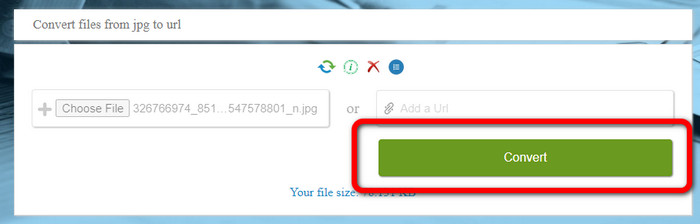
Passaggio 1. Apri un qualsiasi browser sul tuo computer e visita il sito web di i-Converter. Quando sei già sulla pagina principale, fai clic sul pulsante Choose File. Quando appare la finestra dei file del computer, apri l’immagine che vuoi trasformare in un URL.
Passaggio 2. Dopo aver caricato il file immagine che desideri convertire, fai clic sul pulsante Convert. Poi attendi il processo di conversione. Dopo qualche secondo, lo strumento ti fornirà il link. Puoi copiare il link nel browser per aprire l’immagine facendo clic sul pulsante Copy Code.
Come trasformare un'immagine in un collegamento utilizzando l'immagine per il collegamento
Un altro strumento online che puoi utilizzare per convertire immagini in HTML è Image to Link. Rispetto al primo strumento descritto sopra, supporta vari formati di input come JPG, PNG e GIF. Inoltre, offre metodi molto semplici. Dopo il caricamento dell’immagine, lo strumento la convertirà automaticamente. Il processo di conversione è rapido, così puoi ottenere il link in poco tempo. Inoltre, Image to Link è disponibile su vari browser web. Puoi usarlo su Google, Mozilla, Explorer e altri. Tutti gli utenti sono in grado di utilizzare questo strumento grazie alle sue opzioni intuitive. La cosa migliore è che puoi convertire più immagini contemporaneamente. In questo modo, lo strumento è perfetto quando devi convertire un numero maggiore di file. Tuttavia, durante l’uso del convertitore, sullo schermo compaiono alcuni annunci, cosa che può risultare fastidiosa per gli utenti. Inoltre, quando converti più file, puoi caricare solo fino a cinque immagini. È anche necessario l’accesso a Internet per usare il convertitore di immagini online.
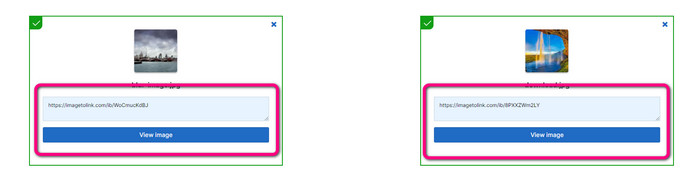
Passaggio 1. Dal tuo browser, vai al sito web di Image to Link. Nella pagina web, fai clic sul pulsante Start Uploading. Quindi apri dal computer il file immagine che vuoi convertire. Durante una conversione in batch puoi caricare fino a cinque immagini.
Passaggio 2. Dopo il caricamento, lo strumento convertirà automaticamente l’immagine in un link. Successivamente, lo strumento fornirà un link che potrai usare per aprire l’immagine. Per visualizzare l’immagine, copia il link fornito e incollalo nel tuo browser.
Parte 2. Come modificare le immagini in JPG, PNG e GIF
Converti immagini in JPG, PNG e GIF su FVC Free Image Converter
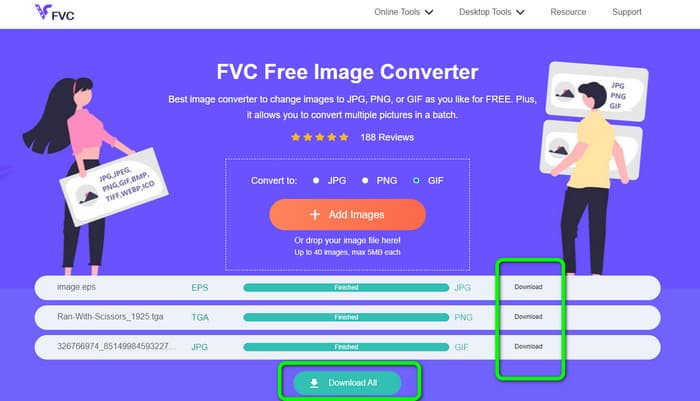
Uno dei principali convertitori di immagini online che puoi usare è FVC Free Image Converter. Questo strumento può convertire la tua immagine in vari formati, come JPG, PNG e GIF. Inoltre, supporta diversi formati di input, tra cui BMP, SVG, ICO, WebP e altri. Puoi convertire le immagini con un metodo molto semplice, perfetto per tutti gli utenti. Inoltre, il convertitore di immagini offre ottime funzionalità. Una di queste è la conversione in batch: ti consente di caricare più immagini e convertirle con un solo clic. Tieni presente che puoi convertire fino a 40 file immagine. Offre anche un processo di conversione veloce, che ti permette di convertire le immagini in pochi secondi.
Inoltre, FVC Free Image Converter è disponibile in tutti i browser, quindi puoi utilizzarlo ovunque purché tu disponga di una connessione Internet. Lo strumento garantisce anche la tua privacy. Durante il processo di conversione, non incontrerai mai annunci fastidiosi sullo schermo. Dopo aver salvato le immagini convertite, lo strumento eliminerà i tuoi dati, in modo che nessuno possa vedere le tue foto caricate e convertite. Utilizza i metodi elencati di seguito per convertire facilmente le immagini in formato JPG, PNG o GIF.
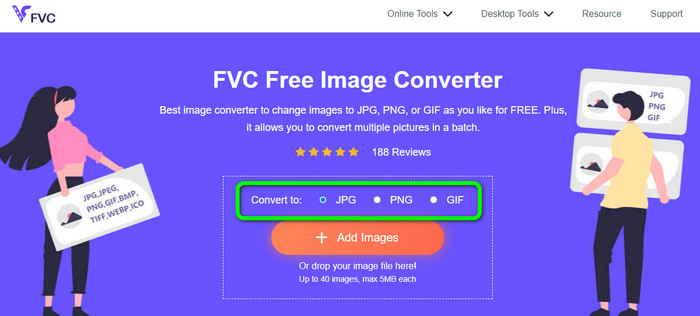
Passaggio 1. Vai al sito ufficiale di FVC Free Image Converter. Puoi accedere a questo convertitore di immagini online da tutti i browser. Dopodiché, puoi fare clic sul formato JPG, PNG o GIF dalle opzioni di formato.
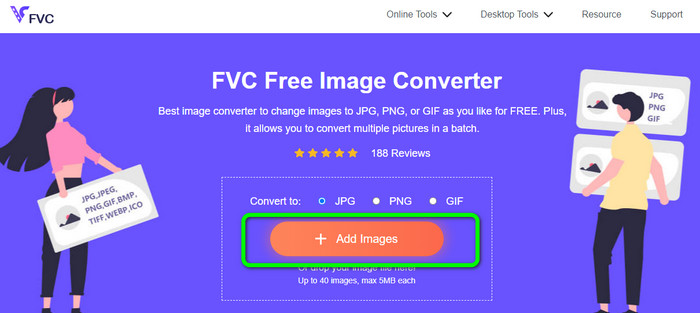
Passaggio 2. Fai clic su Add Images per caricare il file immagine dal tuo computer. Puoi anche trascinare e rilasciare il file nella casella. Poiché lo strumento offre la conversione in batch, puoi caricare più file contemporaneamente.
Passaggio 3. Vedrai che il convertitore di immagini inizierà automaticamente a convertire le immagini dopo il caricamento. Quando il processo di conversione è terminato, fai clic sul pulsante Download All per salvarle tutte con un solo clic. Se invece preferisci salvare le immagini manualmente, fai clic sul pulsante Download a destra.
Parte 3. Domande frequenti sulla conversione di immagini in link
1. Perché trasformare un'immagine in un link?
Puoi usare un'immagine come pulsante se hai un sito web o un blog. In questo modo, gli utenti possono accedere alla tua home page oa una determinata pagina. Inoltre, è possibile collegare le foto nei post sui social media o nelle firme e-mail. Inoltre, è un modo fantastico per pubblicizzare il tuo sito Web o blog e aumentare il traffico. Ecco solo alcune delle giustificazioni più importanti per la conversione di URL da un'immagine.
2. Quali sono i vantaggi di trasformare un'immagine in un collegamento?
Potrebbe essere più semplice per gli utenti fare clic sul collegamento se si converte un'immagine in un collegamento. Se desideri che i visitatori facciano clic su una piccola immagine, trasformare l'immagine in un URL offrirà loro un'area più ampia su cui fare clic. Condividere il tuo materiale con altri potrebbe rendere molto più semplice scoprire nuovi beni o servizi.
3. Come trovo l'URL di un'immagine su un sito web?
Fai clic con il pulsante destro del mouse sull'immagine e scegli Copia collegamento immagine per ottenere l'URL di un'immagine su un sito Web. Puoi quindi aprire l'URL in una nuova scheda per salvare l'immagine o condividere l'URL tramite e-mail, social media e altri canali.
Conclusione
Ecco fatto! Ora hai imparato i metodi migliori per convertire le immagini in link. Inoltre, hai scoperto i modi più semplici per convertire le immagini nei formati JPG, PNG e GIF. Quindi, se vuoi trasformare le tue immagini in URL, consulta i metodi efficaci descritti sopra. D’altra parte, se desideri un convertitore di immagini eccellente per trasformare le immagini in altri formati, utilizza FVC Free Image Converter.
-
 Metodi su come convertire le immagini in JPG online e offline
 Vuoi convertire il file in formato JPG per qualche motivo? Allora questo articolo fa per te. Ti insegneremo il metodo migliore per convertire la tua immagine in JPG
-
 Metodi utili per convertire facilmente le immagini in formato PNG
 Stai cercando il modo migliore per salvare la tua immagine come PNG? Questa guida offre soluzioni eccellenti per convertire le immagini in PNG online e offline
-
 Che cos'è JPEG/JPG: converti le tue immagini in JPG senza sforzo
 Sei curioso di sapere il significato di JPEG? Abbiamo una risposta per te. Inoltre, imparerai come convertire diversi formati di immagine in file JPG. Leggi ora il post.
