


 Video Converter Ultimate
 Screen Recorder
 Riparazione video
 Download sicuro
Modi senza problemi per cambiare JPG in PNG da non perdere
I file con estensione .png e .jpg sono file immagine. Questi formati di file contengono fotografie, disegni, schermate e informazioni visive. Includono anche altri tipi di contenuti multimediali. Poiché si tratta di due formati diversi, ognuno ha le proprie funzionalità. Sei fortunato se vuoi conoscere dati dettagliati su questi tipi di file. Questa guida ti fornirà informazioni sufficienti sui formati di file JPG e PNG. Inoltre, scoprirai anche i modi migliori per convertire la tua immagine JPG in formato PNG. Ti forniremo utili strumenti online e offline che puoi utilizzare. Inoltre, conoscerai i loro vantaggi e svantaggi. In questo modo potrai farti un’idea di quale convertitore di immagini sia il più efficace per te. Leggi questa guida e apprendi tutte le informazioni su come convertire JPG in PNG.

Parte 1. Dettagli completi sui formati di file JPG e PNG
Qual è il formato JPG?
Joint Photographic Experts Group, JPG, è un formato popolare che utilizza un algoritmo. Comprime grafica e fotografie. Questo formato di file offre una notevole compressione, rendendolo ampiamente utile. JPG ha una dimensione ridotta, il che è eccellente. È perfetto per la condivisione su Internet e l'utilizzo di siti Web. Un file JPG supporta la compressione con perdita e il colore a 24 bit. Inoltre, può visualizzare 16,8 milioni di colori mantenendo dimensioni ridotte. È anche perfetto per la visualizzazione fotografica. I fotografi utilizzano il formato file JPG. Serve per riprendere un formato raw per garantire l'acquisizione accurata di un'immagine. Poiché è piccolo, gli utenti possono aprire l'immagine più velocemente sulla maggior parte dei browser. Oltre alla visualizzazione fotografica, questo formato è adatto anche per la pubblicazione sul web. Il file JPG è utile per blogger ed editori. Offre un tempo di caricamento della pagina più rapido in modo che gli spettatori possano accedere istantaneamente al contenuto.
Professionisti
- Le dimensioni ridotte del file consentono il trasferimento istantaneo.
- La saturazione e il bilanciamento del bianco in JPG sono impostati.
- Questo formato di file è riconoscibile in tutti i browser.
- Può offrire una risoluzione dell'immagine di prim'ordine.
Contro
- La compressione deteriora la qualità dell'immagine.
- Questo formato di file non è adatto per immagini con testo o bordi taglienti.
- JPG non supporta le immagini a più livelli.
Qual è il formato PNG?
Una grafica di rete portatile, PNG, è un tipo di file di immagine raster. Questo formato è l'evoluzione del formato GIF. Nel 1995, Oliver Fromme ha creato il formato PNG per fare ciò che GIF non può fare. Il formato PNG è privo di brevetto e ha una tavolozza di colori più ampia, a differenza del GIF. PNG è uno dei file di immagine più popolari in questa era. È indubbiamente popolare tra i web designer. Può gestire sfondi semitrasparenti e trasparenti. Puoi creare illustrazioni, progettare un sito Web, creare fotografie e altro ancora. Ad esempio, se desideri mettere una foto sopra il logo, tutto ciò che puoi fare è tagliare il logo. Poiché il file non è brevettato, puoi anche aprire PNG senza una licenza in qualsiasi software di modifica delle immagini. Inoltre, questo formato utilizza la compressione senza perdita di dati. Significa che la compressione non influisce sulla qualità dell'immagine.
Professionisti
- Il formato di file PNG può gestire immagini più dettagliate.
- Non esiste alcun brevetto, quindi puoi aprire le immagini PNG in tutti i programmi.
- Dopo la compressione, l'immagine PNG non perderà alcun dato.
Contro
- PNG ha una dimensione maggiore rispetto a JPG e GIF.
- Questo file non supporta le modalità colore CMYK.
- Ha una reattività e tempi di caricamento della pagina più lenti.
Parte 2. Modi efficaci per convertire JPG in PNG
Modo 1. Come convertire JPG in PNG usando FVC Free Image Converter
Convertire JPG in PNG è facile usando FVC Free Image Converter. Questo convertitore basato sul web offre un processo di conversione semplice. Puoi convertire il tuo file JPG in formato PNG in pochi passaggi. Gli utenti, in particolare i principianti, possono usare facilmente questo strumento grazie alla sua interfaccia intuitiva. Ha anche un processo di conversione rapido, il che lo rende comodo per tutti. Inoltre, puoi effettuare una conversione in batch. Ciò significa che puoi convertire più file immagine contemporaneamente. Puoi anche accedere a questo software online da tutti i browser. Include Google, Explorer, Safari, Edge e altri. Il software è inoltre gratuito e sicuro da usare. Elimina automaticamente i tuoi dati dopo la conversione e il salvataggio delle immagini.
Professionisti
- Adatto ai principianti.
- Offre un'interfaccia di facile comprensione.
- Accessibile in tutti i browser.
- 100% Gratuito.
- Fornisce un processo di conversione batch.
Contro
- Richiede una connessione Internet per utilizzare il convertitore di immagini.
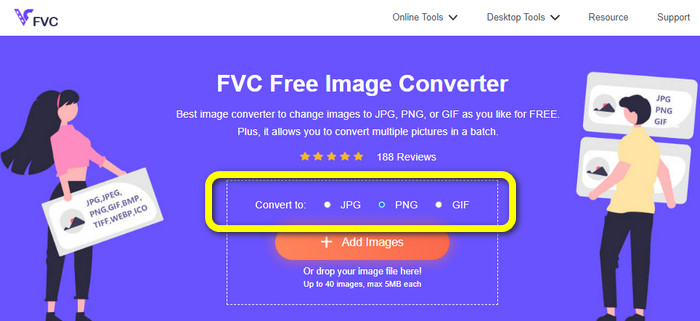
Passaggio 1: Visita il sito web di FVC Free Image Converter. Vai alle opzioni di formato e scegli il formato PNG.
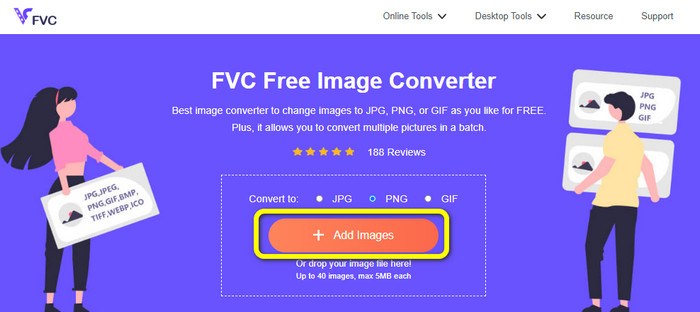
Passaggio 2: Fai clic sul pulsante Add Images per aggiungere l’immagine JPG che vuoi convertire.
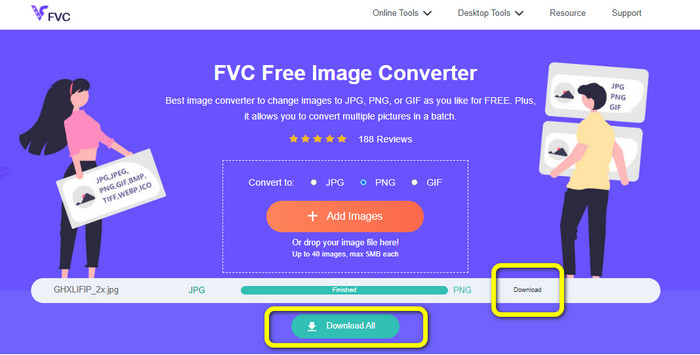
Passaggio 3: Dopo aver caricato l’immagine JPG, inizierà il processo di conversione. Attendi qualche secondo e fai clic sul pulsante Download per salvare l’immagine.
Modo 2. Come convertire JPG in PNG usando FreeConvert
FreeConvert è un altro convertitore di immagini che puoi usare online. Può aiutarti a convertire JPG in PNG online. Inoltre, grazie alla sua procedura facile da seguire, il processo di conversione risulta semplice. È adatto a tutti gli utenti, in particolare ai principianti. Inoltre, è disponibile una funzione di conversione in batch. In questo modo puoi convertire molti file contemporaneamente e risparmiare tempo. Oltre al formato PNG, supporta anche BMP, TIFF, GIF e altri. Tuttavia, la versione gratuita ha delle limitazioni. La dimensione massima del file è 1 GB. Devi acquistare un piano in abbonamento per ottenere una dimensione massima del file più elevata. Inoltre, compaiono spesso fastidiosi annunci sullo schermo.
Professionisti
- Il processo di conversione batch è disponibile.
- Facile da usare.
Contro
- Ha bisogno di una connessione internet per utilizzare il software.
- Annunci fastidiosi vengono sempre visualizzati sullo schermo.
- Ottieni la versione a pagamento per goderti altre fantastiche funzionalità.
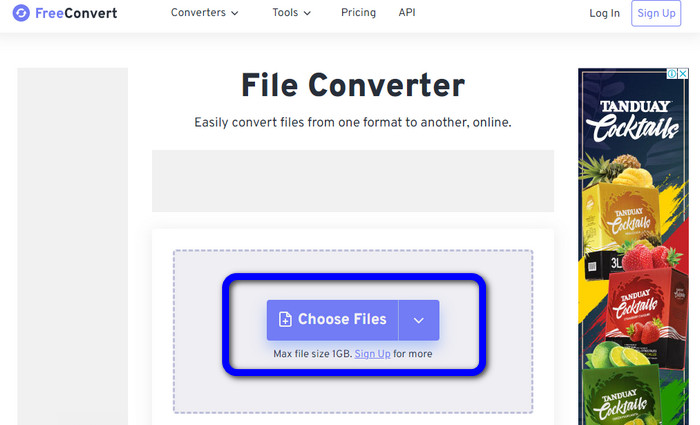
Passaggio 1: Vai al sito web di FreeConvert. Fai clic sul pulsante Choose Files per caricare l’immagine JPG.
Passaggio 2: Vai all’opzione Output e scegli il formato file PNG.
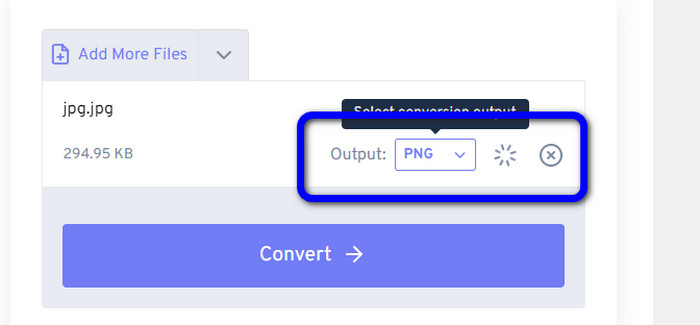
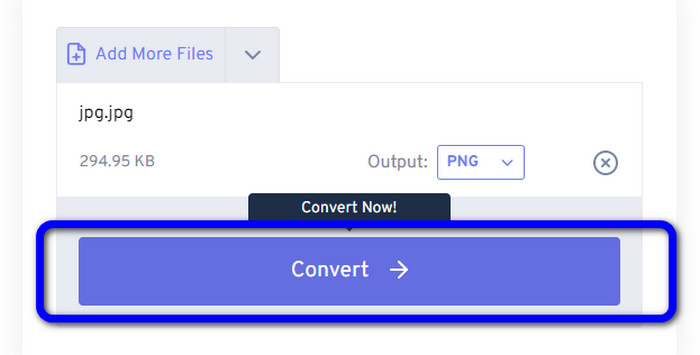
Passaggio 3: Fai clic sul pulsante Convert per procedere con il processo di conversione. Poi, dopo la conversione, salva l’immagine sul tuo computer.
Modo 3. Come convertire JPG in PNG usando JPG in PNG
Un altro strumento online che puoi usare per convertire JPG in PNG è JPG to PNG. Ti permette di caricare immagini con dimensioni fino a 50 MB. Inoltre, puoi convertire fino a 20 immagini JPG alla volta. Anche questo software basato sul web è facile da usare. In questo modo sia utenti professionali che non professionali possono convertire immagini. Supporta vari formati di file immagine, tra cui HEIC, WebP, JPG e altri. Tuttavia, a volte questo convertitore non funziona al meglio. Ci sono anche alcune pubblicità fastidiose durante la conversione delle immagini. Inoltre, hai bisogno di una connessione a Internet per convertire i file immagine.
Professionisti
- Perfetto per utenti non professionisti.
- Può convertire 20 immagini contemporaneamente.
Contro
- Gli annunci sono fastidiosi.
- A volte, il convertitore non funziona bene per qualche motivo.
- È necessaria una connessione Internet per utilizzare lo strumento.
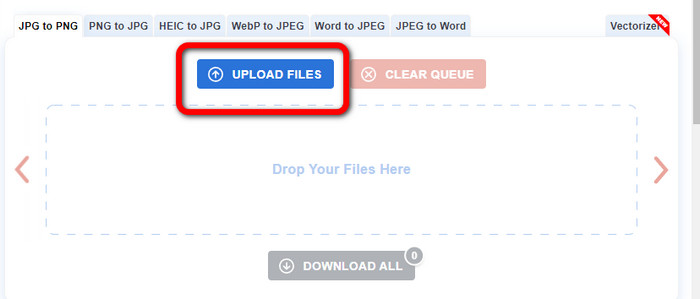
Passaggio 1: Visita il sito ufficiale di JPG to PNG. Fai clic sul pulsante Upload Files per inserire l’immagine JPG.
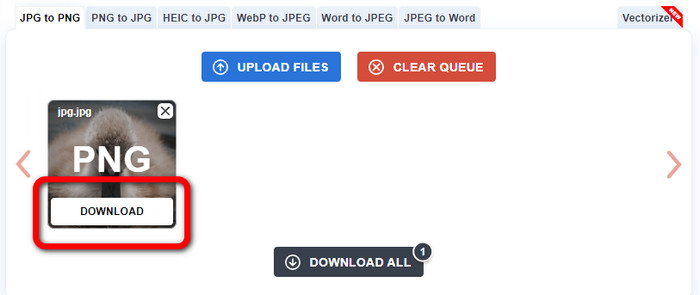
Passaggio 2: Dopo aver caricato l’immagine JPG, verrà convertita automaticamente in PNG. Fai clic sul pulsante Download dopo il processo di conversione.
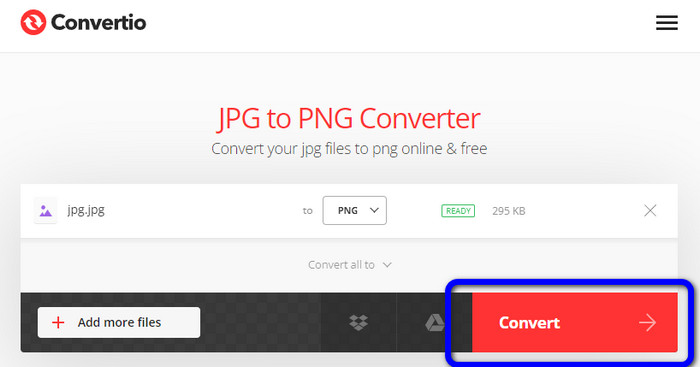
Modo 4. Come convertire JPG in PNG usando Convertio
Convertio è anche un convertitore di immagini che puoi usare online. Questo convertitore ti consente di convertire JPG in PNG con un metodo semplice e senza problemi. Puoi convertire i file immagine in pochi clic. Inoltre, grazie alla sua interfaccia intuitiva, puoi seguire facilmente le istruzioni. Supporta anche altri formati immagine oltre al PNG. Questo convertitore supporta JPG, SVG, GIF, TIFF, BMP e altri. Tuttavia, usando la versione gratuita, puoi caricare solo immagini con una dimensione massima di 100 MB. Quindi, se vuoi convertire più file immagine, acquista un piano in abbonamento.
Professionisti
- Il processo di conversione è semplice, adatto ai principianti.
- Supporta vari formati di immagine, come PNG, JPG, TIFF, BMP, SVG e altri.
Contro
- La dimensione massima del file da caricare nella versione gratuita è di soli 100 MB.
- È necessaria una connessione a Internet.
Passaggio 1: Vai al sito web di Convertio. Fai clic sul pulsante Choose Files per caricare la foto.
Passaggio 2: Seleziona il formato PNG tra le opzioni di formato.
Passaggio 3: Premi il pulsante Convert per convertire l’immagine JPG in PNG.
Modo 5. Come convertire JPG in PNG usando Canva
Canva è un convertitore online che puoi usare per trasformare JPG in PNG. Puoi convertire i tuoi file qui senza perdere qualità. Puoi accedere a questo convertitore da tutti i browser, il che lo rende comodo per tutti. Tuttavia, se non hai un piano in abbonamento, le funzionalità che puoi usare sono limitate. Quindi, acquistare lo strumento è il modo migliore per sfruttarne tutte le funzioni.
Professionisti
- Accessibile a tutti i browser.
- Converti i file senza perdere la qualità.
Contro
- Ha bisogno di una connessione internet per convertire i file immagine.
- Acquista lo strumento per godere di altre fantastiche funzionalità.
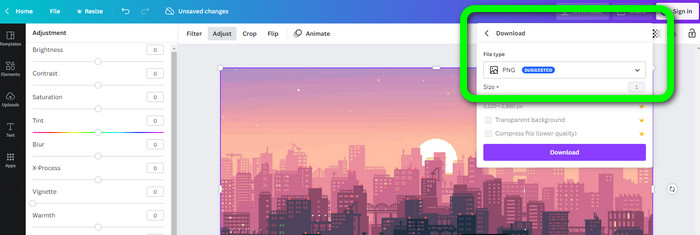
Passaggio 1: Apri il browser e vai al sito web di Canva. Fai clic sul pulsante Upload your image al centro dell’interfaccia.
Passaggio 2: Dopo aver caricato la foto, vai al pulsante Download. Poi seleziona il formato PNG nell’opzione File type.
Modo 6. Come convertire JPG in PNG utilizzando il convertitore da JPG a PNG
Un’applicazione chiamata JPG to PNG Converter è anch’essa uno strumento online. Questo programma è adatto per convertire immagini in modo efficiente. Puoi convertire i file in pochi secondi grazie al processo di conversione rapido. Questo convertitore di immagini è inoltre disponibile in tutti i browser. Purtroppo, a volte il convertitore non funziona correttamente. Inoltre, la qualità dell’immagine cambia dopo il processo di conversione.
Professionisti
- Lo strumento è facile da usare.
- Offre un processo di conversione veloce.
Contro
- A volte, il software non funziona bene.
- Dopo il processo di conversione, la qualità dell'immagine cambia.
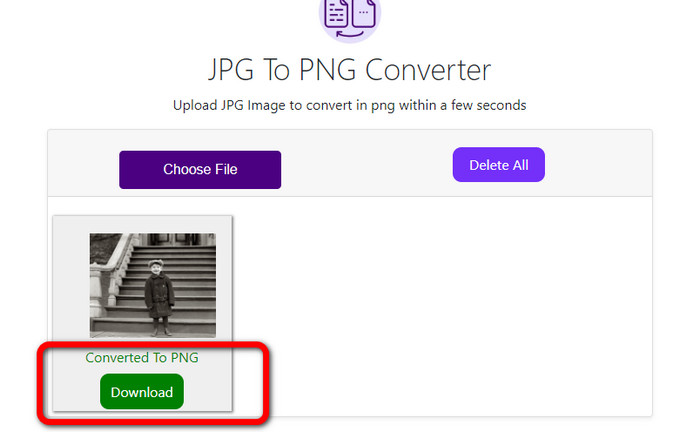
Passaggio 1: Fai clic sul pulsante Choose Files per aggiungere la foto JPG.
Passaggio 2: Fai clic sul pulsante Download per salvare la foto sul tuo dispositivo.
Modo 7. Come convertire JPG in PNG usando Video Converter Ultimate
Se stai cercando un convertitore da JPEG a PNG, usa Video Converter Ultimate. È un software gratuito da scaricare. Questo convertitore di immagini offre un’interfaccia intuitiva con tecniche di base per convertire JPG in PNG. In questo modo sia utenti professionisti che esperti possono utilizzare questo software. Inoltre, ha un processo di conversione rapido. Puoi convertire i file immagine in pochi secondi. Il punto di forza di questo programma è che puoi convertire più immagini contemporaneamente. In questo modo puoi risparmiare più tempo e convertire più immagini. Supporta anche numerosi file immagine, come TIFF, WebP, BMP, JPG, ecc.
Professionisti
- Offre un'interfaccia intuitiva con semplici passaggi, che lo rende adatto a tutti gli utenti.
- Scaricabile gratuitamente.
- Il processo di conversione batch è disponibile.
- Accessibile su computer Windows e Mac.
Contro
- Ottieni la versione a pagamento per sperimentare funzionalità più sorprendenti.
Passaggio 1: Scarica Video Converter Ultimate sul tuo Mac o Windows. Quindi avvia il software.
Download gratuitoPer Windows 7 o versioni successiveDownload sicuro
Download gratuitoPer MacOS 10.7 o versioni successiveDownload sicuro
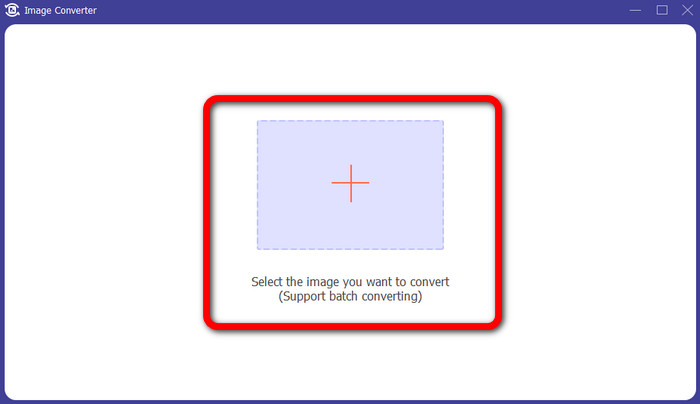
Passaggio 2: Vai al pannello Toolbox e scegli la funzione Image Converter.
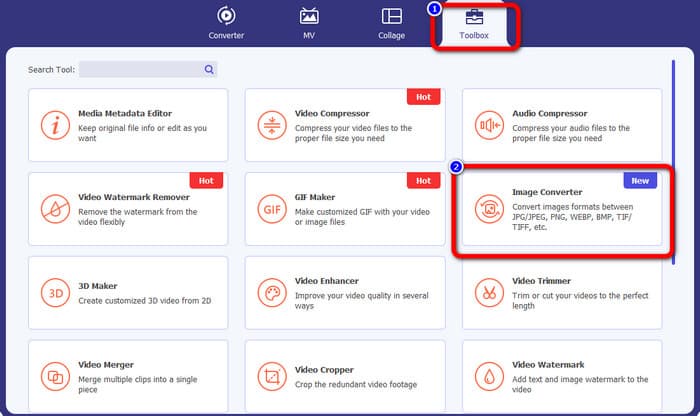
Passaggio 3: Fai clic sull’icona Plus per allegare l’immagine JPG.
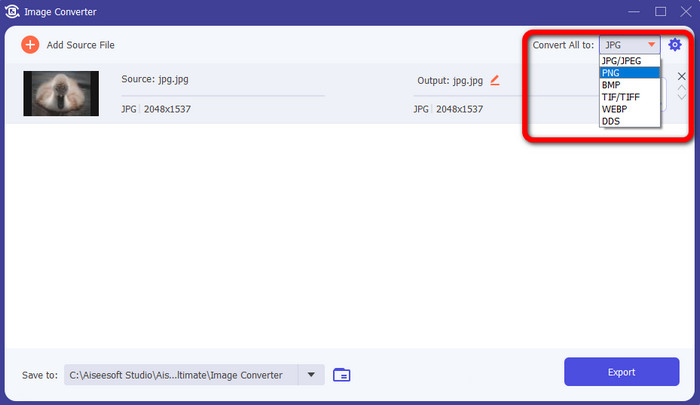
Passaggio 4: Seleziona il formato PNG dalle opzioni di formato nell’angolo in alto a destra dell’interfaccia.
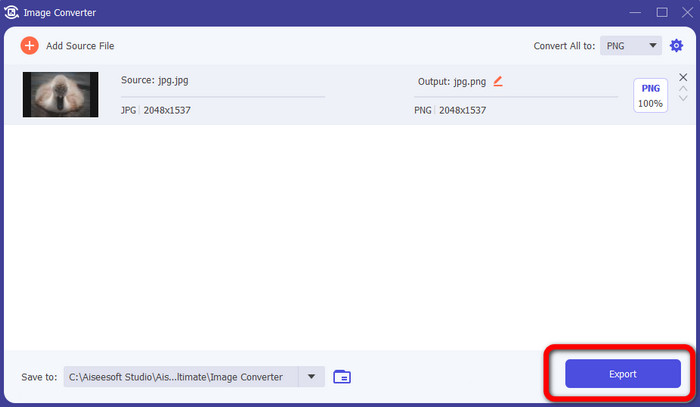
Passaggio 5: Successivamente, fai clic sul pulsante Export. Attendi il processo di conversione; poi potrai aprire il file dalla tua cartella.
Modo 8. Come convertire JPG in PNG usando BitRecover JPG Converter Wizard
Un altro strumento offline per convertire JPG in PNG è BitRecover JPG Converter Wizard. Questo software è adatto a Windows. Inoltre, è gratuito da scaricare. Con l’aiuto di questo software puoi convertire accuratamente la tua immagine JPG in PNG. Tuttavia, questo software è difficile da usare. Ha un processo confuso, che lo rende complicato per i principianti. Il processo di installazione è molto lento, quindi richiede tempo.
Professionisti
- Gratuito da scaricare.
- L'applicazione è adatta per Windows.
Contro
- Non adatto a utenti non professionisti.
- Il processo di installazione è complicato.
Passaggio 1: Installa lo strumento sul tuo computer. Fai clic su Select Files o Select Folders per allegare l’immagine JPG.
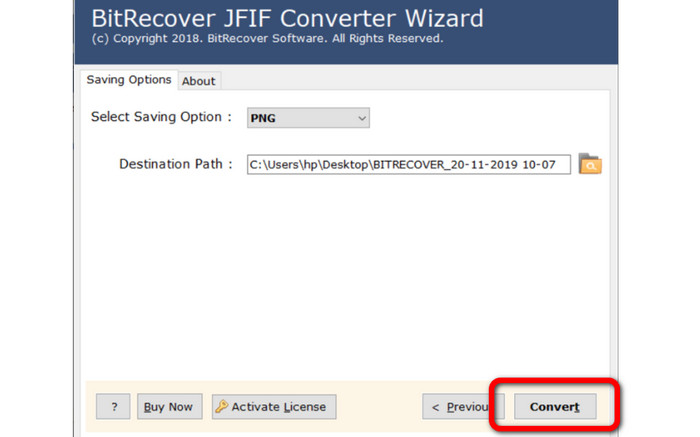
Passaggio 2: Poi fai clic sul pulsante Next. Successivamente, vai alle opzioni di formato e seleziona il formato file PNG.
Passaggio 3: Fai clic sul pulsante Convert per avviare il processo di conversione.
Parte 3. Domande frequenti su come convertire JPG in PNG
1. Perché dovresti convertire JPG in PNG?
Se desideri creare un supporto per la trasparenza, convertire JPG in PNG è la scelta migliore. Inoltre, se desideri modificare immagini o aggiungere livelli, è adatta un'immagine PNG.
2. Qual è il modo più semplice per convertire un'immagine JPG in PNG?
Usa FVC Free Image Converter. Offre un metodo semplice per convertire JPG in formato PNG. In questo modo, anche gli utenti non professionisti possono usare questo convertitore di immagini online.
3. PNG è migliore di JPG?
Se prevedi di modificare le tue immagini utilizzando un software di fotoritocco, il formato PNG è migliore. Ma, se vuoi un file immagine piccolo, puoi usare il formato JPG.
Conclusione
Ed ecco fatto! Questi sono i metodi più efficaci su come convertire JPG in PNG. Questo articolo ti ha anche illustrato i loro vantaggi e svantaggi. In questo modo otterrai altre informazioni essenziali su ciascun convertitore di immagini. Ma se preferisci un software con un metodo semplice, un convertitore accessibile e sicuro, usa FVC Free Image Converter. Se vuoi convertire i file immagine usando il tuo computer, usa Video Converter Ultimate. Offre un’interfaccia intuitiva, perfetta per tutti.
-
 Metodi su come convertire le immagini in JPG online e offline
 Vuoi convertire il file in formato JPG per qualche motivo? Allora questo articolo fa per te. Ti insegneremo il metodo migliore per convertire la tua immagine in JPG
-
 Metodi utili per convertire facilmente le immagini in formato PNG
 Stai cercando il modo migliore per salvare la tua immagine come PNG? Questa guida offre soluzioni eccellenti per convertire le immagini in PNG online e offline
-
 Dettagli completi sulle differenze di JPEG rispetto a JPG rispetto a PNG
 Questo post ti fornirà informazioni sufficienti sulle differenze tra JPEG, JPG e PNG. Inoltre, imparerai come convertire le immagini in questi file.
