


 Video Converter Ultimate
 Screen Recorder
 Riparazione video
 Download sicuro
I modi migliori per convertire TIFF in HEIC su Windows e Mac
TIFF, o Tag Image File Format, è un formato di immagine molto famoso tra i fotografi. Questo formato può conservare immagini di alta qualità e utilizza una compressione senza perdita di dati. Detto ciò, i file TIFF sono di grandi dimensioni, il che li rende difficili da condividere con altri dispositivi o applicazioni. Quindi, se desideri avere un file immagine di alta qualità ma senza dimensioni eccessive, la soluzione migliore per te è convertire TIFF in HEIC.

Parte 1. Come convertire TIFF in HEIC online e offline
La conversione da TIFF a HEIC può sembrare difficile, ma è molto semplice con l'aiuto di questi convertitori online da TIFF a HEIC. E se vuoi conoscere questi migliori convertitori online, questa parte ti presenterà i convertitori da TIFF a HEIC più eccezionali e gratuiti.
XConvert
XConvert è un convertitore online da TIFF a HEIC che consente di convertire facilmente TIFF in HEIC. Questo convertitore è gratuito e sicuro, quindi non devi preoccuparti per i tuoi dati. Inoltre, puoi convertire più file TIFF in HEIC con pochi clic. Con questo strumento puoi anche regolare la risoluzione e la dimensione del file dell’immagine. Nonostante contenga molte pubblicità, riesce comunque a convertire rapidamente i tuoi TIFF in HEIC.
Passaggio 1. Apri il browser e cerca XConvert TIFF to HEIC converter. Quindi, nell’interfaccia principale del software, fai clic sul pulsante Add Files. Verranno visualizzate le cartelle del computer per permetterti di selezionare il file TIFF da caricare.
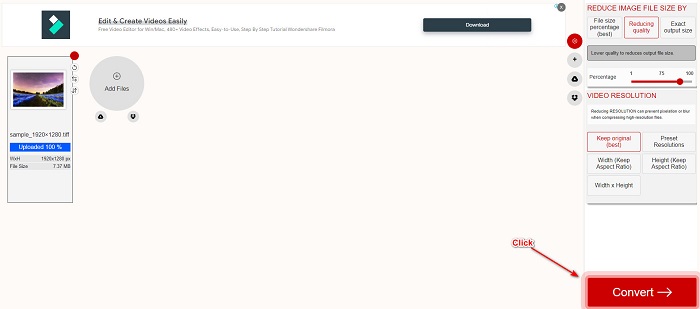
Passaggio 2. Quando il file TIFF è stato caricato, fai clic sul pulsante Convert per iniziare a convertire il tuo file TIFF nel formato HEIC. Poi attendi semplicemente che il file venga scaricato e procedi al passaggio successivo.
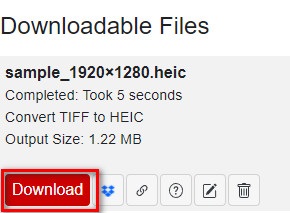
Passaggio 3. Infine, fai clic sul pulsante Download per scaricare il tuo file HEIC.
Professionisti
- È sicuro da usare.
- Ha una semplice interfaccia utente.
- Ha un processo di conversione veloce.
Contro
- Contiene annunci fastidiosi che potrebbero disturbarti.
Convertio
Convertio è uno dei convertitori online più conosciuti sul web. Può anche convertire file TIFF in HEIC senza difficoltà. Inoltre, ha un’interfaccia utente intuitiva e non contiene troppe pubblicità, a differenza dello strumento citato sopra. Supporta inoltre vari formati di immagine, tra cui TIFF, HEIC, JPG, PNG, GIF e altri. Tuttavia, poiché è un’applicazione basata sul web, potresti riscontrare lentezza nei processi di conversione e download quando la connessione Internet è lenta.
Passaggio 1. Nel browser, cerca Convertio online converter. Quindi, nell’interfaccia principale del software, fai clic sul pulsante Choose File per caricare il tuo file TIFF.

Passaggio 2. Poi fai clic sul pulsante drop-down per selezionare il formato di output desiderato, HEIC.
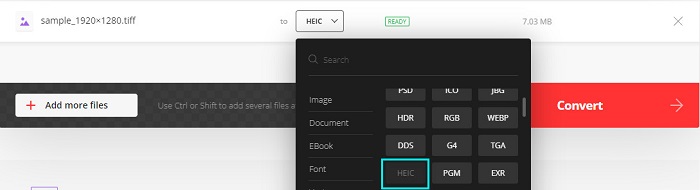
Passaggio 3. Infine, fai clic sul pulsante Convert per avviare il processo di conversione. Apparirà quindi una nuova interfaccia da cui potrai scaricare l’immagine HEIC.

Professionisti
- Supporta numerosi formati di file come TIFF, HEIC, JPG, PNG, GIF e altri.
- Ha un'interfaccia software facile da usare.
- Accessibile su quasi tutti i browser Web, inclusi Google, Firefox e Safari.
Contro
- Potresti riscontrare un processo di conversione lento quando la tua connessione Internet è lenta.
- Contiene annunci.
Filestar
Filestar è un convertitore offline da TIFF a HEIC. Questo convertitore può essere scaricato gratuitamente e di facile accesso. Inoltre, ha una semplice interfaccia utente che lo rende uno strumento adatto ai principianti. Ciò che è ancora più sorprendente è che ha molte funzionalità da offrire. Questo convertitore può ridimensionare, animare e persino comprimere il tuo file. Inoltre, supporta numerosi formati di file, inclusi TIFF, HEIC, JPEG, PNG, WEBPM, MP4 e altri.
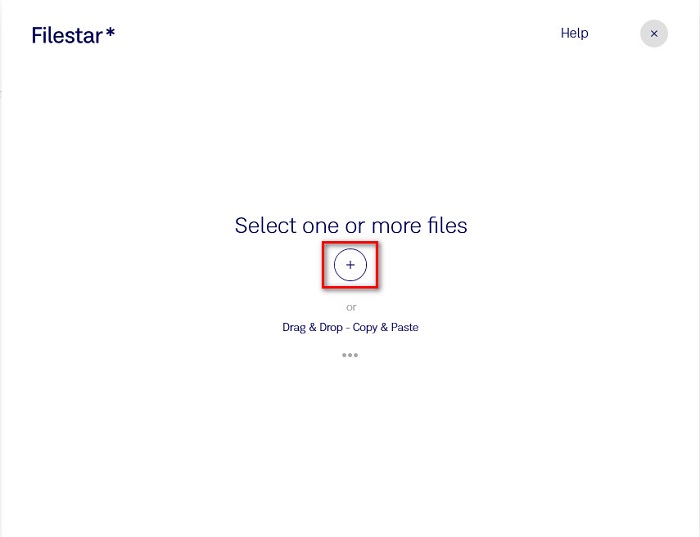
Passaggio 1. Scarica Filestar sul desktop. Poi avvia l’applicazione. Fai clic sul pulsante con il simbolo + per caricare il tuo file TIFF nell’interfaccia principale del software.
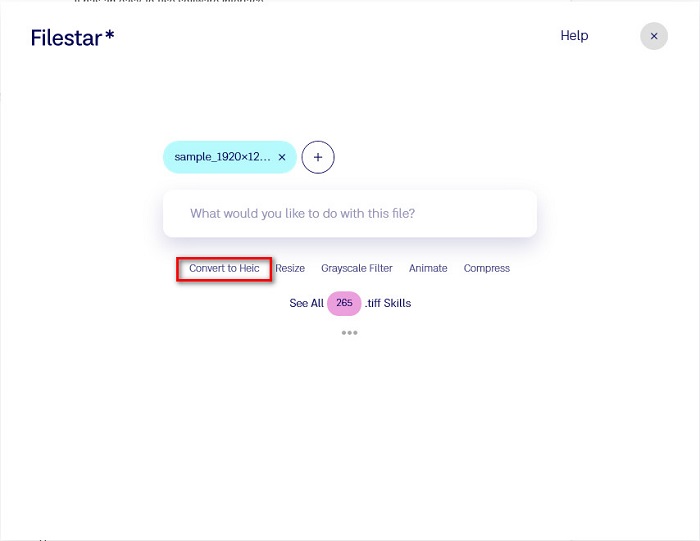
Passaggio 2. Quindi, nella schermata successiva, fai clic sull’opzione Convert to HEIC.
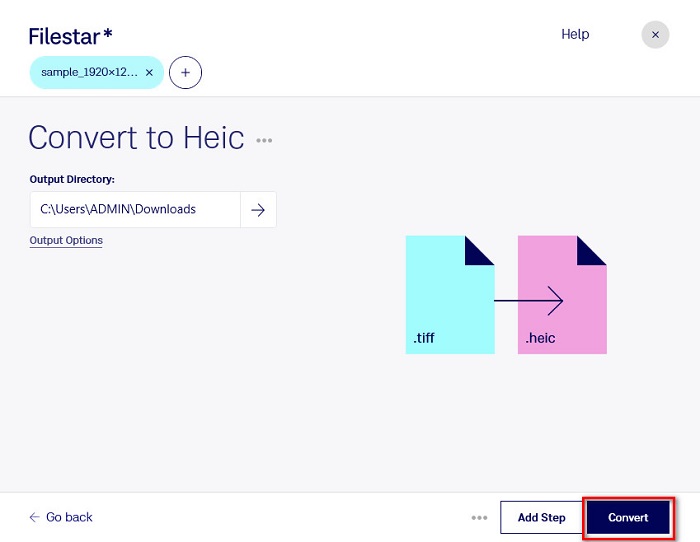
Passaggio 3. Come ultimo passaggio, fai clic sul pulsante Convert per convertire il tuo file TIFF in HEIC.
Professionisti
- Ha un'interfaccia utente facile da usare.
- Ti permette di ridimensionare e comprimere il tuo file TIFF.
- Può convertire in batch il tuo file TIFF nel formato di file HEIC.
Contro
- Disponibile solo su Windows.
Parte 2. Raccomandazione: convertire i file HEIC utilizzando il miglior convertitore HEIC
Se hai problemi a visualizzare i file HEIC sul tuo PC Windows, abbiamo la soluzione per te. Il modo migliore per visualizzare un file HEIC su Windows o in altre applicazioni di editing è convertire il file HEIC in un file JPG o PNG, formati supportati da Windows e da molti altri programmi. Offre anche una funzione per convertire in batch i file HEIC in PNG o JPG. Inoltre, dispone di un’interfaccia estremamente intuitiva, che lo rende uno strumento adatto anche ai principianti. Se sei interessato a conoscere meglio questo strumento, leggi la descrizione qui sotto.
Download gratuitoPer Windows 7 o versioni successiveDownload sicuro
Download gratuitoPer MacOS 10.7 o versioni successiveDownload sicuro
Aiseesoft HEIC Converter:
- È 100% gratuito da usare.
- Ha una semplice interfaccia utente.
- Può convertire in batch file HEIC in JPG e PNG.
- Disponibile su tutte le piattaforme crossmediali, inclusi Windows e Mac.
Parte 3. Differenze tra TIFF e HEIC
TIFF e HEIC non hanno le stesse caratteristiche; quindi, se non sei ancora sicuro di convertire TIFF in HEIC, questa parte ti aiuterà in questo.
TIFF o Tag Image File Format è un file immagine flessibile ad alta risoluzione. Fotografi e grafici di solito usano questo file di immagine per le loro foto perché puoi trasferirle facilmente su altri dispositivi e altre applicazioni di modifica delle immagini come Adobe Photoshop. Inoltre, questi file di immagine hanno una compressione senza perdita di dati, il che significa che non perdono qualità e dati. La cosa più impressionante di questo file è che può anche fungere da contenitore di file per piccole immagini JPEG. Inoltre, molti dispositivi e piattaforme multimediali supportano questo tipo di file.
Al contrario, il file HEIC è un formato di immagine sviluppato da Apple. Poiché è stato sviluppato da Apple, è visualizzabile solo sui dispositivi Apple, come iPhone, Mac e iPad. Nonostante ciò, questo formato di immagine offre un’alta qualità, il che lo rende perfetto per scattare foto. Inoltre, i file HEIC sono compressi, quindi hanno dimensioni ridotte.
Parte 4. Domande frequenti su come convertire TIFF in HEIC
Riesci a visualizzare le immagini TIFF su Mac?
Sì. Utilizzando l'app di anteprima su Mac, puoi aprire nativamente un'immagine TIFF su un dispositivo Mac.
Quale è meglio, TIFF o HEIC?
Le immagini TIFF e HEIC hanno entrambe una risoluzione di alta qualità. Tuttavia, è sicuro affermare che HEIC è migliore perché le immagini HEIC hanno dimensioni del file compresso.
Puoi convertire TIFF in formato JPG?
Certamente sì. Alcuni convertitori supportano i convertitori da TIFF a JPG. Inoltre, alcuni dei convertitori sopra menzionati possono anche convertire TIFF in JPG.
Conclusione
Ecco qua! Esistono molti modi per convertire il tuo TIFF in un file HEIC. Ma tutti i convertitori presentati sopra hanno caratteristiche distinte da offrire. Quindi ora è nelle tue mani quale convertitore utilizzerai per convertire il tuo file TIFF nel formato di file HEIC. Ma se stai cercando un convertitore HEIC con le migliori funzionalità da offrire, lo strumento migliore da utilizzare è Aiseesoft HEIC Converter. Allora, cosa stai aspettando? Scaricalo ora gratuitamente per provare lo strumento di conversione HEIC definitivo.
-
 Converti HEIC in PDF utilizzando i 4 metodi migliori migliorati nel 2022
 Per conoscere maggiori informazioni sul miglior convertitore da HEIC a PDF puoi scaricare questo 2022. Puoi leggere questo articolo poiché abbiamo fornito una recensione su di essi.
-
 5 dei migliori convertitori da HEIC a JPG scelti questo 2022
 Con il convertitore da HEIC a JPC puoi facilmente cambiare il formato dell'immagine in un JPG portatile. Vuoi sapere quali sono questi 5 strumenti? Leggi questo articolo.
-
 Il miglior convertitore HEIC gratuito e a pagamento che devi conoscere [Aggiornato 2022]
 Vuoi sapere cos'è il convertitore HEIC? In tal caso, includiamo i primi 5 convertitori HEIC gratuiti ea pagamento che puoi utilizzare per modificare il formato HEIC.
