


 Video Converter Ultimate
 Screen Recorder
 Riparazione video
 Download sicuro
Migliora la risoluzione delle foto dell'iPhone utilizzando i modi migliori che devi conoscere [Più recente]
Se hai bisogno di un dispositivo mobile in grado di catturare immagini in alta definizione, scegliere un iPhone è una mossa intelligente grazie alle sue innovative fotocamere anteriori e posteriori di fascia alta. Mi dispiace per gli utenti Android, ma dobbiamo affrontare la verità: la fotocamera dell’ultimo iPhone è decisamente migliore. La maggior parte delle persone di solito scatta foto con i dispositivi iPhone, ma non tutte le immagini che catturano sono perfette; alcune hanno bisogno di regolazioni, ritocchi, miglioramenti o upscaling. Se vuoi migliorare la risoluzione delle foto iPhone, segui questo articolo, in cui indichiamo tutte le informazioni che devi conoscere!

Parte 1. Modo consigliato: come aumentare la risoluzione delle foto online con il miglior upscaler di immagini
Come cambiare la risoluzione delle foto su iPhone 13? Se questo è il tuo problema, devi usare FVC Free Image Upscaler. Qualsiasi cosa carichi qui, questo strumento la ingrandirà immediatamente grazie alla sua avanzata tecnologia AI. Puoi sederti e rilassarti dopo aver caricato l’immagine, perché lo strumento ne aumenterà automaticamente la risoluzione. A differenza di altri software che potresti usare, qui non devi scaricare alcun programma di installazione. Inoltre, FVC non richiede l’accesso a un account, quindi sei al sicuro da fughe di informazioni e non vengono utilizzati cookie. Se questo strumento ha attirato la tua attenzione, puoi seguire subito i passaggi che abbiamo aggiunto qui sotto per risolvere il problema.
Passaggio 1. Apri lo strumento online cliccando il suo nome qui sopra; si aprirà automaticamente una nuova scheda che ti porterà sul sito ufficiale.
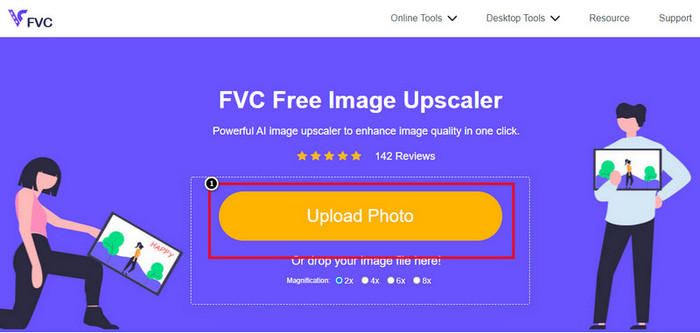
Passaggio 2. Fai clic su Upload Photo per inserire l’immagine che vuoi ingrandire con questo strumento. Dopo averlo cliccato, sullo schermo comparirà una cartella: seleziona l’immagine e premi Open.
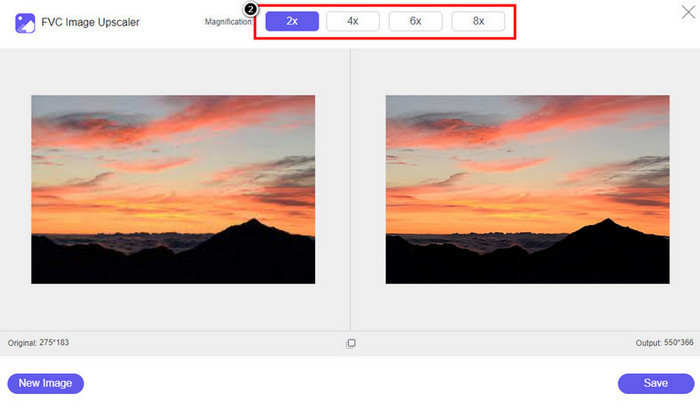
Passaggio 3. Scegli il tipo di ingrandimento che vuoi applicare alla versione migliorata dell’immagine; puoi provarli tutti per vedere quale opzione rende la tua immagine più bella.
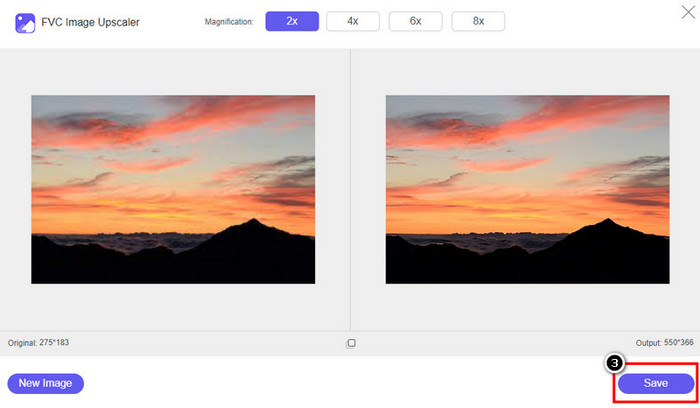
Passaggio 4. Fai clic sul pulsante Save per scaricare l’immagine che hai migliorato qui; lo strumento la salverà direttamente nella tua cartella locale. Controlla la versione ingrandita dell’immagine che hai modificato.
Parte 2. Come modificare la risoluzione della foto su iPhone [Migliora facilmente il salvataggio dell'immagine]
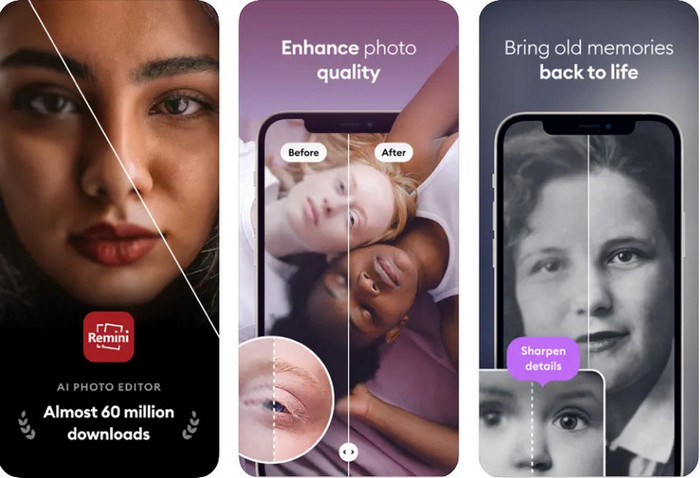
L’app Remini ti permette di cambiare la risoluzione delle foto su iPhone per farle apparire ancora migliori. Puoi scaricare quest’app dall’App Store. È un editor di immagini tutto‑in‑uno che può aiutarti a migliorare le foto e trasformare immagini in bianco e nero in immagini a colori con un solo gesto. Con questa app puoi ingrandire qualsiasi immagine fino a 4x grazie alla sua tecnologia AI. Se vuoi usare quest’app, puoi copiare i passaggi che riportiamo di seguito.
Passaggio 1. Scarica l’app sul tuo iPhone così da poter iniziare a usarla.
Passaggio 2. Apri l’app e premi Enhance. Seleziona l’immagine che vuoi migliorare tra quelle presenti in Foto.
Passaggio 3. Attendi che l’immagine caricata venga elaborata e migliorata; puoi trascinare il cursore per vedere il prima e il dopo dell’immagine.
Passaggio 4. Una volta terminata l’elaborazione dell’immagine, fai clic sul pulsante Save per scaricare l’immagine migliorata.
Parte 3. Come modificare la risoluzione delle foto su Android [Migliora efficacemente le immagini]
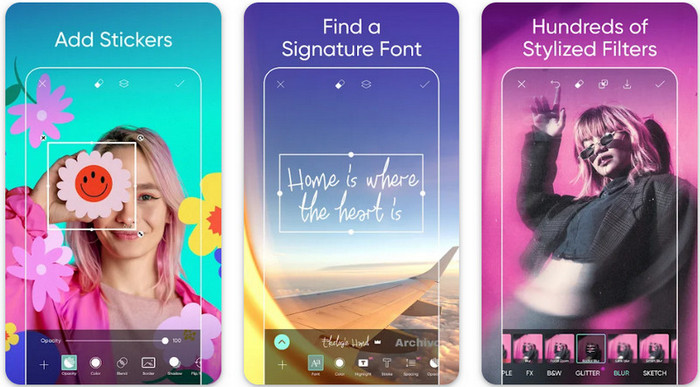
Come cambiare la risoluzione delle immagini su Android? Se vuoi aumentare la risoluzione delle foto che scatti con il tuo Android, puoi provare a usare Picsart. È una nota applicazione che puoi scaricare sul tuo dispositivo Android per modificare le immagini e renderle più belle. Quest’app è ricca di funzioni di cui puoi approfittare. Il miglioramento che ti mostreremo non è il metodo tipico che potresti immaginare, ma può comunque migliorare la qualità dell’immagine. Segui le informazioni dettagliate qui sotto per saperne di più!
Passaggio 1. Scarica l’app dal Play Store, quindi avviala. Scegli l’immagine che vuoi migliorare e caricala.
Passaggio 2. Vai su Effects, clicca su Blur, trascina il cursore del blur impostandolo su 5 to 10 e premi l’icona di check per salvare.
Passaggio 3. Apri Tools e vai su Curve.
Passaggio 4. Regola la curva trascinandola verso l’alto e verso il basso per far apparire migliore la risoluzione dell’immagine.
Passaggio 5. Premi l’icona di check per salvare le modifiche applicate all’immagine modificando la curva, quindi Export per esportarla.
Parte 4. Come regolare le impostazioni della fotocamera per acquisire immagini migliori! [Suggerimenti e trucchi]
Come aumentare la risoluzione di una foto su un iPhone per catturare un ritratto dell'immagine migliore? Non tutte le funzionalità sono presentate nell'app Fotocamera del tuo iPhone. Alcuni degli elementi per migliorare la qualità dell'immagine sono le impostazioni. Sei interessato a come affrontare questo problema? Quindi procedi a leggere le informazioni che aggiungiamo di seguito.
Passaggio 1. Vai su Impostazioni e apri l’app Fotocamera.
Passaggio 2. Clicca su Formati.
Passaggio 3. Imposta il risultato finale su Più compatibile, cioè JPEG. Ogni volta che scatterai immagini, queste saranno in formato JPEG, che come sappiamo utilizza una compressione con perdita ma offre un’elevata qualità dell’immagine.
Correlato:
Come correggere le foto HEIC utilizzando i migliori strumenti
Rimuovi‑imperfezioni per foto che devi usare per avere una pelle liscia e setosa nelle immagini
Parte 5. Domande frequenti su come modificare la risoluzione delle foto su iPhone
Cosa fa peggiorare la qualità dell'immagine su iPhone?
Ci sono molti fattori che devi considerare quale potrebbe essere il problema. Prima di catturare un'immagine, assicurati di pulire l'obiettivo del tuo iPhone e di avere una mano stabile, oppure puoi utilizzare un supporto per fotocamera e utilizzare l'ISO elevato per spostare gli oggetti. Se lo hai fatto e hai ancora una cattiva qualità, puoi utilizzare gli strumenti che elenchiamo in questo articolo.
La modifica della qualità dell'immagine aumenta le dimensioni del file?
In effetti, la qualità dell'immagine aumenterà dopo averla migliorata. Quando aggiungi pixel all'immagine, dopo averla migliorata, anche la dimensione del file della versione migliorata aumenterà.
Cambiare la risoluzione delle foto su iPhone è facile?
Sì, non è necessario avere anni di esperienza per migliorare la risoluzione delle foto del tuo iPhone, quindi se vuoi sapere come farlo puoi copiare i passaggi che aggiungiamo sopra e gli strumenti che introduciamo che puoi utilizzare.
Conclusione
Ora abbiamo un’idea chiara di come rendere la risoluzione delle foto iPhone ancora migliore di prima grazie a queste app dedicate! Speriamo che questo articolo ti abbia aiutato a risolvere il problema con soluzioni diverse per iPhone e Android. Tutti detestano la scarsa qualità delle immagini, quindi siamo qui per rimediare. Segui i passaggi che abbiamo riportato sopra per concludere tutto con successo in pochissimo tempo!
-
 Come convertire un'immagine a bassa risoluzione in un'immagine ad alta risoluzione online
 Se vuoi imparare a convertire le immagini a bassa risoluzione in immagini ad alta risoluzione online, allora questo articolo fa per te. Leggi tutto per sapere come.
-
 I 6 migliori strumenti per rimuovere le imperfezioni di foto che devi avere ora [2022]
 Hai bisogno di uno smacchiatore per foto per avere una pelle liscia? Non preoccuparti più! Qui presenteremo diversi strumenti che potrebbero aiutare il tuo dispositivo.
-
 Rimuovi la filigrana StarUML utilizzando la versione gratuita e a pagamento che puoi utilizzare
 Vuoi rimuovere la filigrana StarUML sull'output finale? Bene, ci sono due modi per farlo e discutiamone qui.
