


 Video Converter Ultimate
 Screen Recorder
 Riparazione video
 Download sicuro
Correggi sorprendentemente la qualità dell'immagine utilizzando gli strumenti più fantastici
Avere un'immagine di bassa qualità è piuttosto fastidioso. Se anche tu hai un'immagine di bassa qualità, devi migliorarne la qualità. Ma come puoi farlo? Esistono molti strumenti di upscaling delle immagini che puoi usare sul tuo computer per aumentare la qualità della tua foto. E se ti stai chiedendo come sistemare la qualità della tua immagine, ti aiuteremo noi. Leggi tutto questo articolo per imparare come sistemare la qualità di una foto rapidamente.

Parte 1. Come correggere la qualità dell'immagine online gratuitamente
Ci sono tonnellate di upscaler di immagini che puoi scaricare sul tuo PC. Tuttavia, devi acquistarli prima di poter migliorare la qualità della tua immagine. E se stai cercando un upscaler di immagini gratuito, allora abbiamo lo strumento giusto. Leggi attentamente questa parte per imparare come migliorare la qualità dell'immagine gratuitamente utilizzando i due strumenti online più fantastici.
Upscaler di immagini senza FVC
FVC Free Image Upscaler è un’applicazione online gratuita che ti aiuterà a correggere la qualità di un’immagine. Questo strumento online è adatto ai principianti perché ha un’interfaccia semplice da usare. Inoltre, può offrirti quattro risultati con ingrandimenti 2x, 4x, 6x e 8x, fornendo risultati eccellenti. Inoltre, non devi preoccuparti per la sicurezza dei tuoi dati perché FVC Free Image Upscaler ti assicura che è sicuro da usare. Ciò che rende ancora più straordinario questo strumento è che utilizza la tecnologia AI, che riconosce automaticamente le parti sfocate. Inoltre, questo strumento ti permette di sistemare perfettamente i pixel persi, le texture dei colori e altri dettagli. Se vuoi usare questo strumento per migliorare la qualità della tua immagine, leggi le istruzioni qui sotto.
Come correggere la qualità delle foto online utilizzando FVC Free Image Upscaler:
Passaggio 1. Nel browser che usi, cerca FVC Free Image Upscaler nella barra di ricerca. Fai clic su questo link per andare direttamente alla loro pagina principale.
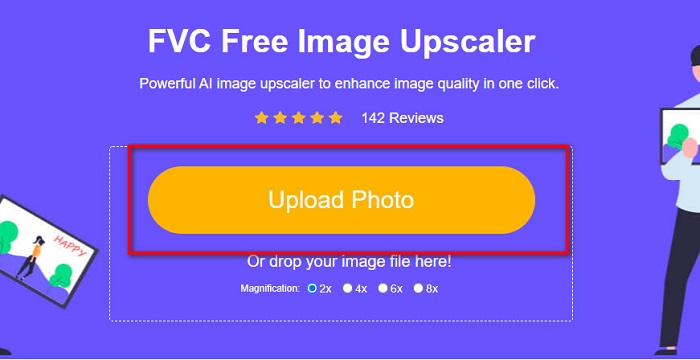
Passaggio 2. Nell’interfaccia principale, fai clic sul pulsante Upload Photo per caricare l’immagine che vuoi ingrandire. Si apriranno i file del tuo computer, dove selezionerai la tua immagine di bassa qualità e la caricherai.
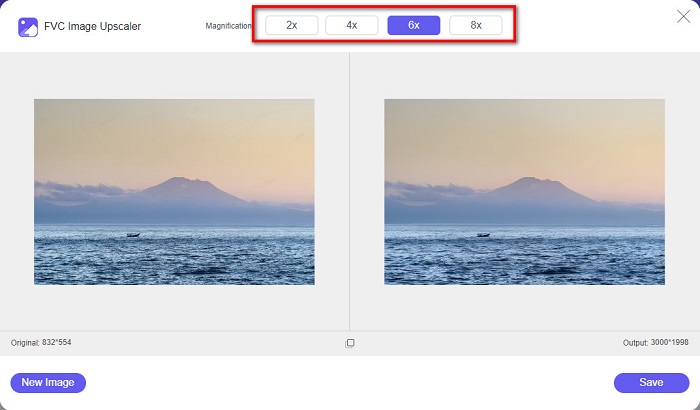
Passaggio 3. Poi seleziona l’ingrandimento che desideri per la tua immagine. Più grande è l’ingrandimento, migliore sarà la qualità. Puoi scegliere tra 2x, 4x, 6x e 8x.
Passaggio 4. Quindi premi il pulsante Save per salvare sul computer la tua immagine migliorata.
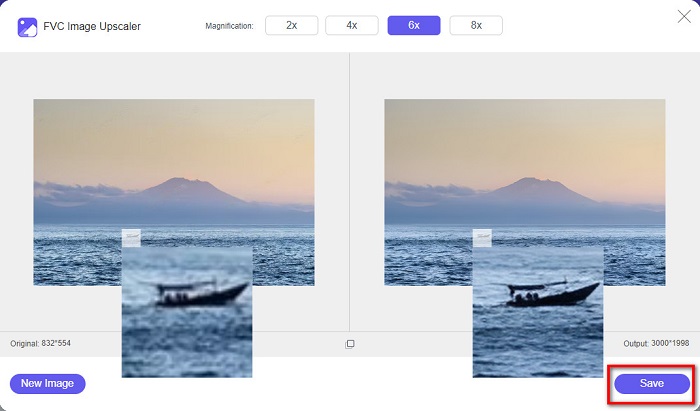
Semplice, no? Facile come bere un bicchier d’acqua: puoi sistemare la qualità di una foto usando FVC Free Image Upscaler.
Icons8.com
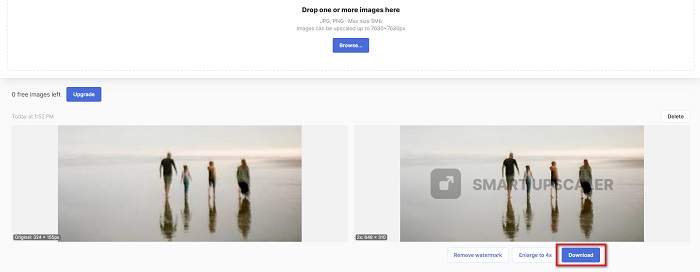
Icons8.com è un altro upscaler di immagini online accessibile su quasi tutti i browser web, tra cui Google, Firefox e Safari. Questa applicazione online è semplice da usare perché ha un’interfaccia intuitiva. Inoltre, questo strumento online utilizza la tecnologia AI che rileva automaticamente le parti sfocate dell’immagine. Inoltre, le tue immagini possono essere ingrandite fino a 7680 x 7680 px. Tuttavia, lascia una filigrana sul risultato finale. Ciononostante, è ancora uno strumento efficace per effettuare l’upscaling delle tue immagini.
Come correggere un'immagine di bassa qualità su Icons8.com:
Passaggio 1. Apri il tuo browser e cerca Icons8.com. Poi, nell’interfaccia principale, fai clic sul pulsante Browse.
Passaggio 2. Poiché Icons8.com utilizza anch’esso la tecnologia AI, rileva automaticamente le parti sfocate della tua immagine.
Passaggio 3. Infine, fai clic sul pulsante Download per salvare l’immagine sul tuo computer.
Parte 2. Come correggere le immagini di cattiva qualità in Photoshop
Non è difficile migliorare l'immagine della tua qualità. Ma usare Photoshop per migliorare la tua immagine potrebbe essere piuttosto impegnativo a causa della sua interfaccia e delle sue funzioni. Ma non preoccuparti, perché ti insegneremo come utilizzare Adobe Photoshop per migliorare la qualità della tua immagine.
Adobe Photoshop è eccellente per il fotoritocco e la manipolazione delle immagini. Questo software di editing è utilizzato da molti professionisti in tutto il mondo. Inoltre, dispone di numerosi strumenti avanzati che puoi usare per modificare le tue immagini. Inoltre, Adobe Photoshop è scaricabile su tutte le principali piattaforme, tra cui Windows, Mac e Linux. Con questa applicazione puoi modificare banner, loghi, brochure e molto altro. E ciò che molti utenti non sanno è che può anche migliorare la qualità delle tue immagini. Sebbene sia necessario acquistarlo prima di scaricarlo, Adobe Photoshop vale i soldi spesi.
Come correggere le immagini di bassa qualità in Photoshop:
In questo tutorial, miglioreremo la qualità di un'immagine ingrandendola per vederne la risoluzione.
Passaggio 1. Scarica Adobe Photoshop sul tuo computer. Segui il processo di installazione, quindi avvia l’app sul tuo computer.
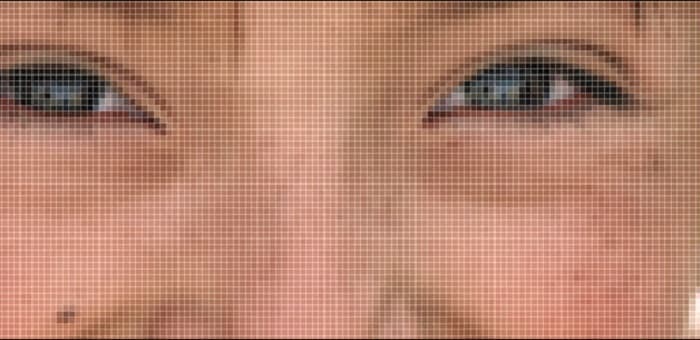
Passaggio 2. Apri la tua immagine a bassa risoluzione in Adobe Photoshop. Ecco un’immagine di esempio ingrandita al 100%. Come puoi vedere, l’immagine ha una bassa risoluzione.
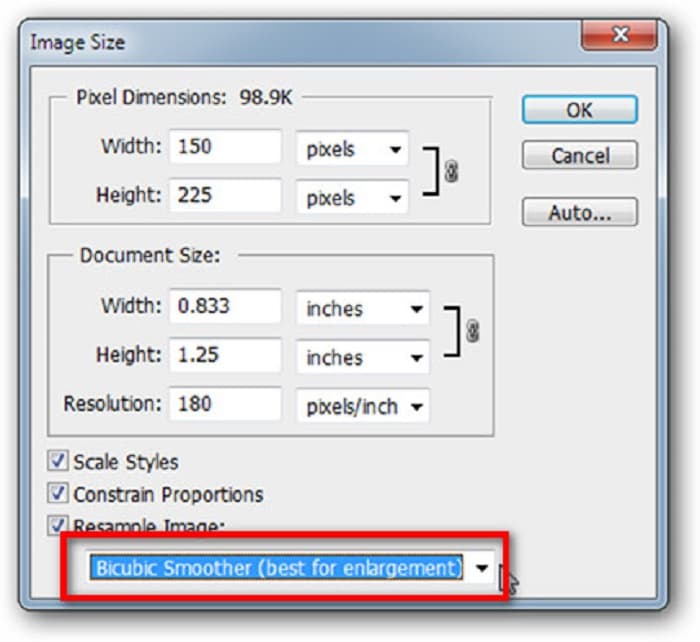
Passaggio 3. Poi vai su Image > Image Size. Quindi, cambia il tipo di anti-aliasing nella sezione Resample Image per ingrandire e rendere più uniforme l’immagine. Impostalo su Bicubic Smoother, che è il migliore per gli ingrandimenti.
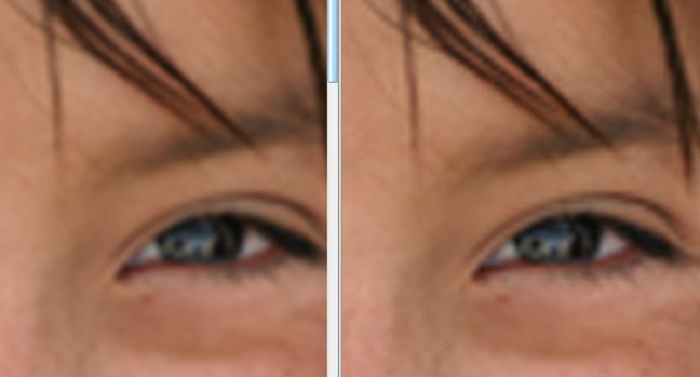
Passaggio 4. Puoi vedere la differenza tra le due immagini qui sotto quando la cambi nella versione Bicubic Smoother. Modificare l’anti-aliasing fa una grande differenza nella morbidezza della tua immagine.
Passaggio 5. Ora miglioreremo l’immagine ingrandita modificandone i dettagli. La maggior parte degli utenti di Photoshop non va oltre RGB e CMYK. Oggi useremo invece una modalità colore diversa, Lab Color. Vai su Image > Mode > Lab Color.
Passaggio 6. Successivamente, assicurati di aprire un pannello andando su Windows > Channels > Lightness channel. Puoi anche fare clic sull’icona di nascondi livello accanto ai canali a e b.
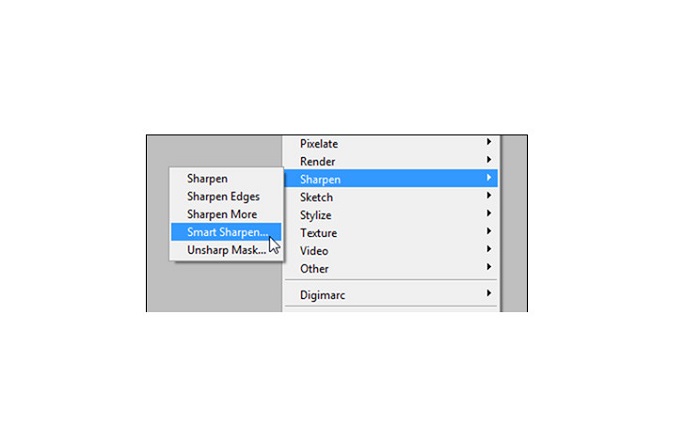
Passaggio 7. Dopo aver selezionato il canale Lightness, vai su Filter > Smart Sharpen > Sharpen per aggiungere il filtro Smart Sharpen.
Passaggio 8. Quindi puoi regolare le impostazioni della tua foto e trovare il risultato desiderato. Ricorda sempre di mantenere l’impostazione Remove su Gaussian Blur.
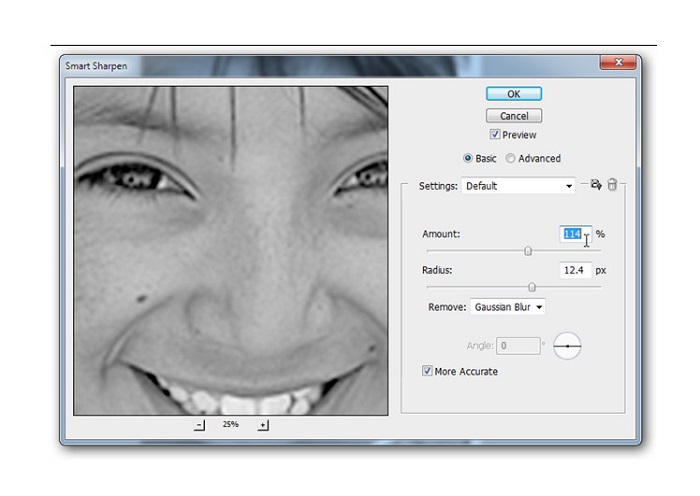
Passaggio 9. Puoi scegliere se mantenere l’immagine in Lab Color o riportarla in RGB. E questo è tutto! Ecco il risultato della tua immagine. Noterai che la qualità dell’immagine è migliorata e ha una texture più ricca.
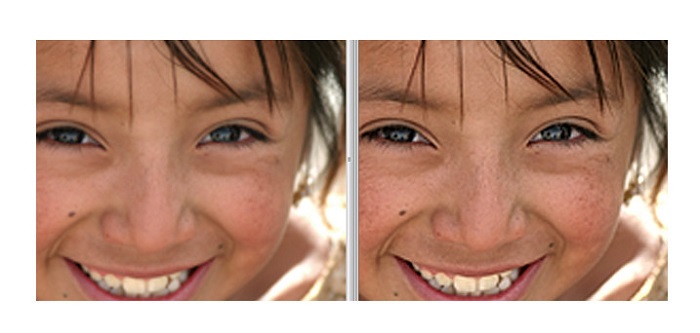
E voilà! Seguendo la guida sopra su come correggere le immagini di cattiva qualità in Photoshop, puoi migliorare la qualità della tua immagine.
Parte 3. Domande frequenti su come correggere la qualità dell'immagine
Posso migliorare le immagini di cattiva qualità su iPhone?
Sì. Puoi scaricare molte app sul tuo iPhone che ti aiuteranno a migliorare la qualità dell'immagine. Una delle migliori app per l'upscaling delle immagini è Remini, un'app intuitiva.
Posso modificare la risoluzione delle immagini JPEG?
Puoi modificare la risoluzione di qualsiasi formato immagine che desideri aumentare. Puoi utilizzare gli strumenti sopra menzionati per migliorare la qualità della tua immagine JPEG.
Come correggere la qualità delle immagini su Instagram?
Per sistemare la qualità delle tue foto su Instagram, modifica l’impostazione Image Resolution del plug-in, aumentando la dimensione dell’immagine in modo che venga visualizzata alla risoluzione corretta. Puoi farlo andando in: Instagram Feed > Customize > Posts > Photos > Image Resolution.
Conclusione
Speriamo di aver risposto al tuo dubbio su come sistemare la qualità di una foto. Puoi scegliere tra gli strumenti presentati sopra quello che ritieni migliore. Adobe Photoshop potrebbe essere uno strumento più professionale, ma non è molto intuitivo. Quindi, se vuoi un upscaler di immagini gratuito e facile da usare, utilizza FVC Free Image Upscaler.
-
 Come convertire un'immagine a bassa risoluzione in un'immagine ad alta risoluzione online
 Se vuoi imparare a convertire le immagini a bassa risoluzione in immagini ad alta risoluzione online, allora questo articolo fa per te. Leggi tutto per sapere come.
-
 Rimuovi la filigrana DaVinci Resolve sui video esportati con il tutorial completo
 Per rimuovere la filigrana Davinci Resolve dovrai utilizzare uno strumento o acquistarne la versione ufficiale, continua a leggere per saperne di più.
-
 Come sbarazzarsi della filigrana di Power Director gratuitamente [Completo]
 Come sbarazzarsi della filigrana di Power Director gratuitamente? Gli strumenti migliori per eliminare la filigrana sono qui, quindi imparali leggendo questo.
