


 Video Converter Ultimate
 Screen Recorder
 Riparazione video
Scatena la tua creatività: recensione completa di Luminar Neo
Sei alla ricerca di una soluzione all‑in‑one per il miglioramento delle immagini e la rimozione dello sfondo? Allora Luminar Neo potrebbe essere lo strumento perfetto per te. Con la sua interfaccia facile da usare e le potenti funzioni basate sull’IA, questo software si distingue come editor fotografico versatile adatto a qualsiasi tipo di utente. Che tu voglia esaltare la vivacità dei colori, sostituire gli sfondi in modo fluido o semplicemente perfezionare i dettagli dei tuoi scatti, questo strumento offre un’ampia gamma di funzioni ed elementi efficienti per soddisfare le tue esigenze creative. In questa recensione di Luminar Neo esploreremo come questo potente programma possa elevare senza sforzo la qualità delle tue foto, fornendoti le informazioni necessarie per sbloccare tutto il potenziale delle tue immagini. Unisciti a noi mentre analizziamo le caratteristiche e le funzionalità che rendono Luminar Neo una scelta di spicco nel mondo del miglioramento delle immagini.

Parte 1. Recensione di Luminar Neo
Luminar Neo, un innovativo software di fotoritocco sviluppato da Skylum, rappresenta una svolta per fotografi e artisti visivi in cerca di un set completo di strumenti per valorizzare le proprie immagini. Al suo cuore, questo programma utilizza una tecnologia IA avanzata per semplificare i processi di editing più complessi, rendendoli accessibili agli utenti di ogni livello. Pur offrendo un’ampia gamma di strumenti di editing creativo e preset, ciò che distingue Luminar Neo sono le sue eccezionali funzioni di upscaling delle immagini e di rimozione dello sfondo. Il modulo di upscaling garantisce che le tue fotografie mantengano nitidezza e dettaglio anche quando vengono ingrandite, mentre lo strumento di rimozione dello sfondo offre una soluzione fluida per modificare e perfezionare gli sfondi senza sforzo.
Caratteristiche principali
◆ Utilizza l'intelligenza artificiale avanzata per miglioramenti precisi, inclusi strumenti specializzati per cieli e pelle.
◆ Diversi strumenti e impostazioni predefinite per aggiungere tocchi unici alle tue foto.
◆ Integrazione con i più diffusi software di editing come Photoshop per un flusso di lavoro fluido.
◆ Elaborazione rapida per gestire senza sforzo file di grandi dimensioni e modifiche complesse.
◆ Conserva l'immagine originale mentre sperimenti le modifiche.
◆ Interfaccia user-friendly.
◆ Rimozione sfondo.
Professionisti
- Flusso di lavoro adattabile.
- Forti capacità di intelligenza artificiale.
- Prezzi convenienti.
- Facile per i principianti.
- Sconti per gli utenti Skylum.
- Assistenza clienti 24 ore su 24, 7 giorni su 7.
Contro
- Alcune funzioni necessitano di miglioramenti.
- Nessuna app mobile per il fotoritocco.
Parte 2. Luminar Neo contro Luminar AI
Ecco una tabella di confronto tra Luminar Neo e Luminar AI.
| Caratteristica | Luminare Neo | IA luminosa |
| Modifica basata sull'intelligenza artificiale | sì | sì |
| Interfaccia | Avanzato e personalizzabile | Facile da usare e semplificato |
| Strumenti di modifica | Ampia gamma di strumenti e preimpostazioni | Modelli basati sull'intelligenza artificiale e strumenti intelligenti |
| Integrazione | Perfetta integrazione con altri software di editing | Prestazioni efficienti, ottimizzate per l'elaborazione AI |
| Pubblico target | Fotografi professionisti e utenti avanzati | Principianti e fotografi occasionali |
È importante ricordare che la scelta tra Luminar Neo e Luminar AI si riduce alle tue preferenze individuali e ai requisiti di modifica. Sia che tu preferisca le funzionalità avanzate e personalizzabili di Luminar Neo o preferisca la semplicità user-friendly di Luminar AI, entrambi gli strumenti rappresentano soluzioni potenti nel campo del fotoritocco.
Parte 3. Come utilizzare Luminar Neo?
Ecco come puoi utilizzare Luminar Neo per eseguire l'upscaling delle immagini:
Passaggio 1. Apri Luminar Neo come programma autonomo.
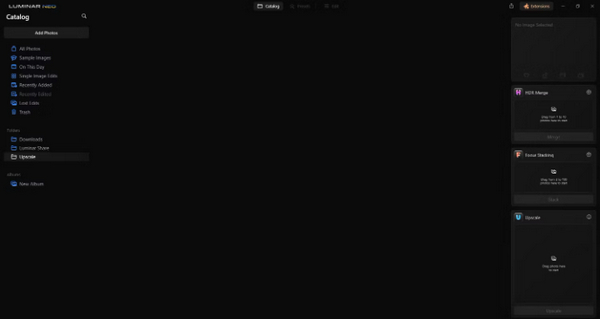
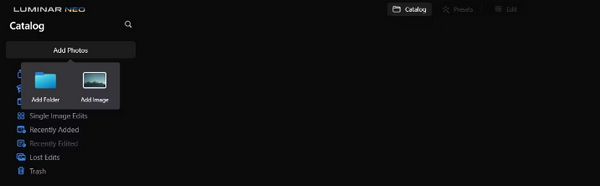
Passaggio 2. Clicca su Add Photos e successivamente seleziona Add Image.
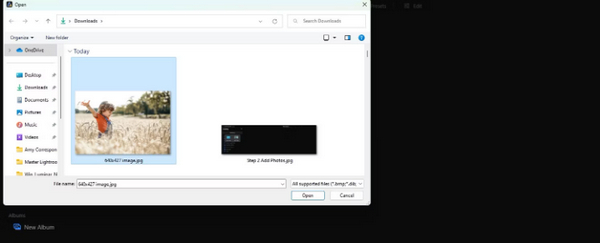
Passaggio 3. Scegli il file desiderato e fai clic su Open.
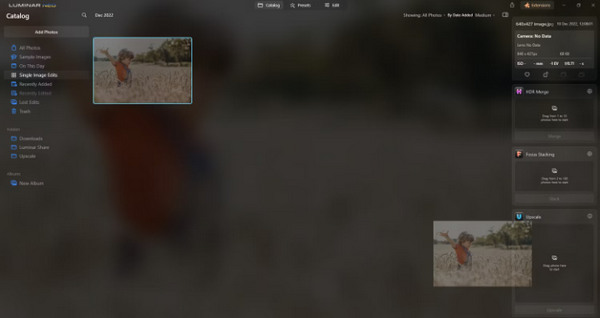
Passaggio 4. Ora fai clic su Catalog nella parte superiore del menu.
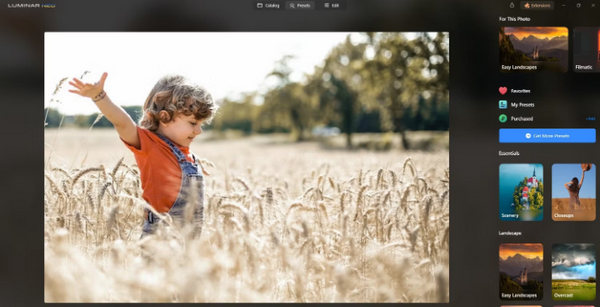
Passaggio 5. Trascina l’immagine verso il basso nel riquadro Upscale AI situato in basso, contrassegnato dalla dicitura Drag photo here to start.
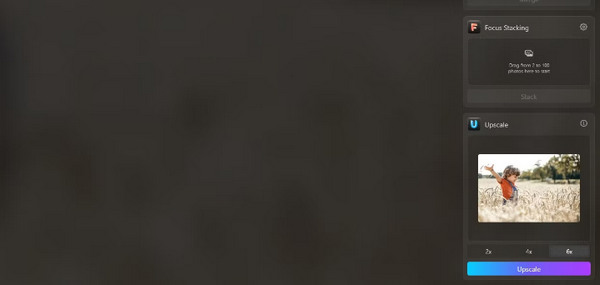
Passaggio 6. Completa il processo selezionando il grado di upscaling che preferisci; ad esempio, in questa dimostrazione abbiamo optato per un aumento di 6x.
Passaggio 7. Infine, fai clic su Upscale per applicare il livello di upscaling scelto alla tua immagine.
Trasferisci facilmente la tua immagine appena ingrandita dal computer al telefono utilizzando Luminar Share.
Ecco come puoi utilizzare Luminar Neo per rimuovere lo sfondo dell'immagine:
Passaggio 1. Inizia importando la foto che desideri modificare. Individua e clicca il pulsante Add Photos in alto a sinistra dello schermo. Dopo aver selezionato l’immagine, fai clic su Open.

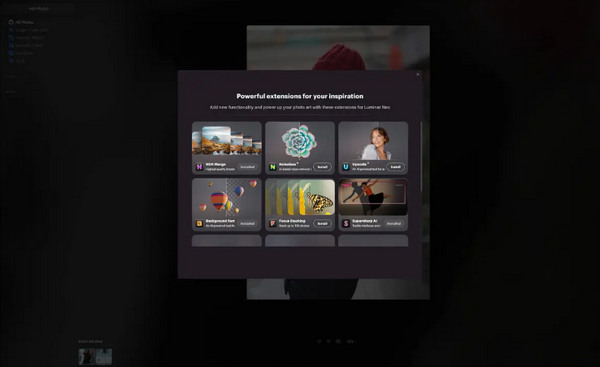
Passaggio 2. Questo è fondamentale per chi utilizza il programma per la prima volta. Devi scaricare l’estensione Background Removal AI dalla scheda delle estensioni in alto a destra dello schermo. Dopo il download, fai doppio clic sulla foto, clicca su Edit e inizia a modificare.
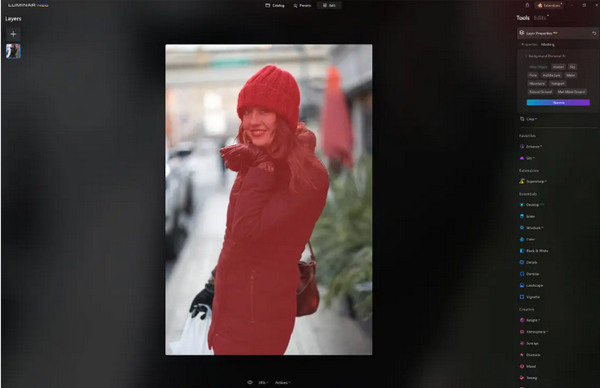
Passaggio 3. All’interno della barra di modifica sul lato destro dello schermo, vai su Layer Properties, quindi su Masking e seleziona Background Removal AI. Questo ti permette di scegliere il soggetto. Una volta evidenziato in rosso, premi Remove per eliminare magicamente lo sfondo. Usa il pennello di rifinitura per eventuali ritocchi nelle aree che l’IA potrebbe aver tralasciato.
L'unica cosa di Luminar Neo è che la sua versione gratuita non contiene questa funzionalità. Tuttavia, se hai un budget limitato e desideri migliorare la tua foto al livello successivo, questo strumento fa al caso tuo.
Parte 4. 2 migliori alternative gratuite a Luminar Neo
Luminar Neo potrebbe essere costoso per alcuni e troppo complesso per essere facilmente navigabile, quindi, se stai cercando strumenti alternativi per Luminar Neo, ecco i migliori strumenti che puoi controllare.
Upscaler di immagini online FVC
FVC Online Image Upscaler è un upscaler di immagini online gratuito. Sì, hai letto bene: è gratuito, ma non sottovalutarne le capacità. Questo strumento è integrato con tecnologia IA per automatizzare il processo di miglioramento in modo fluido. Inoltre, puoi ingrandire l’immagine fino a 8x senza comprometterne la qualità.
Ecco come puoi utilizzare questo strumento
Passaggio 1. Vai al sito ufficiale.
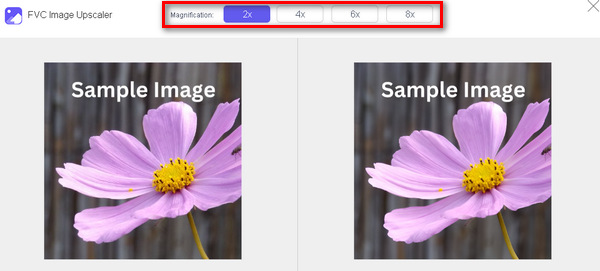
Passaggio 2. Clicca su Upload Photo e seleziona l’immagine che vuoi ingrandire.

Passaggio 3. Dopodiché, lo strumento mostrerà un’anteprima della tua immagine. Puoi utilizzare l’opzione Magnifier per controllare la qualità dell’immagine.
Passaggio 4. Fai clic su Save per scaricare la tua immagine.
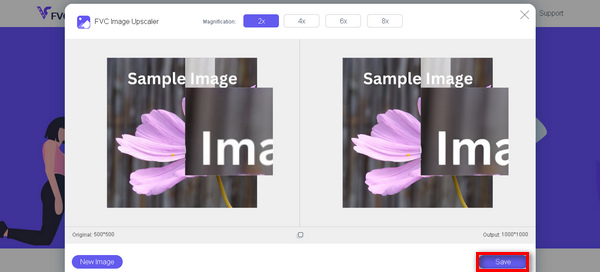
FVC Free Image Upscaler è la migliore alternativa a Luminar Neo quando si tratta di upscalare le immagini. Inoltre, con questo strumento, gli utenti possono facilmente migliorare le proprie immagini. Nessuna interfaccia complessa, bastano pochi clic per migliorare perfettamente le tue immagini.
Rimozione sfondo online FVC
Nel frattempo, puoi usare FVC Online Background Remover come alternativa per rimuovere lo sfondo dalle immagini. Questo strumento è versatile ed è stato progettato per automatizzare il processo di rimozione dello sfondo. Supporta diversi formati di immagine popolari come PNG, JPG e JPEG. Inoltre, puoi personalizzare il risultato dell’immagine: puoi cambiare lo sfondo con colori pieni, ribaltare il soggetto, spostarlo e ritagliarlo.
Ecco i passaggi su come utilizzare facilmente questo strumento:
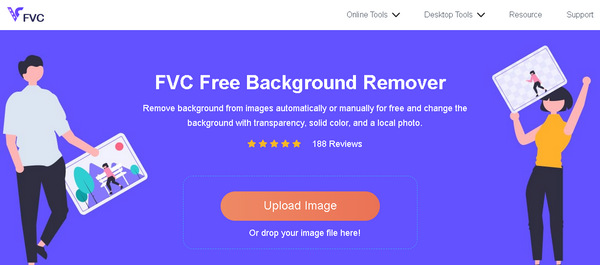
Passaggio 1. Per prima cosa, vai al sito ufficiale e clicca su Upload Image.
Passaggio 2. Dopo aver ottenuto il risultato, puoi modificare l’immagine rifinendo i bordi e spostando il soggetto.
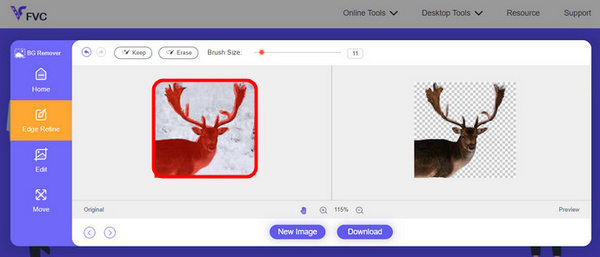
Passaggio 3. Per salvare il risultato, clicca sul pulsante Download.
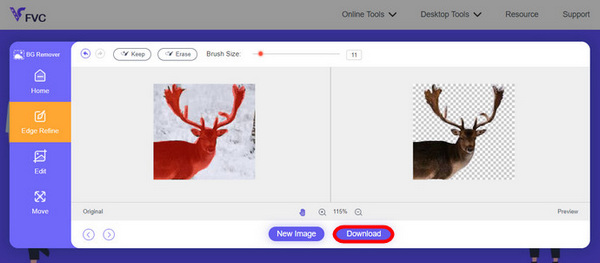
FVC Image Background Remover è davvero uno strumento indispensabile per ritagliare un'immagine e la migliore alternativa a Luminar Neo. E a parte il fatto che è gratuito, lo strumento è facile da navigare. Nessun problema, solo risultati di qualità.
Parte 5. Domande frequenti sulla recensione di Luminar Neo
Luminar Neo è migliore di Lightroom?
Il confronto tra Luminar Neo e Lightroom dipende spesso dalle preferenze individuali e dalle esigenze specifiche. Lightroom è rinomato per la sua perfetta integrazione con Creative Cloud di Adobe, rendendolo uno dei preferiti tra i fotografi professionisti. D'altra parte, Luminar Neo offre funzionalità AI avanzate e un flusso di lavoro flessibile. La scelta tra i due dipende in ultima analisi dallo stile di modifica dell'utente e dai requisiti del flusso di lavoro.
Luminar Neo è buono quanto Photoshop?
Luminar Neo e Photoshop hanno scopi diversi nel campo del fotoritocco. Photoshop è uno standard del settore e offre un set completo di strumenti avanzati per l'editing complesso e la progettazione grafica. Luminar Neo, sebbene potente, si rivolge maggiormente ai fotografi con le sue funzionalità basate sull'intelligenza artificiale. L'idoneità dell'uno rispetto all'altro dipende dalle esigenze specifiche dell'utente.
Luminar Neo è adatto ai principianti?
Sì, Luminar Neo è progettato per essere facile da usare, rendendolo una scelta eccellente per i principianti. La sua interfaccia intuitiva, abbinata a funzionalità IA avanzate, consente agli utenti di ottenere risultati impressionanti senza una ripida curva di apprendimento. L'ampia gamma di preimpostazioni e strumenti creativi del software consente inoltre ai principianti di esplorare e migliorare le proprie foto con facilità.
Luminar Neo è un acquisto una tantum o un modello di abbonamento?
Luminar Neo segue un modello di acquisto una tantum. Gli utenti possono acquistare il software e accedere alle sue funzionalità senza la necessità di un abbonamento ricorrente. Questa struttura dei prezzi fornisce un approccio semplice ed economico per gli utenti che preferiscono un pagamento una tantum per le loro esigenze di fotoritocco.
Conclusione
In poche parole, questa recensione di Luminar Neo ti ha fornito indicazioni preziose su questo potente ma intuitivo strumento di fotoritocco. Con funzioni avanzate come l’upscaling e la rimozione dello sfondo basati sull’IA, si rivolge sia ai professionisti sia ai principianti. Sebbene ci sia margine di miglioramento, la sua versatilità, la solida IA e il prezzo accessibile lo rendono una scelta convincente per migliorare le tue competenze fotografiche. Che tu cerchi personalizzazione o semplicità, Luminar Neo offre una soluzione completa per trasformare le tue immagini.
-
 Aggiungi lo sfondo alla foto su iPhone, Android, Computer, Online
 Posso aggiungere uno sfondo bianco alla foto? Come farlo? Scopri 3 modi per aggiungere sfondo alle foto online, sul computer, iPhone o Android.
-
 Canva Image Enhancer: il nuovo potenziatore della qualità delle immagini? [Revisione]
 Scopri come Canve Image Enhancer può portare le tue foto a un livello superiore. Controlla la nostra recensione dettagliata che copre tutte le funzionalità, i pro e i contro di questo strumento.
-
 Vance AI Image Enhancer: un'analisi approfondita [2024]
 Cerchi uno strumento di miglioramento delle immagini potente ed efficiente? Leggi la nostra recensione approfondita di Vance AI Image Enhancer e scopri come può trasformare le tue foto.
