


 Video Converter Ultimate
 Screen Recorder
 Riparazione video
 Download sicuro
Rimuovi filigrana da JPG online: 3 metodi definitivi
Al giorno d’oggi salvare le foto è il modo migliore per conservare i ricordi delle persone speciali per noi. Tuttavia, ci sono casi in cui la tua foto presenta filigrane. Fortunatamente, ti forniremo ottime informazioni su come rimuovere le filigrane dai file JPG online con l’aiuto di diverse applicazioni. Il file JPG è uno dei formati di immagine più popolari utilizzati nelle fotocamere digitali, quindi alcune delle tue foto potrebbero essere salvate in formato JPG. Se fai parte di coloro che vogliono eliminare elementi superflui dalla propria immagine, in particolare da un file JPG, devi leggere le parti successive di questo articolo.

Parte 1: è possibile rimuovere una filigrana da JPG
In questa era moderna, rimuovere oggetti inquietanti, come filigrane, loghi e testo dal formato di file JPG non è complicato se sai cosa fare e quali strumenti utilizzerai. Non solo su un file JPG ma anche in altri formati di file immagine. Tutto quello che devi fare è cercare strumenti di rimozione di filigrane legittimi online.
Parte 2: Come rimuovere la filigrana da JPG online
Rimuovi filigrana da JPG utilizzando FVC Free Watermark Remover
Sapere come rimuovere una filigrana da un file JPG è molto utile, perché la maggior parte delle persone non vuole vedere oggetti distraenti nelle proprie foto. Se desideri cercare i metodi migliori per rimuovere gratuitamente le filigrane dai JPG, puoi usare FVC Free Watermark Remover. Questa applicazione offre un processo di caricamento e rimozione molto rapido, quindi gli utenti non devono aspettare a lungo per eliminare le filigrane dalle loro foto. Supporta diversi formati di file, come JPG/JPEG, PNG, BMP e altri. Inoltre, ci sono due modi per rimuovere una filigrana dal tuo JPG: lo strumento Ritaglio e lo strumento Rimozione Filigrana. Inoltre, dopo aver eliminato con successo le filigrane, la tua immagine può essere salvata nello stesso formato dell’originale. Con guide dettagliate, pulsanti semplici e un’interfaccia intuitiva, questo strumento online è perfetto per gli utenti non professionisti. Per utilizzarlo non è necessario creare un account, a differenza di altri software. Non devi nemmeno installare l’applicazione, perché puoi usarla direttamente dal browser. Infine, solo tu puoi visualizzare il tuo file, quindi puoi essere certo che il tuo contenuto sia al sicuro e protetto.
Funzioni
◆ Può ritagliare l'immagine prima o dopo aver rimosso le filigrane.
◆ Offre tre strumenti di rimozione, Lazo, Pennello e Poligonale, per rimuovere oggetti di disturbo.
Professionisti
- Ha guide dettagliate e un'interfaccia semplice, ottima per i principianti.
- Il software online è gratuito, quindi non è necessario acquistare un abbonamento.
- Fornisce un rapido processo di rimozione.
- Salva l'immagine con la stessa qualità.
- Il file è sicuro e protetto.
- Non è necessario scaricare l'applicazione perché può essere utilizzata direttamente nel browser.
Contro
- Per utilizzare l'applicazione, è necessaria una connessione a Internet.
Rimuoviamo le filigrane da JPG usando FVC Free Watermark Remover. Segui i semplici passaggi di seguito. Useremo gli strumenti di rimozione della filigrana. Assicurati che l'area della filigrana sia stata posizionata nella parte centrale della foto.
Utilizzando lo Strumento Poligonale
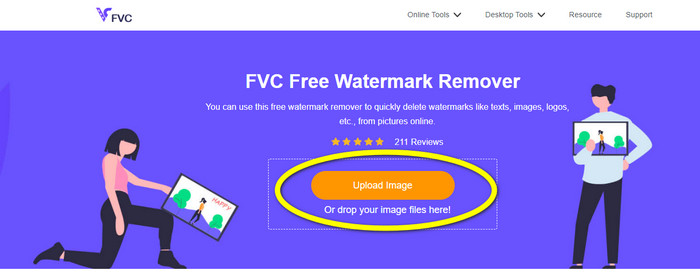
Passaggio 1: Il primo passaggio che devi compiere è visitare il sito web di FVC Free Watermark Remover. Premi il pulsante Upload Image oppure trascina il tuo file JPG per caricarlo in questo strumento.
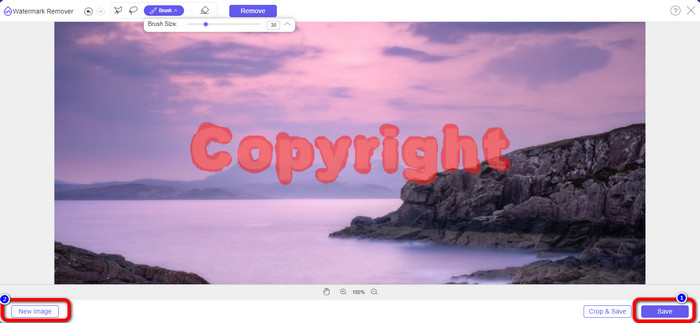
Passaggio 2: Dopo aver caricato la foto, evidenzia le filigrane. Puoi usare strumenti come Lazo, Poligonale e Pennello per evidenziarle.
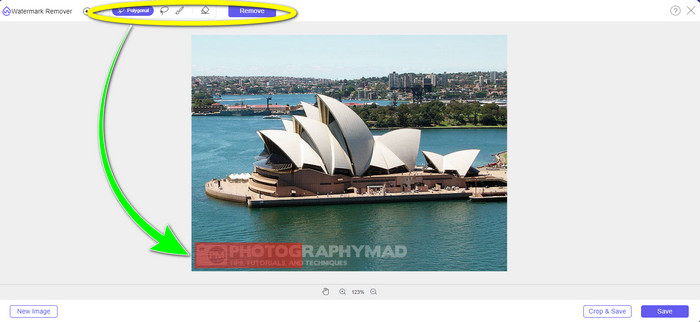
Passaggio 3: Dopo aver evidenziato tutte le filigrane nel tuo file JPG, puoi già rimuoverle facendo clic sul pulsante Remove. Attendi il completamento del processo di rimozione, quindi procedi al passaggio successivo.

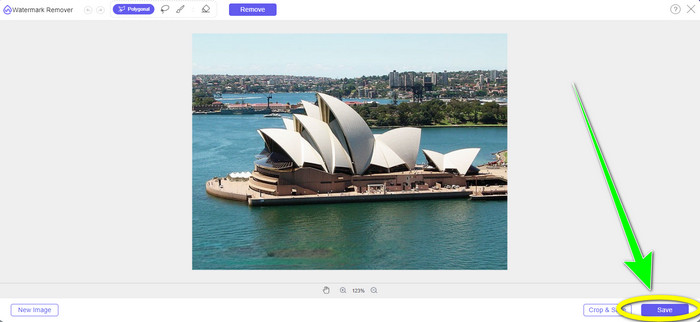
Passaggio 4: Quando sei soddisfatto del risultato finale, fai clic sul pulsante Save per salvare il tuo file JPG senza filigrana.
Utilizzando lo Strumento Pennello
Passaggio 1: Carica il file immagine JPG con la filigrana che desideri rimuovere.
Passaggio 2: Tra gli strumenti di rimozione della filigrana, seleziona lo strumento Pennello per evidenziare la filigrana nella tua foto. Puoi anche fare clic sulle icone + e - nella parte inferiore dell’interfaccia per ingrandire o ridurre la foto. Inoltre, puoi modificare la dimensione del pennello usando la barra di scorrimento sotto lo strumento pennello.
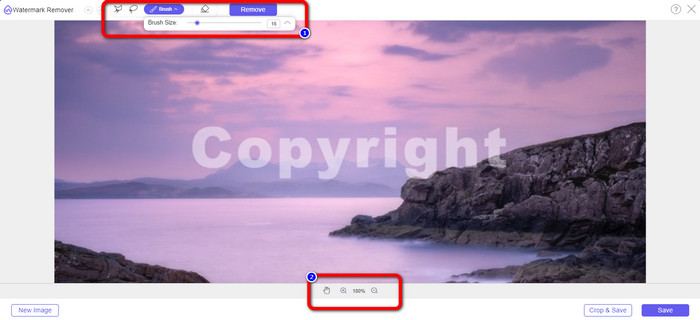
Passaggio 3: Dopo aver selezionato lo strumento Brush, evidenzia tutte le filigrane presenti nella tua foto.
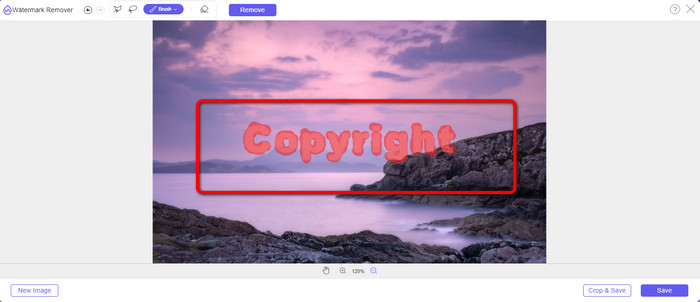
Passaggio 4: Quando hai terminato di evidenziare le filigrane, puoi rimuoverle facendo clic sul pulsante Save, e la foto verrà salvata automaticamente. Apri il file e guarda la tua foto senza filigrana. Se desideri rimuovere la filigrana da un’altra foto, fai clic sul pulsante New Image nella parte inferiore sinistra dell’interfaccia.
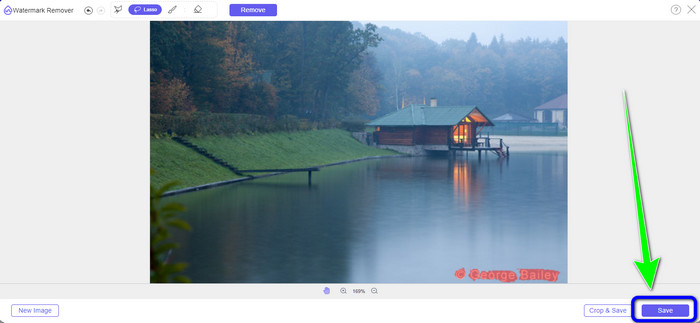
Utilizzando lo Strumento Lazo
Passaggio 1: Carica il file immagine JPG con una filigrana.
Passaggio 2: Scegli Lasso come strumento per rimuovere la filigrana.
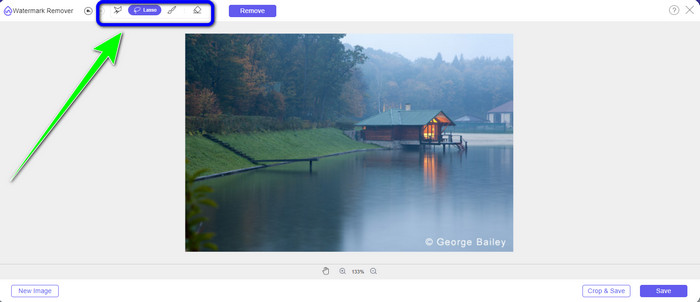
Passaggio 3: Fai clic sull’icona + sotto la foto per vedere chiaramente la filigrana. Poi, usando lo strumento lazo, evidenzia le filigrane. Il procedimento è simile a usare una matita tenendo premuto il pulsante sinistro del mouse. Puoi anche fare clic sul pulsante Eraser nella parte superiore dell’interfaccia per riselezionare l’area evidenziata.
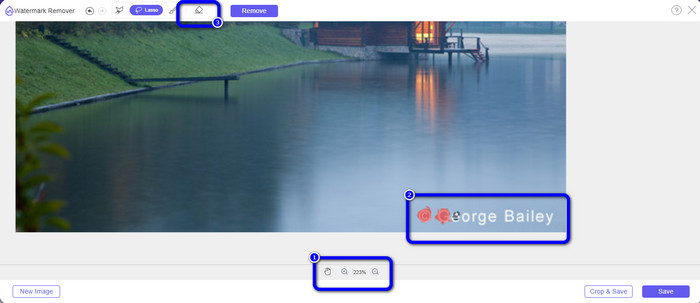
Passaggio 4: Quando hai finito di evidenziare la filigrana con lo strumento Lazo, fai clic sul pulsante Save per salvare la foto. Quindi controlla il file immagine JPG senza la filigrana.
Utilizzando lo Strumento Ritaglio
Quando utilizzi lo strumento Ritaglia, assicurati che l'area della filigrana del tuo jpg si trovi nella parte del bordo o dell'angolo.
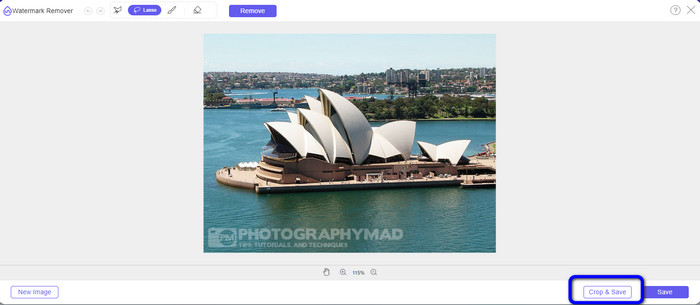
Passaggio 1: Carica il file immagine JPG.
Passaggio 2: Seleziona il pulsante Crop & Save per passare alla fase di ritaglio.
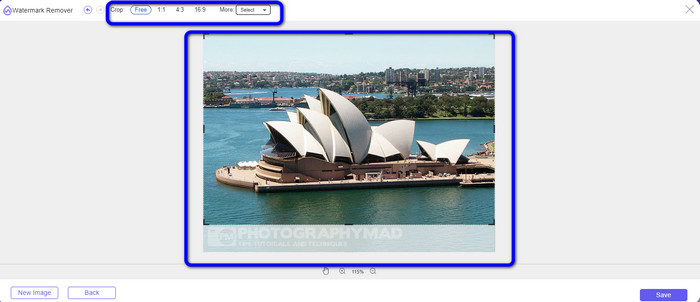
Passaggio 3: In questa sezione puoi già ritagliare la tua foto. Puoi anche scegliere la parte superiore dell’interfaccia per ritagliare l’immagine.
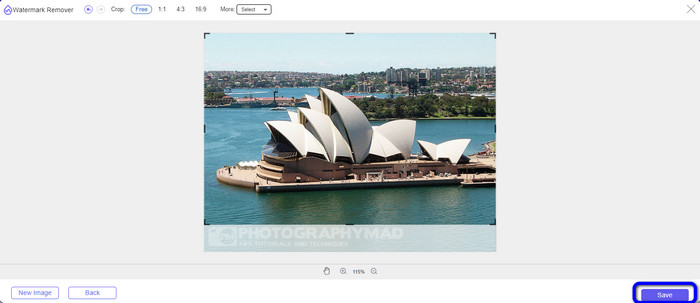
Passaggio 4: Dopo aver ritagliato la foto, puoi fare clic sul pulsante Save per salvarla.
Correlato a:
Come rimuovere le persone dalle foto: procedura facile e veloce
Metodi semplici per rimuovere il logo iSkysoft dai video
Parte 3: Domande frequenti sulla rimozione della filigrana da JPG
Cosa succede se rimuovi una filigrana da una foto?
Dopo aver rimosso una filigrana da una foto, l'immagine modificata verrà eliminata il prima possibile. È a causa dell'intensa modifica della foto originale.
C'è una filigrana che è difficile da rimuovere?
Si C'è. Una filigrana a immagine intera, come quella utilizzata dalle aziende di fotografia stock per proteggere le fotografie, è l'unica eccezione a questa regola. È impossibile sradicarli completamente. Se lo fai, vedrai la scarsa qualità della foto dopo aver rimosso la filigrana dell'immagine intera.
Posso rimuovere filigrane da JPG senza perdere la qualità?
Sì, è possibile. Usa FVC Free Watermark Remover. Questo software online ti permette di rimuovere qualsiasi elemento indesiderato dai file immagine JPG senza perderne la qualità.
Conclusione
Questo articolo ti mostra la strategia migliore da seguire per rimuovere le filigrane dai JPG online. Inoltre, hai scoperto eccellenti strumenti per la rimozione delle filigrane, come Lazo, Poligonale, Pennello e lo strumento Ritaglio. Puoi trovare questi strumenti solo in un’applicazione online affidabile, cioè FVC Free Watermark Remover.
-
 Il modo più veloce per rimuovere il logo dal video in Adobe Premiere Pro
 Prova questi modi semplici e veloci per rimuovere i loghi da un video in Adobe Premiere Pro. Questo articolo ti offrirà i modi migliori per provare a utilizzare il tuo dispositivo.
-
 Come rimuovere il logo dal video utilizzando Windows Movie Maker
 Se vuoi imparare a rimuovere i loghi dai video utilizzando Windows Movie Maker e altri modi alternativi, leggi questo articolo. Abbiamo modi semplici per te.
-
 Come rimuovere il logo VideoScribe dal video senza sforzo
 Non devi più preoccuparti di rimuovere il logo VideoScribe dai tuoi video. Questo articolo fornirà metodi senza problemi. Leggi questo post per saperne di più.
