


 Video Converter Ultimate
 Screen Recorder
 Riparazione video
 Download sicuro
Modi notevoli su come rimuovere le filigrane dalla foto
Desideri imparare come rimuovere le filigrane dalle foto? A volte capita che le immagini che vuoi salvare abbiano delle filigrane fastidiose che disturbano la vista e ti impediscono di apprezzare appieno la bellezza della foto. Fortunatamente puoi usare applicazioni software per rimuovere queste filigrane superflue sul tuo computer, iPhone e Android. In questo modo puoi salvare le foto che desideri utilizzando queste applicazioni per la rimozione delle filigrane. Leggere questo articolo è la scelta migliore per conoscere metodi semplici per rimuovere le filigrane.

Parte 1. Come rimuovere la filigrana dalla foto sul tuo computer
1. Rimozione filigrana senza FVC
Se vuoi rimuovere gratuitamente una filigrana da una foto online, puoi usare FVC Free Watermark Remover. Questa applicazione può aiutarti a eliminare qualsiasi filigrana dalle tue immagini, come loghi, testi, immagini e altro. Inoltre, supporta diversi formati di immagine, come JPG, PNG, JPEG, BMP e altri. Inoltre, questo software è facile da usare e da capire perché ha un’interfaccia intuitiva, una guida dettagliata e pulsanti semplici. Per quanto riguarda la rimozione effettiva delle filigrane, FVC Free Watermark Remover ti permette di usare il mouse per tracciare una linea poligonale o un lazo sull’immagine per selezionare la filigrana che desideri rimuovere. Anche il pennello è un’altra opzione per eliminare le filigrane dalle tue foto. Se vuoi rimuovere gratuitamente la filigrana dalla foto, segui i semplici passaggi riportati di seguito.
Passaggio 1: Vai al sito web di FVC Free Watermark Remover e fai clic su Upload Image. Quindi aggiungi l’immagine con la filigrana che vuoi rimuovere.

Passaggio 2: Dopo aver aperto l’immagine con le filigrane, puoi usare le opzioni di rimozione, come lo strumento Polygonal, Lasso e Brush, per eliminare le filigrane.
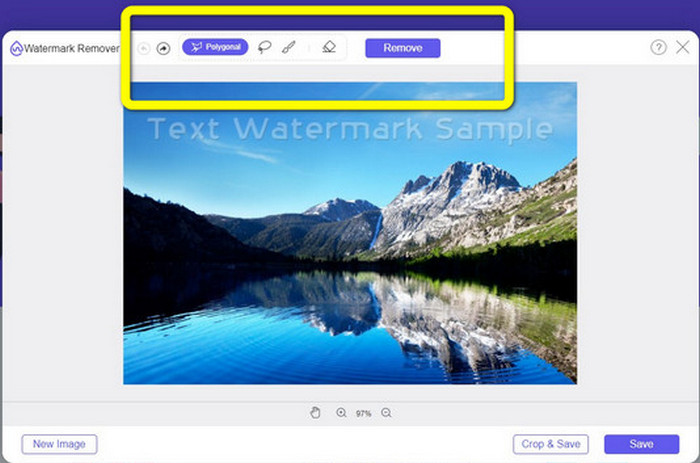
Passaggio 3: Usando lo strumento Brush, il Lasso o ancora lo strumento Brush, evidenzia le filigrane sulla tua foto.
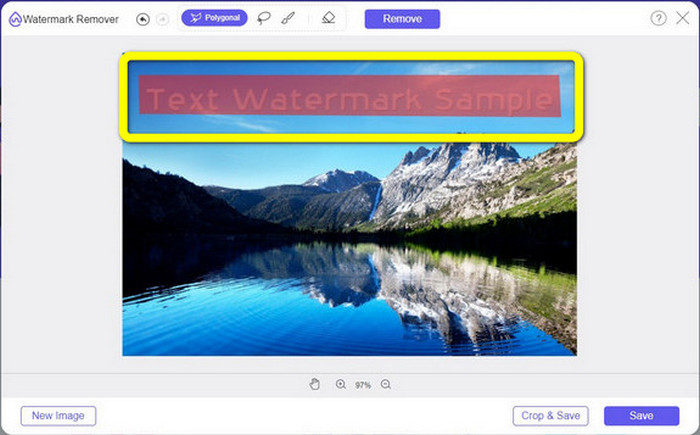
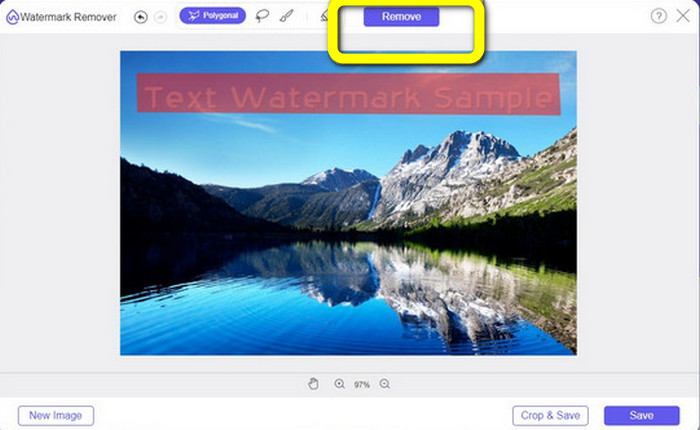
Passaggio 4: Quando hai finito di evidenziare le filigrane sulla foto, fai clic sul pulsante Remove.
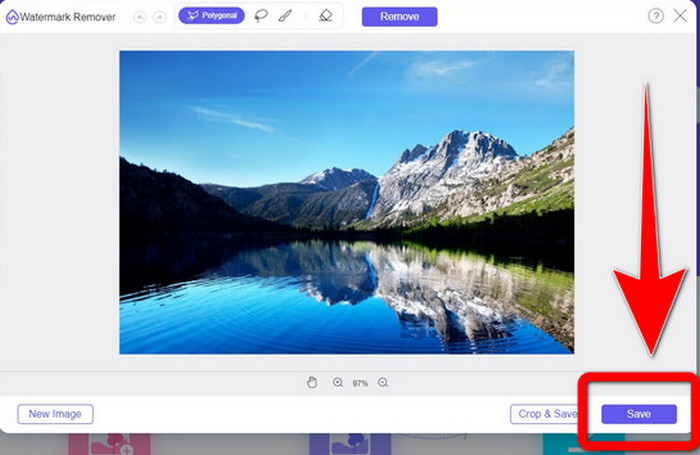
Passaggio 5: Quando la filigrana è stata rimossa dalla tua foto, fai clic sul pulsante Save per scaricare l’immagine e potrai finalmente guardare le tue foto senza più essere infastidito dalle filigrane.
2. Photoshop
Se stai cercando anche un’applicazione eccellente e affidabile da scaricare sul tuo computer, Adobe Photoshop è una delle soluzioni più affidabili che puoi utilizzare. Questa parte ti mostrerà come Photoshop rimuove le filigrane dalle foto. Questa applicazione è adatta a fotografi, web designer, graphic designer, creatori di meme, ecc. Tuttavia, devi acquistare Adobe Photoshop perché offre solo una prova gratuita di 7 giorni. Inoltre, Photoshop non è adatto per l’elaborazione in batch delle foto e presenta una curva di apprendimento complessa. Se vuoi conoscere il modo più semplice per rimuovere le filigrane dalle tue immagini, segui questi semplici passaggi.
Passaggio 1: Apri Adobe Photoshop. Seleziona File > Open e aggiungi la foto con le filigrane.
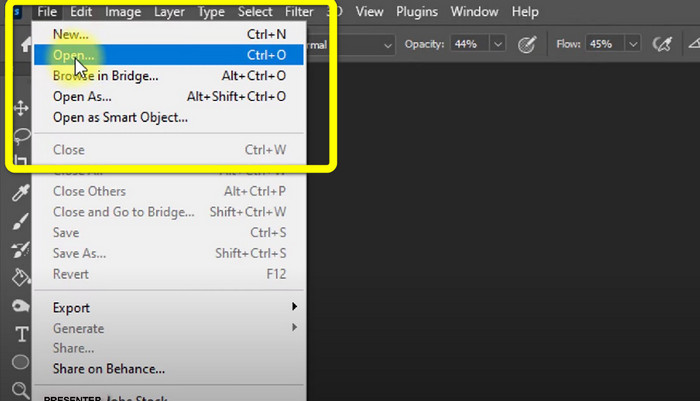
Passaggio 2: Fai clic sul Content-Aware Move Tool negli strumenti di modifica.
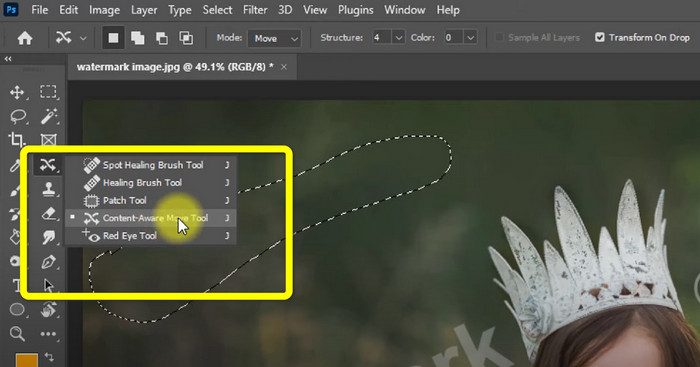
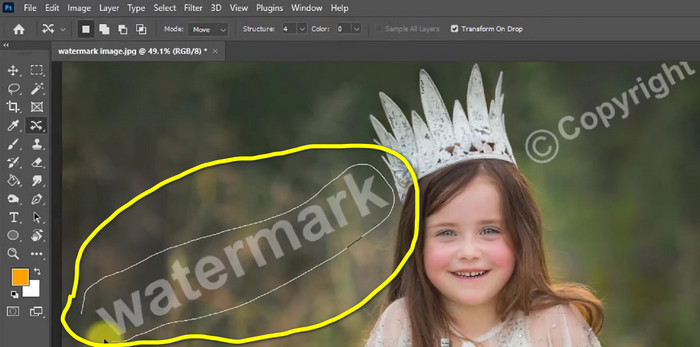
Passaggio 3: Dopo aver fatto clic su Content-Aware Move Tool, seleziona l’area della filigrana sulla foto e premi Delete sulla tastiera.
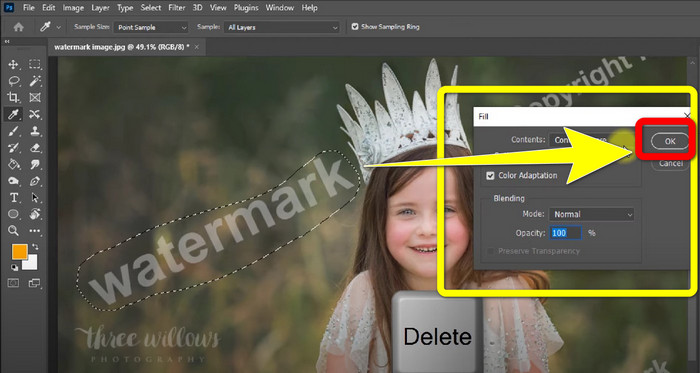
Passaggio 4: Dopo aver premuto Delete, apparirà una mini interfaccia: fai quindi clic su OK.
3. GIMP
Un’altra valida applicazione per rimuovere le filigrane dalle tue foto è GIMP. Si tratta di un editor di grafica raster open‑source usato per manipolare e modificare immagini, il che lo rende uno strumento utile per l’editing. Inoltre, supporta numerosi formati di file, come JPG, PNG, TIFF, GIF e altri. Tuttavia, a volte può chiudersi inaspettatamente e risulta anche difficile organizzare i livelli. Se vuoi sapere come rimuovere le filigrane dalle tue foto usando GIMP, segui questi semplici passaggi.
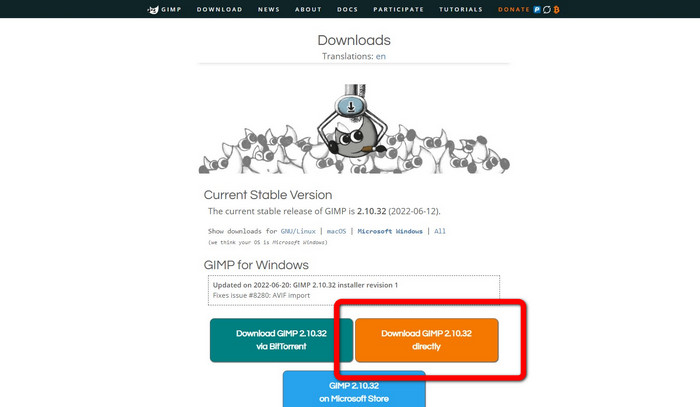
Passaggio 1: Quando sei sul sito di GIMP, fai clic su Download Directly per scaricare l’applicazione e segui la procedura di installazione.
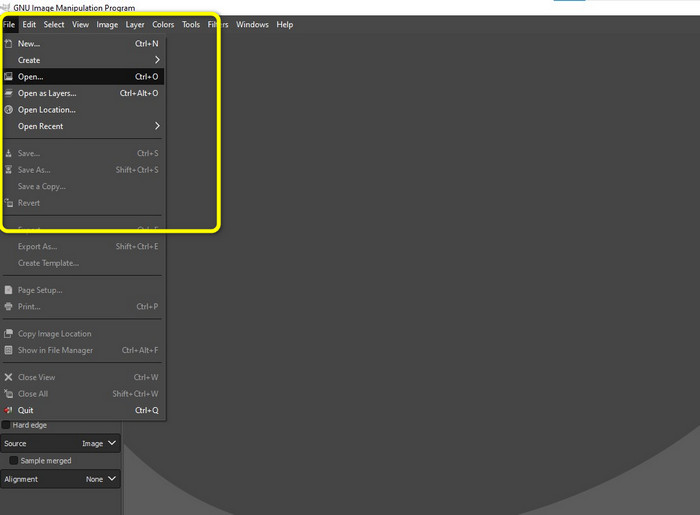
Passaggio 2: Apri l’applicazione e fai clic su File > Open per aggiungere la foto con le filigrane.
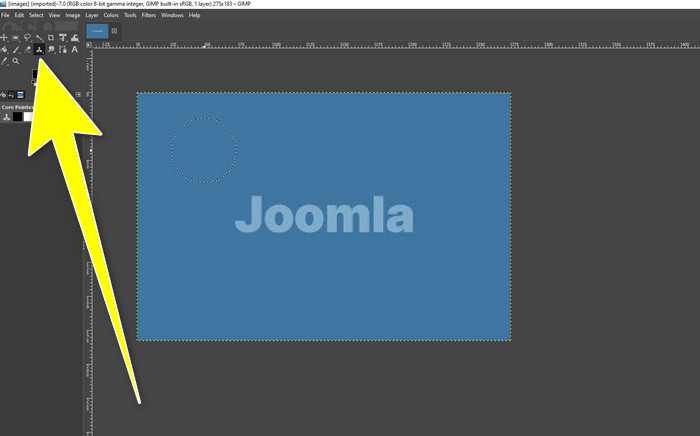
Passaggio 3: Fai clic sul Clone tool e posiziona il cursore su un’area vuota. Premi Ctrl e fai clic sull’area vuota.
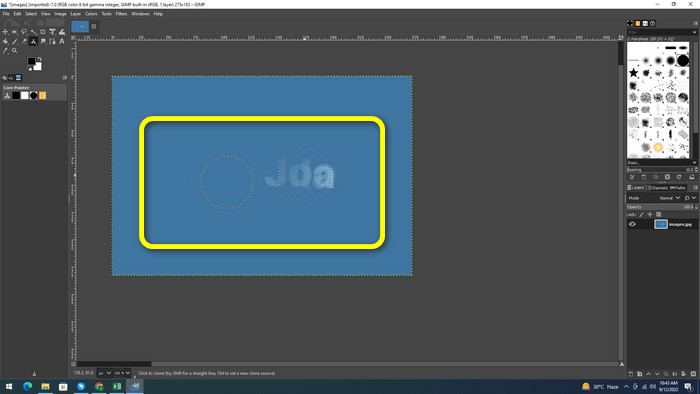
Passaggio 4: Trascina il cursore sulle filigrane per rimuoverle. La filigrana sarà già sparita. Ora puoi salvare la tua foto.
4. Aiseesoft Rimozione filigrana gratuita online
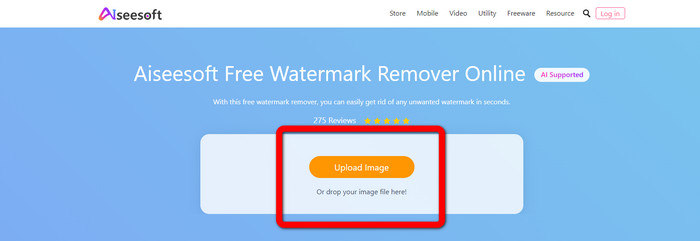
Se vuoi il miglior strumento online per rimuovere le filigrane dalle foto, Aiseesoft Free Watermark Remover Online fa al caso tuo. Questa applicazione può aiutarti a rimuovere più filigrane, testi, timbri data, loghi e altro ancora dalle tue immagini. Inoltre, è semplice da usare ed è perfetta per i principianti. Supporta anche vari formati di immagine, come PNG, JPEG, BMP, JPG e altri. Tuttavia, questa applicazione non è completamente gratuita al 100%: devi acquistare una licenza per sfruttare le funzioni avanzate. Se vuoi rimuovere le filigrane dalle tue immagini, segui questi passaggi.
Passaggio 1: Vai al sito web di Aiseesoft Free Watermark Remover Online. Quindi fai clic su Upload Image per aggiungere la foto con le filigrane.
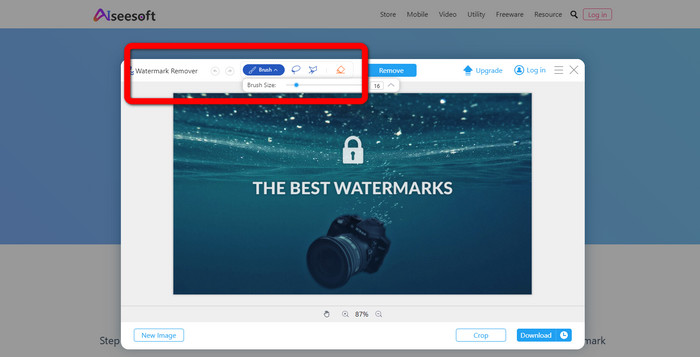
Passaggio 2: Dopo aver allegato la foto, vai allo strumento di rimozione della filigrana. Vedrai quindi gli strumenti di rimozione, come Brush, Polygonal e Lasso.
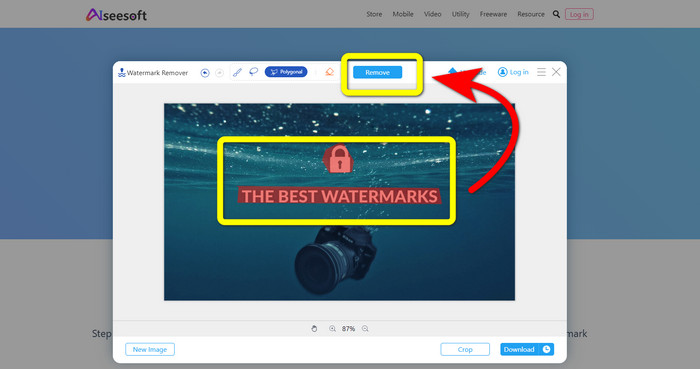
Passaggio 3: Usa questi strumenti per evidenziare le filigrane sulla foto e fai clic su Remove.
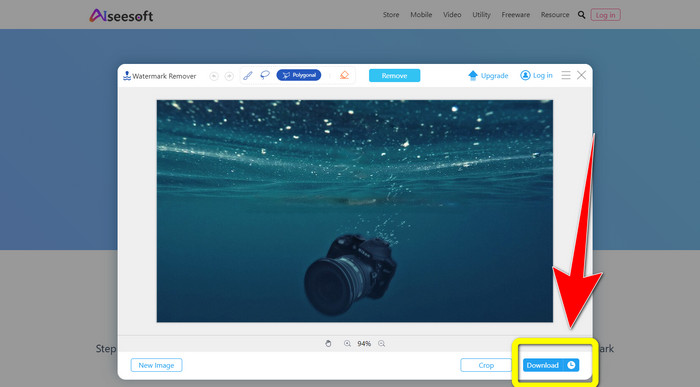
Passaggio 4: Se sei soddisfatto del risultato, fai clic su Download per salvare la foto.
5. Pixel
Pixlr è un altro strumento online che puoi utilizzare per rimuovere le filigrane dalle tue foto. È facile da usare e adatto ai principianti. Supporta vari formati di immagine, come PSD, PNG, JPEG, WEBP e PXZ. Inoltre, puoi usare questa applicazione sui tuoi dispositivi, come iPhone, Android, desktop e laptop. Tuttavia, non offre tante opzioni come altre applicazioni e ha effetti limitati. Se vuoi imparare come eliminare una filigrana da un’immagine, segui i passaggi qui sotto.
Passaggio 1: Vai al sito web di Pixlr. Fai clic su Open Image per aggiungere l’immagine con la filigrana.

Passaggio 2: Dopo aver aggiunto la foto, vai allo strumento retouch > heal.
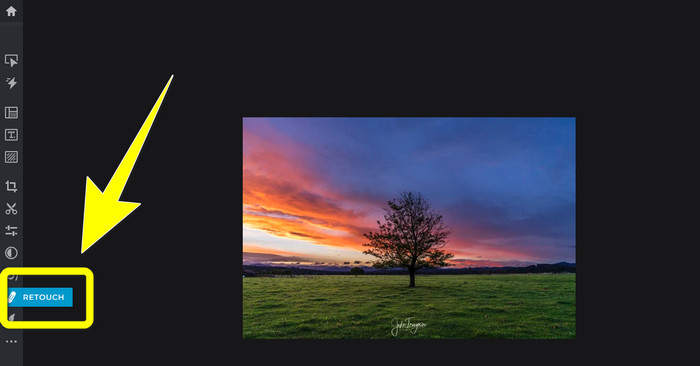
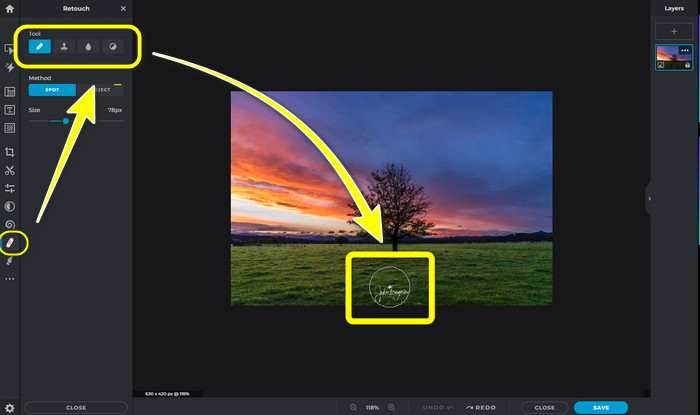
Passaggio 3: Dopo aver fatto clic sullo strumento retouch > heal, fai clic sulla filigrana nella tua immagine.
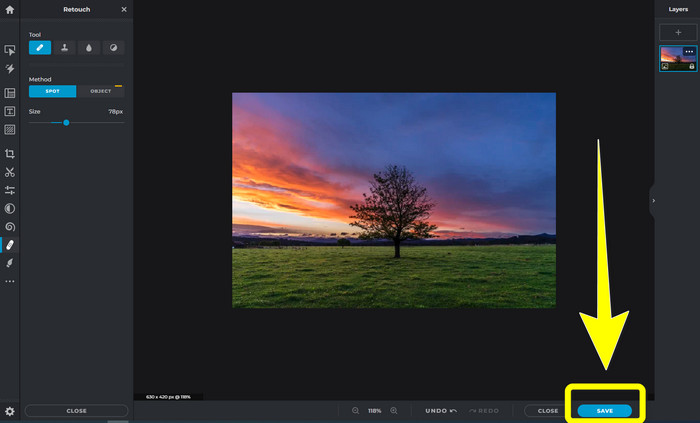
Passaggio 4: Quando la filigrana è scomparsa, fai clic sul pulsante Save.
6. Dipingi
Inpaint è un’altra applicazione online che puoi usare se vuoi rimuovere le filigrane dalle tue immagini. Non solo filigrane, ma anche loghi e testi. Supporta anche formati di immagine come JPG, PNG e WEBP. Tuttavia, se vuoi ottenere immagini di alta qualità, devi acquistare l’applicazione. Se vuoi rimuovere le filigrane dalle tue foto, segui i semplici passaggi riportati di seguito.
Passaggio 1: Vai al sito web di Inpaint. Fai clic su Upload Image e carica l’immagine con la filigrana.
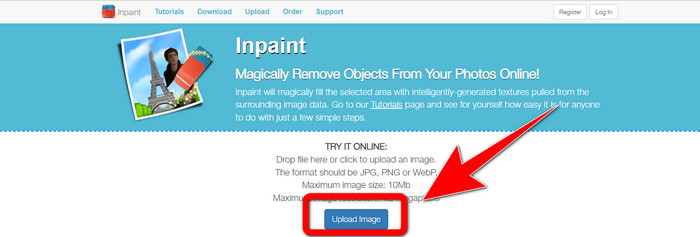
Passaggio 2: Quando hai caricato l’immagine, seleziona gli strumenti di rimozione della filigrana come Marker, Polygonal, Lasso ed Eraser tool ed evidenzia le filigrane sulla foto.
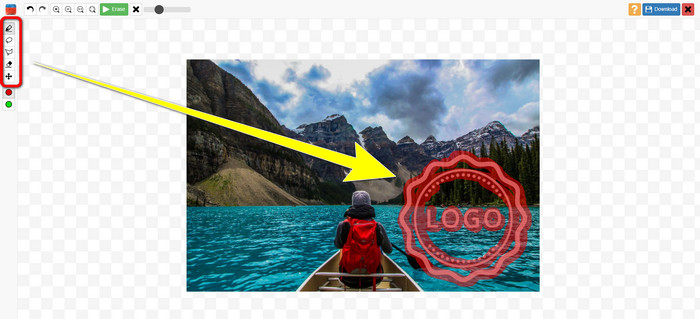
Passaggio 3: Quando hai finito di evidenziare le filigrane, fai clic su Erase.
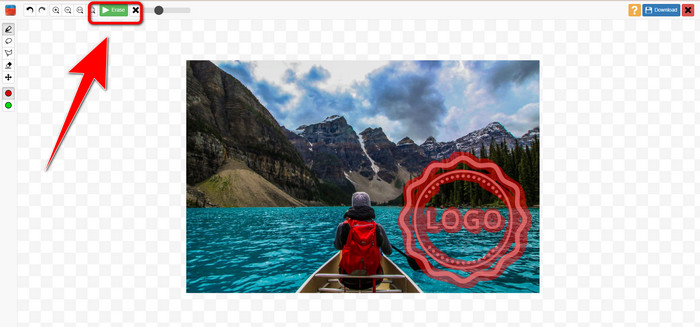
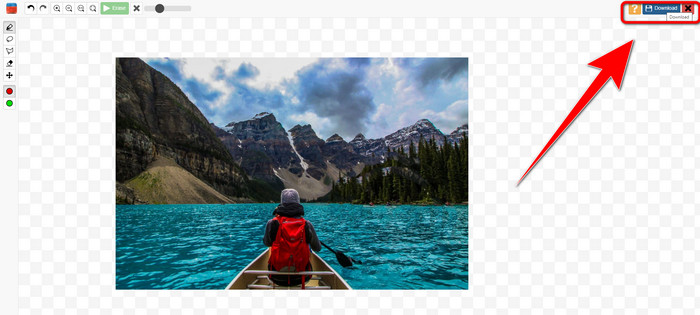
Passaggio 4: Quando la filigrana è scomparsa, fai clic sul pulsante Download per salvare l’immagine.
7. Rimozione timbro fotografico
Photo Stamp Remover è un'applicazione che puoi utilizzare con il tuo computer. Puoi scaricarlo gratuitamente. Questa applicazione può rimuovere rapidamente oggetti non necessari sulle tue immagini, come loghi, testo, filigrane e date. Ma non funziona bene su immagini con sfondi complicati. Inoltre, questo software può ripristinare i colori e la trama della foto originale per coprire le filigrane in modo che sembri autentico. Segui questi passaggi per rimuovere le filigrane sulle tue immagini.
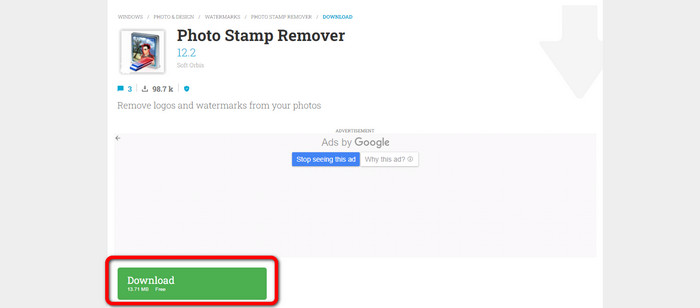
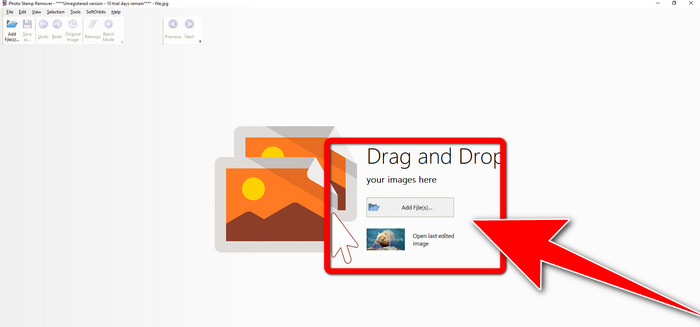
Passaggio 1: Fai clic sul pulsante Download per scaricare Photo Stamp Remover sul tuo Windows e segui la procedura di installazione.
Passaggio 2: Avvia l’applicazione e fai clic su Add File per aggiungere la foto con le filigrane.
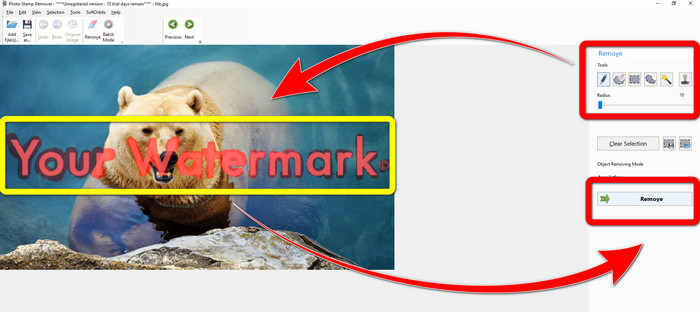
Passaggio 3: Vai su Remover tools e fai clic su Selection Marker. Evidenzia le filigrane e fai clic su Remove.
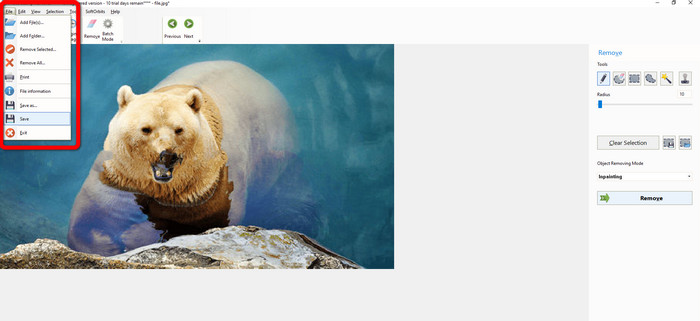
Passaggio 4: Dopo aver rimosso le filigrane dall’immagine, fai clic su File > Save. Hai così terminato la rimozione delle filigrane dall’immagine.
Parte 2. Come rimuovere la filigrana dalla foto su iPhone e Android
1. Gomma per video
Se vuoi sapere quale applicazione può aiutarti a imparare come rimuovere le filigrane da una foto usando Android, Video Eraser fa per te. Questa applicazione può rimuovere oggetti indesiderati dalle tue foto, come testi, filigrane, ecc. Inoltre, con questa applicazione puoi anche rimuovere le filigrane dai video. Tuttavia, l’area in cui la filigrana è stata cancellata può risultare macchiata. Se vuoi imparare a usare Video Eraser, segui i passaggi seguenti.
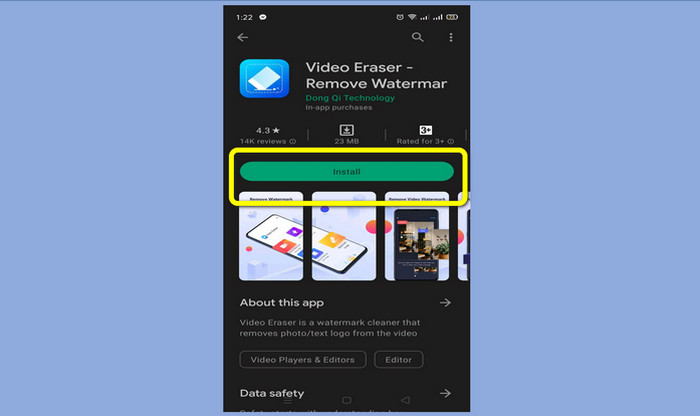
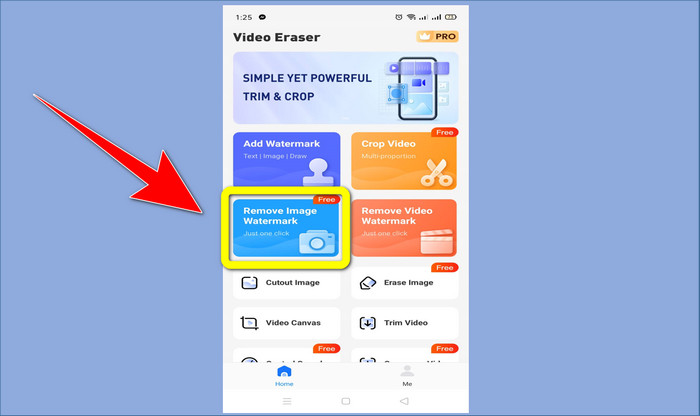
Passaggio 1: Installa Video Eraser sul tuo Android. Apri l’applicazione quando l’installazione è completata.
Passaggio 2: Fai clic su Remove Image Watermark per aggiungere la foto con le filigrane.
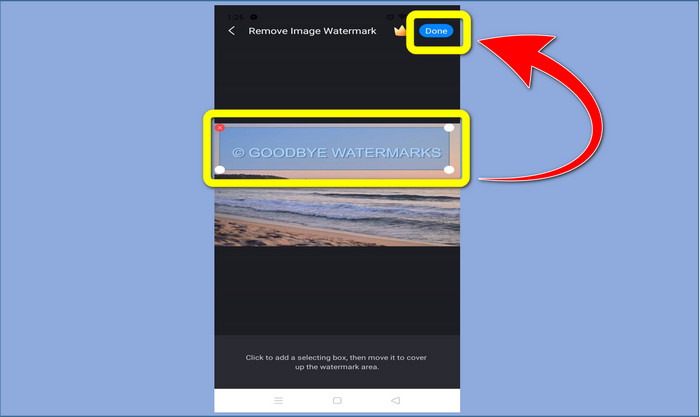
Passaggio 3: Evidenzia la filigrana sulla foto e fai clic su Done.
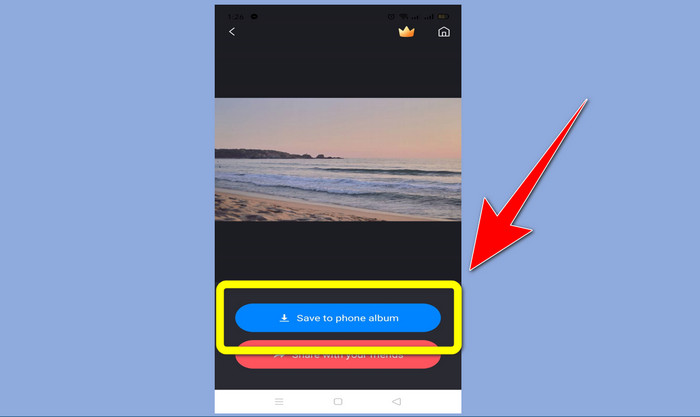
Passaggio 4: Dopo aver fatto clic su Done, la filigrana scomparirà. Fai clic su Save to Photo Album per salvare la foto.
2. Snapseed
Snapseed è un ottimo editor che puoi usare, soprattutto se vuoi imparare come rimuovere una filigrana da una foto su iPhone. Questa applicazione è valida se vuoi eliminare le filigrane dalle tue immagini. Inoltre, dispone di vari strumenti di modifica che puoi utilizzare, come ritaglia, ruota e altri. Questa applicazione non è però l’ideale per i principianti, soprattutto per l’editing avanzato e, anche se è user‑friendly, richiede comunque un minimo di apprendimento. Segui i passaggi sottostanti per rimuovere le filigrane dalla tua foto usando questa applicazione.
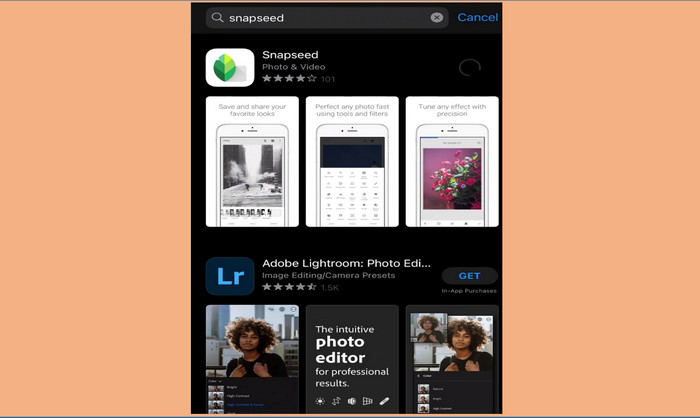
Passaggio 1: Installa Snapseed sul tuo iPhone. Quando l’installazione è terminata, apri il software.
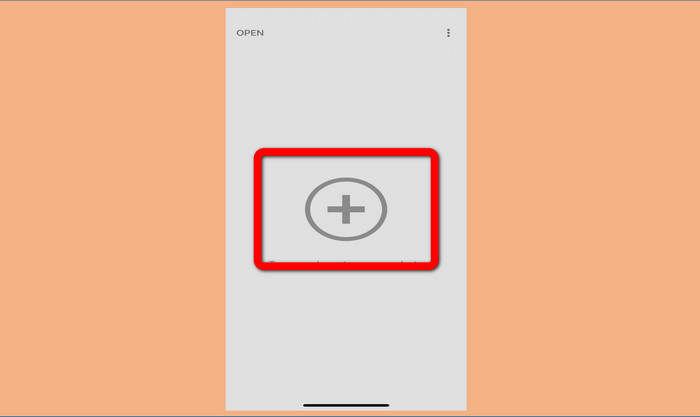
Passaggio 2: Fai clic sul pulsante con il segno Più per aggiungere la foto con le filigrane.
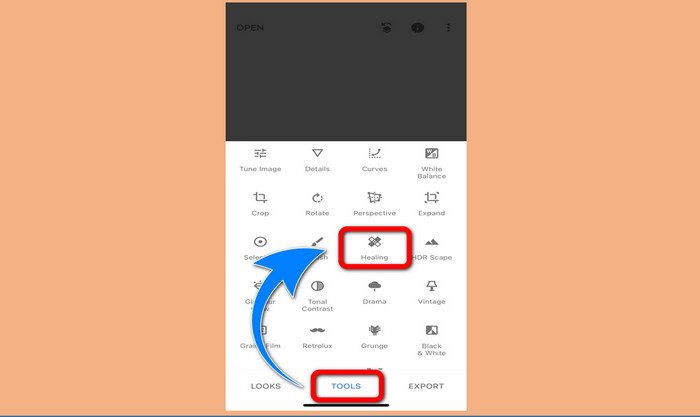
Passaggio 3: Dopo aver aggiunto la foto, seleziona Tools > Healing ed evidenzia le filigrane sull’immagine. Dopo averle evidenziate, le filigrane scompariranno automaticamente.
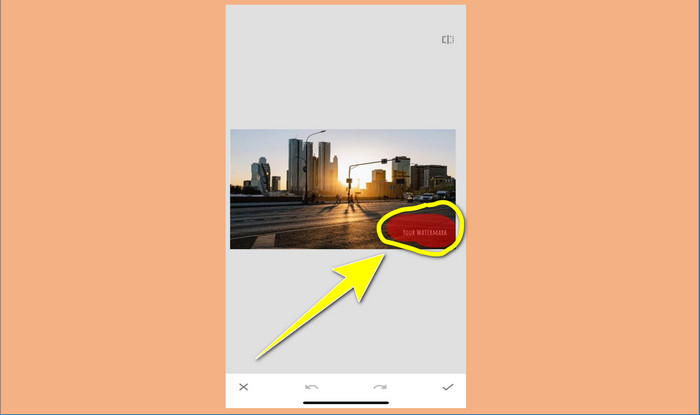
Passaggio 4: Dopo aver evidenziato le filigrane, queste scompariranno automaticamente.
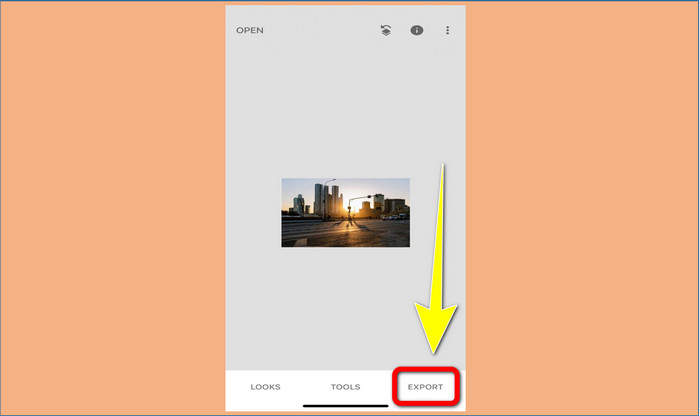
Passaggio 5: Quando hai terminato di rimuovere le filigrane dalla foto, fai clic sul segno di spunta e su Export per salvare l’immagine sul tuo iPhone.
Correlato a:
Il trucco più rapido per rimuovere la filigrana Adobe Stock da un video [ Tutorial ]
5 modi per rimuovere una filigrana da un video in modo professionale
Parte 3. Domande frequenti sulla rimozione di filigrane dalle foto
Esiste un dispositivo per la rimozione di filigrane che posso utilizzare gratuitamente, in particolare per Mac?
Sì, certo! Puoi usare molti strumenti per rimuovere le filigrane sul tuo Mac, come FVC Free Watermark Remover. È un’applicazione online per rimuovere filigrane sul tuo Mac.
C'è un modo per rimuovere le filigrane da un video?
Decisamente! È una cosa facile da fare. Alcune delle applicazioni per la rimozione di filigrane che puoi utilizzare ora possono rimuovere le filigrane su foto e video. Tutto quello che devi fare è cercare il dispositivo di rimozione della filigrana nella casella di ricerca e vedere la pagina dei risultati.
È facile rimuovere le filigrane?
Sì, naturalmente! Se hai già l'applicazione che utilizzerai, devi cercare strumenti di rimozione, come pennello, pennarello, lazo e strumenti poligonali. Quindi, evidenzia le filigrane e il gioco è fatto.
Conclusione
Come mostrato sopra, questo articolo presenta metodi straordinari per rimuovere le filigrane dalle foto. Ma se desideri uno strumento eccellente da usare per eliminare le filigrane, FVC Free Watermark Remover è la scelta migliore per te.
-
 Come sbarazzarsi della filigrana di Power Director gratuitamente [Completo]
 Come sbarazzarsi della filigrana di Power Director gratuitamente? Gli strumenti migliori per eliminare la filigrana sono qui, quindi imparali leggendo questo.
-
 Le migliori tecniche per rimuovere la filigrana della versione di prova di Canvasjs che devi conoscere
 Il modo migliore per rimuovere la filigrana Canvasjs sarà necessario utilizzare uno strumento. Se non hai scelto uno strumento, puoi sceglierlo in questo articolo.
-
 Come rimuovere la filigrana Animaker senza alcun costo [Modi comprovati]
 Come rimuovere la filigrana Animaker? Con i migliori strumenti che arruolamo in questo blog puoi usarli per sbarazzarti della filigrana.
