


 Video Converter Ultimate
 Screen Recorder
 Riparazione video
 Download sicuro
Semplici modi su come rimuovere la filigrana in Lightroom Mobile
Mettere una filigrana sulle tue foto è una buona idea, soprattutto se vuoi proteggerle. Tuttavia, a volte vuoi solo tenere la foto e le filigrane diventano fastidiose. Questo post ti mostrerà diverse applicazioni con metodi semplici che puoi usare per rimuovere le filigrane dalle tue immagini. Inoltre, imparerai come rimuovere le filigrane in Lightroom mobile. Se ti interessa questo tipo di argomento, leggi questa guida e scopri altri dettagli importanti.

Parte 1: come disabilitare la funzione di filigrana dell'app mobile di Lightroom prima dell'esportazione
Lightroom mobile è affidabile per rimuovere gli oggetti di disturbo dalle tue immagini, come filigrane, loghi, firme e altro. Puoi rimuoverli in pochi tocchi. Questo software intuitivo è progettato per ogni utente, in particolare per gli utenti non professionisti. Se vuoi scoprire i modi più semplici per rimuovere le filigrane nell'app mobile Lightroom, ecco come farlo. Segui le semplici guide qui sotto.
Passaggio 1: Scarica e installa l’applicazione Lightroom sul tuo telefono cellulare. Avviala e apri la timeline.

Passaggio 2: Nell’angolo in alto a sinistra dello schermo, tocca l’icona Lr.

Passaggio 3: Per il passaggio successivo, vai alle opzioni di condivisione e cliccaci sopra.

Passaggio 4: Dopo aver cliccato sulle opzioni di condivisione, disattiva l’opzione Dreamy Prest per togliere la filigrana. Clicca su questa opzione e impostala su Off.

Parte 2: Come rimuovere la filigrana dalle foto senza lightroom
Oltre a Lightroom mobile, puoi rimuovere le filigrane dalle tue immagini usando FVC Free Watermark Remover. È uno dei migliori strumenti per rimuovere filigrane che puoi usare su Internet. Oltre alle filigrane, può eliminare anche altri elementi fastidiosi dalle tue foto, come loghi, didascalie, sticker, timbri, firme e altro ancora. Puoi anche salvare la foto nello stesso formato dell’originale dopo aver rimosso la filigrana. Vari strumenti di rimozione, tra cui Lazo, Pennello e Poligonale, rendono semplice eliminare le filigrane. Inoltre, questo strumento per la rimozione delle filigrane offre uno strumento di Ritaglio (Crop), che puoi usare se l’area con la filigrana si trova sul bordo o nell’angolo della foto. In più, questo watermark remover è completamente gratuito. Non devi acquistare un abbonamento, a differenza di altri strumenti di rimozione.
Inoltre, ha un'interfaccia semplice e procedure per rimuovere le filigrane, adatta ai principianti. Infine, i tuoi file garantiscono la privacy, sei l'unico che può visualizzare il tuo lavoro. Segui i passaggi dettagliati di seguito per rimuovere le filigrane dalle immagini utilizzando FVC Free Watermark Remover.
Passaggio 1: Visita il sito web di FVC Free Watermark Remover. Carica la tua foto cliccando il pulsante Upload Image.

Passaggio 2: Dopo aver caricato la foto, evidenzia le filigrane usando gli strumenti di rimozione. Come puoi vedere, l’area con la filigrana è al centro della foto, quindi non puoi usare lo strumento di ritaglio. Per questo motivo useremo lo strumento Poligonale, uno degli strumenti per rimuovere le filigrane.

Passaggio 3: Se vuoi riselezionare l’area evidenziata, usa il pulsante Erase. Quando hai finito di evidenziare le filigrane nella foto, clicca il pulsante Remove e attendi il processo di rimozione.

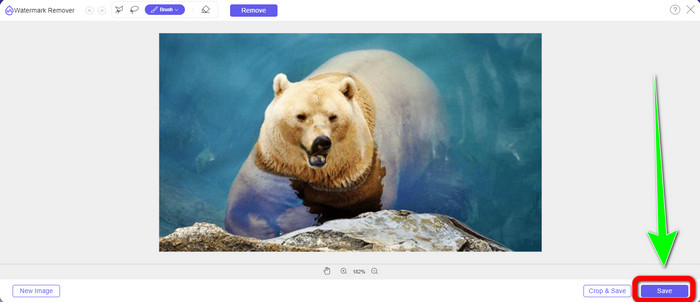
Passaggio 4: Quando le filigrane sono state rimosse, puoi cliccare il pulsante Save e scaricare la foto sul tuo computer desktop.
Utilizzo di WatermarkRemover.io
Se vuoi usare un altro strumento online per rimuovere le filigrane dalle tue immagini, puoi usare WatermarkRemover.io. Questo software online è in grado di eliminare qualsiasi oggetto superfluo dalle tue foto, come loghi, testi, timbri e altro. Inoltre, puoi rimuovere più filigrane dalla stessa immagine. Ha anche un’interfaccia molto semplice e metodi di base adatti ai principianti. Questo strumento online supporta diversi formati immagine, come PNG, JPG, WEBP e JPEG. Tuttavia, presenta delle limitazioni nella versione gratuita. Puoi caricare solo fino a 50 immagini e hai a disposizione solo 25 GB di spazio di archiviazione. Devi acquistare un abbonamento se vuoi caricare più immagini e ottenere più spazio, il che è un po’ costoso. Se vuoi eliminare elementi di disturbo dalle tue immagini usando WatermarkRemover.io, segui i semplici passaggi qui sotto.
Passaggio 1: Vai al sito web di WatermarRemover.io. Clicca il pulsante Upload Image per aggiungere la foto con la filigrana che vuoi rimuovere.

Passaggio 2: Dopo aver aggiunto la foto, le filigrane verranno rimosse automaticamente. Clicca il pulsante Download Image per salvare la foto sul tuo computer desktop.

Utilizzo di Apowersoft Watermark Remover online
Apowersoft Video Watermark Remover Online è uno degli strumenti utili se stai cercando un’altra soluzione online per rimuovere le filigrane dalle tue foto. Con questo strumento online puoi eliminare facilmente le filigrane dalle immagini. Inoltre, è un’applicazione semplice e intuitiva, adatta ai principianti che desiderano sbarazzarsi delle filigrane. Apowersoft non è eccellente solo nel rimuovere le filigrane dalle foto: puoi anche eliminare le filigrane dai video, il che è molto pratico per gli utenti. Essendo un programma online, non devi installarlo sul computer. Il tuo file verrà cancellato automaticamente dopo che avrai rimosso la filigrana e salvato il risultato, quindi non devi preoccuparti del file. Tuttavia, è necessario avere una connessione Internet veloce se vuoi che questo strumento funzioni al meglio. Inoltre, il processo di rimozione richiede parecchio tempo, risultando piuttosto lungo per gli utenti. Segui i passaggi qui sotto per rimuovere le filigrane usando Apowersoft Online Watermark Remover.
Passaggio 1: Vai al sito web di Apowersoft Online Video Watermark Remover. Clicca il pulsante Remove Watermark from Image per caricare la foto con la filigrana.

Passaggio 2: Dopo aver caricato la foto, vedrai un elemento di forma quadrata. Trascinalo per coprire le filigrane sull’immagine.

Passaggio 3: Quando hai finito di coprire la filigrana, clicca il pulsante Erase per rimuoverla. Attendi il processo di rimozione e scarica la foto finale senza filigrana.

Parte 3: Domande frequenti sulla rimozione di filigrane dalle foto in Lightroom
Come rimuovere una filigrana dal bordo dell'immagine?
Se la filigrana si trova sul bordo o nell’angolo della foto, puoi rimuoverla facilmente usando lo strumento di ritaglio. Puoi trovare lo strumento di ritaglio nella barra degli strumenti nella parte superiore della foto. Ma se non vuoi tagliare nessuna parte dell’immagine, puoi usare un’applicazione per rimuovere filigrane come FVC Free Watermark Remover. Questo strumento può aiutarti a eliminare gli elementi fastidiosi dalle foto, come filigrane, loghi, firme e altro ancora.
Le filigrane sono protette da copyright?
Per ulteriori informazioni, la filigrana stessa non è un copyright. La filigrana potrebbe ricordare alle persone di non rubare le tue fotografie perché il tuo lavoro è già protetto da copyright nel momento in cui viene realizzato.
Posso rimuovere una filigrana da uno screenshot?
Si, puoi. Una filigrana da uno screenshot può essere facilmente rimossa utilizzando strumenti per la rimozione di filigrane, come FVC Free Watermark Remover, WatermarkRemover.io, Apowersoft Online Watermark Remover, Inpaint e altri.
Qual è la differenza tra un logo e una filigrana?
La filigrana è una versione più snella e traslucida del logo, che è la loro principale distinzione. In genere viene posizionato sopra la tua immagine per impedire ad altri di sfruttarla come propria e di solito è di un solo colore, bianco o nero.
C'è una gomma in Lightroom?
Si C'è. Questa opzione ci consente di correggere e rimuovere le pennellate che abbiamo dipinto involontariamente. Devi solo fare clic su "Gomma" per usarlo. Proprio come faresti se usi lo strumento pennello, in genere, vai sulle aree che desideri rimuovere.
Conclusione
Questo articolo ti mostra il modo migliore per rimuovere le filigrane in Lightroom mobile. Inoltre, abbiamo presentato vari metodi che puoi provare per rimuovere le filigrane senza usare esclusivamente l’applicazione Lightroom. Se preferisci metodi semplici per eliminare all’istante le filigrane e qualsiasi elemento superfluo dalle tue foto, utilizza FVC Free Watermark Remover.
-
 Guide dettagliate su come rimuovere gli emoji dal video
 Ti senti infastidito dagli emoji sui tuoi video? Questo post ti fornirà le migliori procedure per rimuovere istantaneamente gli emoji dai tuoi video utilizzando ottimi strumenti.
-
 Come rimuovere facilmente le filigrane dai video in After Effects
 Questo articolo ti aiuterà a rimuovere le filigrane dal video usando After Effects. Inoltre, fornirà le migliori alternative per eliminare gli oggetti che disturbano.
-
 Modi su come rimuovere facilmente le filigrane di Reddit dalle immagini
 Se sei qui, potresti essere alla ricerca di un eccellente dispositivo di rimozione della filigrana Reddit. In tal caso, ti mostreremo il metodo più semplice per rimuovere le filigrane di Reddit.
