


 Video Converter Ultimate
 Screen Recorder
 Riparazione video
 Download sicuro
Come aumentare rapidamente la nitidezza dell'immagine in Photoshop: una guida completa che devi conoscere
Con il miglior editor di immagini scelto dagli esperti puoi portare ogni foto che possiedi a un livello superiore. Adobe Photoshop è da più tempo il software affidabile che puoi scaricare su Windows, Mac, iOS e Android. Grazie al suo sviluppatore, Adobe, ha introdotto e rivoluzionato l’editing sfruttandone al massimo il potenziale. A causa delle sue funzioni avanzate, i nuovi editor ne sono rimasti intimoriti, per via dell’interfaccia e del funzionamento generale. Può sembrare difficile da usare, ma non lo è, soprattutto per quanto riguarda la nitidezza dell’immagine. Qui ti proponiamo un tutorial completo su come rendere rapidamente più nitida un’immagine in Photoshop.

Parte 1. Un tutorial completo su come rendere più nitida l'immagine in Photoshop [3 modi efficaci di nitidezza]
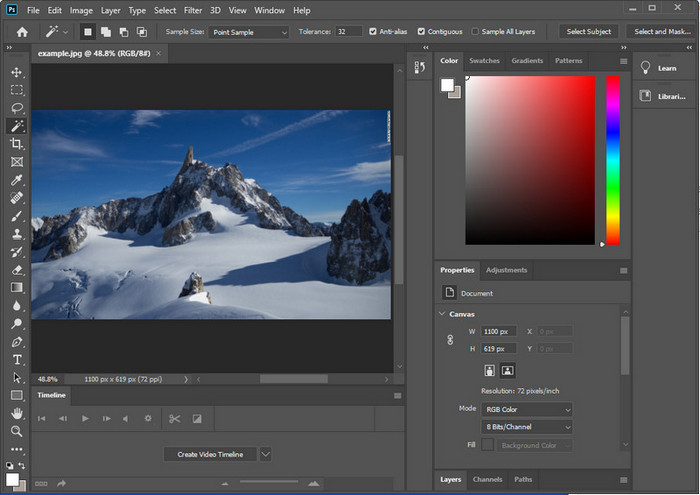
La nitidezza delle immagini di Photoshop potrebbe sopraffare coloro che non hanno utilizzato questo programma. Ma prima di procedere al tutorial, dovrai scaricare il software ufficiale su Adobe. Scegli il pulsante di download corretto per averlo sul desktop. Se non hai scaricato questo programma sul tuo desktop, puoi utilizzare la sua versione di prova gratuita, ma se hai terminato la prova, dovrai acquistare un piano mensile o annuale. Dopo aver seguito tutto, procedi con i passaggi di tua scelta modi che includiamo di seguito.
1° modo. Come rendere l'immagine nitida su Photoshop utilizzando High Pass:
Highpass ti consente di evidenziare l'immagine e di applicare un filtro all'immagine che potrebbe aiutarti a rendere più nitidi i bordi della foto che carichi su Photoshop. Puoi seguire il tutorial che aggiungiamo di seguito per imparare come applicare e utilizzare highpass sulle immagini che hai.
Passaggio 1. Avvia il software, fai clic su File e poi su Apri per caricare l’immagine e iniziare ad aumentarne la nitidezza.
Passaggio 2. Duplica il livello dell’immagine che hai caricato in Photoshop.
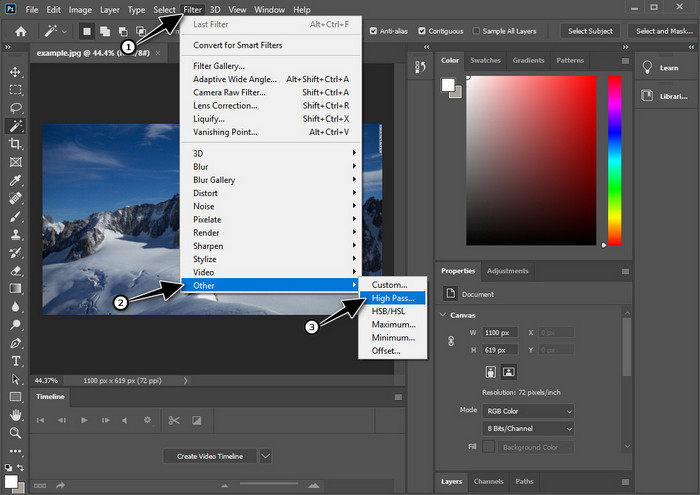
Passaggio 3. Nella parte superiore, fai clic sul menu Filtro, poi su Altro e su Accentua passaggio (High Pass). Non preoccuparti se l’immagine diventa grigia: è normale quando applichi il filtro Accentua passaggio.
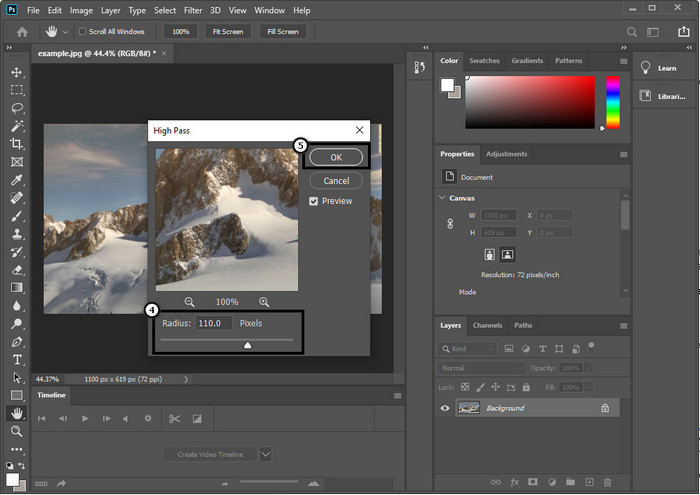
Passaggio 4. Sullo schermo comparirà una finestra pop-up in cui puoi iniziare a trascinare lo slider per aumentare il raggio e migliorare i dettagli dell’immagine. Quindi premi OK per salvare.
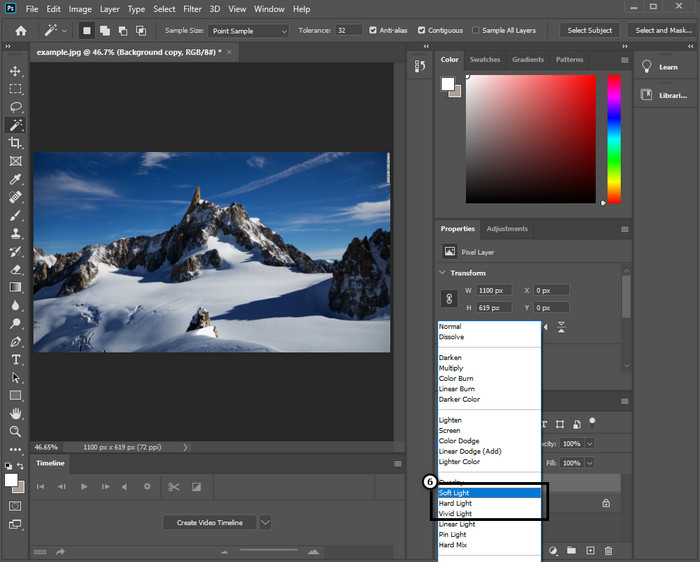
Passaggio 5. Torna al livello, fai clic sul pulsante del menu a discesa e scegli il tipo di luce che vuoi applicare alla tua immagine (Luce soffusa, Luce intensa, Luce vivida, ecc.) per ottenere la nitidezza desiderata. Ripeti il passaggio 3 fino a questo passaggio per riacutizzare ulteriormente l’immagine.
2a Via. Come rendere l'immagine più nitida su Photoshop con Smart Sharper:
Nitidezza avanzata (Smart Sharpen) è una funzione efficace che puoi usare in Adobe Photoshop per rendere più nitido ogni elemento della tua immagine. Questa funzione non è una soluzione automatica: devi regolare alcuni parametri per rendere tutto ben definito. Se vuoi usare questa funzione in Adobe, puoi seguire i passaggi qui sotto.
Passaggio 1. Dopo aver aggiunto l’immagine che vuoi rendere più nitida, fai clic sul menu Filtro.
Passaggio 2. Tra le opzioni che compaiono, fai clic su Contrasta, quindi su Nitidezza avanzata (Smart Sharpen).
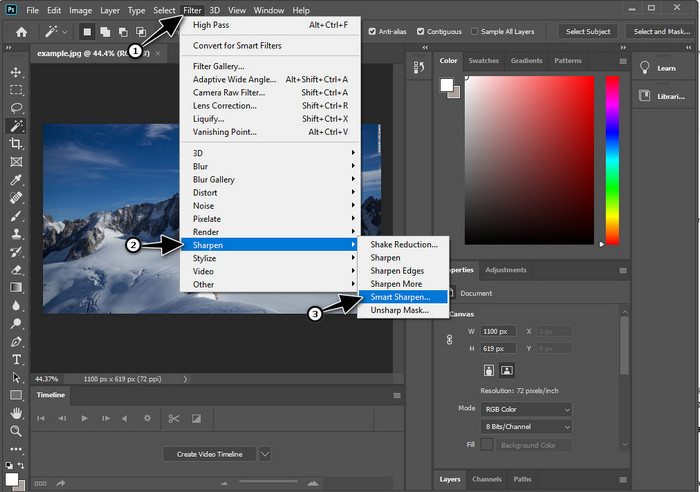
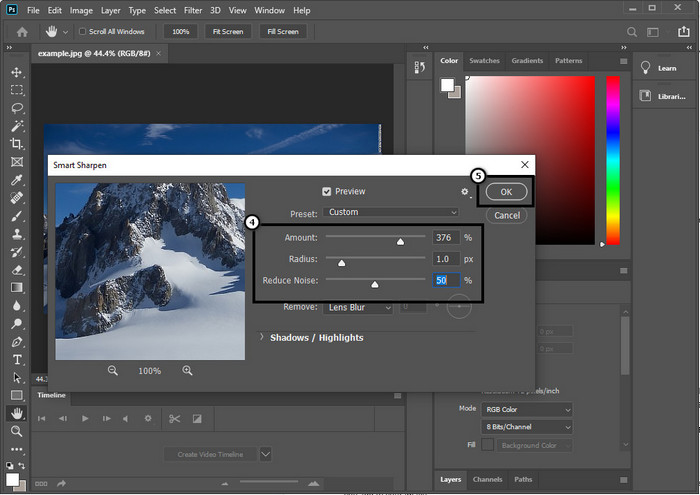
Passaggio 3. Regola valori di quantità e raggio della nitidezza in base alle tue preferenze e fai clic su OK per salvare le modifiche. Così, in modo molto semplice, avrai reso più nitida la foto con lo strumento di nitidezza di questo software.
3a Via. Come aumentare la nitidezza dell'immagine sulla foto regolando la luminosità e il contrasto:
A differenza dei due modi che abbiamo introdotto, luminosità e contrasto si concentrano sull'evidenziazione dell'immagine caricata per farla sembrare più dettagliata, come fanno gli strumenti di nitidezza. Pochi utenti conoscono questa opzione, quindi se desideri utilizzare questa opzione e iniziare a rendere più nitida l'immagine che hai, segui i passaggi seguenti.
Passaggio 1. Dopo aver caricato la tua immagine su Photoshop, procedi facendo clic sul menu Immagine.
Passaggio 2. Verranno visualizzate diverse opzioni; seleziona Regolazioni, quindi fai clic su Luminosità/Contrasto.
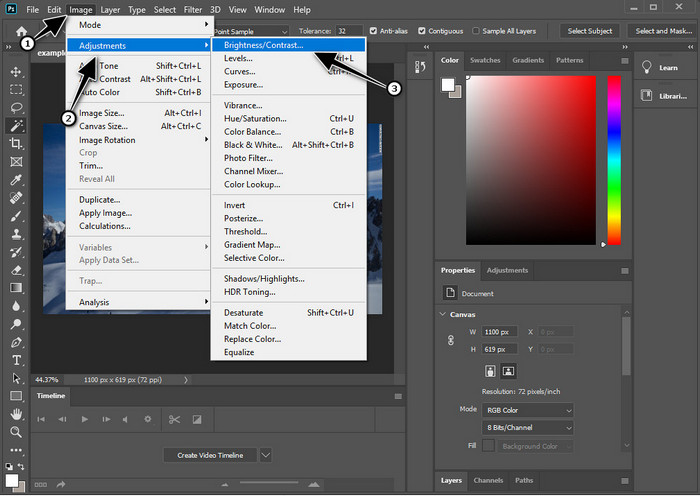
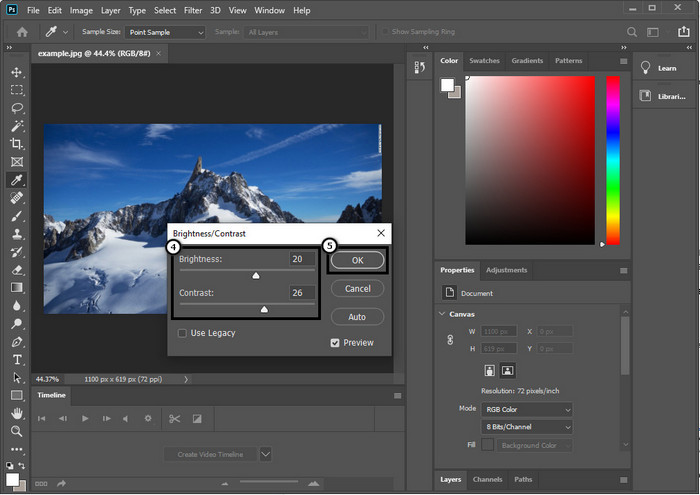
Passaggio 3. Modifica luminosità e contrasto trascinando lo slider e premi OK per salvare le modifiche apportate all’immagine.
Correlato:
Guida semplice su come aggiungere rapidamente una filigrana a un video in Photoshop
Parte 2. La migliore alternativa a Photoshop per aumentare la nitidezza dell'immagine online [servizio gratuito]
Come rendere nitida un’immagine sfocata in Photoshop senza usare l’app? Puoi usare FVC Free Image Upscaler. Questo strumento online ti evita di dover eseguire operazioni complicate. Carica l’immagine e lascia che sia l’intelligenza artificiale integrata nel software a fare il lavoro al posto tuo. Inoltre, non devi acquistare alcuna licenza o versione premium, perché è gratuito per tutti gli utenti che hanno bisogno di modificare immediatamente le proprie foto. Anche se non sei un esperto di editing, riuscirai comunque a rendere più nitida la tua immagine seguendo i passaggi indicati qui sotto.
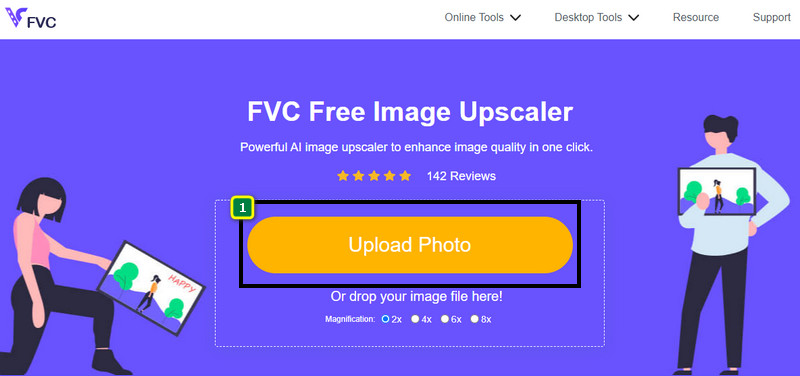
Passaggio 1. Devi fare clic su questo link per aprire lo strumento online e rendere più nitida la tua foto.
Passaggio 2. Sul sito web devi premere Upload Image per inserire l’immagine che vuoi rendere più nitida. Si aprirà una cartella sullo schermo: seleziona l’immagine e poi fai clic su Apri per caricarla.
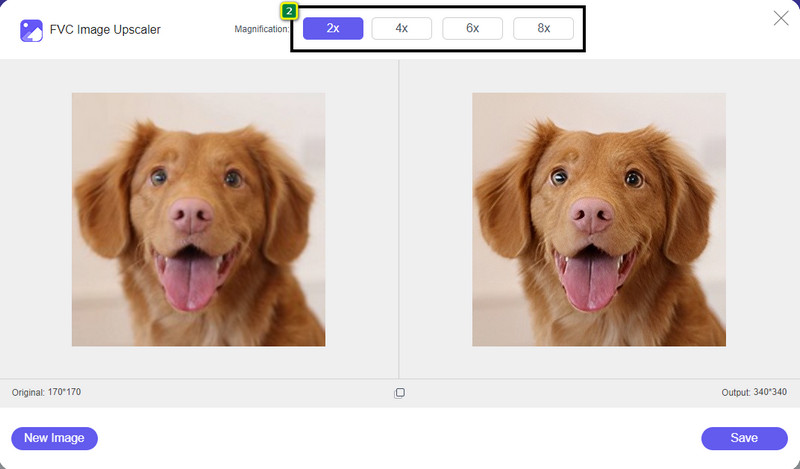
Passaggio 3. Avrai a disposizione varie opzioni di ingrandimento dell’immagine per renderla più nitida con facilità grazie alla tecnologia AI.
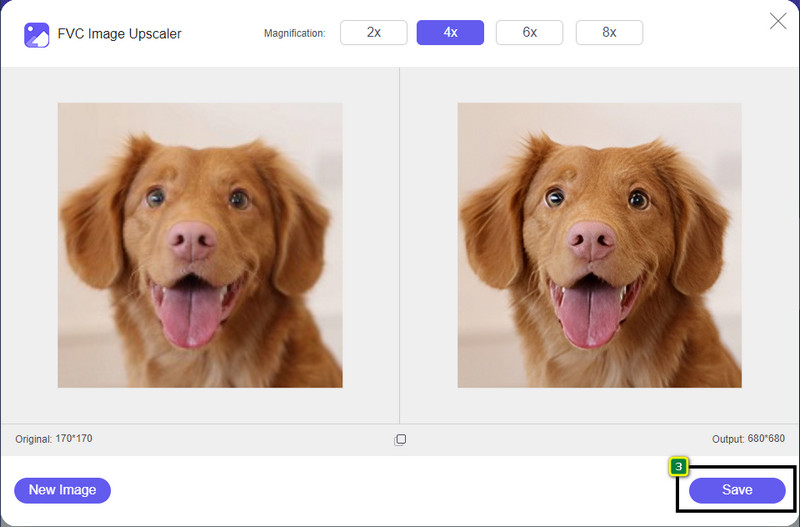
Passaggio 4. Nella parte inferiore fai clic sul pulsante Save per scaricare l’immagine resa più nitida sull’unità locale.
Parte 3. Domande frequenti su come rendere più nitide le immagini su Photoshop
Cosa devo fare se una prova gratuita di Photoshop è terminata?
Se desideri continuare a usare questo editor di immagini professionale sviluppato da Adobe, dovrai acquistare un piano per proseguire nell’utilizzo. Ma se vuoi provare funzioni di editing simili a quelle di Photoshop, inizia a usare FVC Free Image Upscaler.
Cosa posso fare con Photoshop?
Puoi eseguire una moltitudine di modifiche di immagini e video qui, che l'altro editor non offre. È un editor di immagini completo di cui avrai bisogno per creare cose straordinarie come trasformare l'immagine 2D in un 3D e molti altri. Tuttavia, questo software è un po' complicato e dovrai prenderti il tuo tempo per imparare a usarlo in generale.
Dove posso scaricare Photoshop?
Adobe Photoshop supporta Windows 10 con 64 bit o versioni successive e Mac 10.15 Catalina o versioni successive. Inoltre, supporta una versione mobile, Photoshop Express Photo Editor.
Conclusione
Con il tutorial che abbiamo fornito su come rendere più nitida un’immagine in Photoshop, ora puoi aumentare facilmente la nitidezza in vari modi usando il miglior editor. E se la prova gratuita scade ma vuoi continuare a rendere più nitide le tue immagini? Cosa dovresti fare? Non preoccuparti, perché ti abbiamo indicato un’alternativa online per migliorare la nitidezza in modo ancora più semplice e gratuito, purché tu abbia una connessione a Internet: FVC Free Image Upscaler.
-
 Crea foto HD con i modi migliori che puoi trovare sul mercato
 Ti stai chiedendo o vuoi fare foto HD? Puoi seguire il tutorial che aggiungiamo di seguito con diverse soluzioni che puoi utilizzare.
-
 I 4 migliori riduttori di qualità dell'immagine che puoi utilizzare online e offline
 Questi riduttori di qualità dell'immagine possono aiutarti a ridurre la qualità della tua immagine per alcuni motivi. Se ne avevi bisogno, leggi questo articolo!
-
 Modi ufficiali per aumentare l'immagine a 4k con un tutorial pratico
 Per eseguire l'upscaling dell'immagine a 4k avrai bisogno di un software sul tuo dispositivo. Se non ne hai uno, dovrai selezionare lo strumento che includiamo qui.
