


 Video Converter Ultimate
 Screen Recorder
 Riparazione video
2 convertitori utilizzati per convertire DV in MOV senza deteriorare la qualità
I file DV sono il tipo di file più comune su tutte le videocamere perché conservano il miglior video da montare e da guardare. Forse ti stai chiedendo se puoi usare questo formato in iMovie per modificarlo o guardarlo su QuickTime. Ma non puoi usare questo file grezzo perché è una versione non supportata e datata. Tuttavia, non c’è bisogno di preoccuparsi, dato che puoi convertire i tuoi file DV in un formato supportato su Mac, come MOV. Continuando a leggere questo articolo, acquisirai una comprensione approfondita del motivo per cui devi convertire DV in MOV sul tuo Mac.

Parte 1. Converti file DV in MOV su Mac con il potente convertitore offline
FVC Video Converter Ultimate è lo strumento eccezionale che utilizzerai per convertire DV in MOV sia su Mac che su PC. Senza alcun dubbio, questo convertitore può aiutarti a trasformare i tuoi file in un nuovo formato senza alcuna fatica. Inoltre, alcuni utenti richiedono un modo rapido per convertire un file in un nuovo formato; fortunatamente, questo ti aiuterà a farlo in modo rapido ed efficiente. Oltre alla conversione, qui puoi anche modificare i video, ad esempio ritagliando, unendo, tagliando e molto altro ancora. Quindi, se vuoi sperimentare la capacità di conversione di questo strumento definitivo, segui questa dimostrazione su come procedere.
Come convertire file DV in MOV con il pratico FVC Video Converter Ultimate:
Passaggio 1. Scarica il convertitore DV sul tuo Mac o PC, segui la procedura di installazione e fai clic su Start Now per aprire il software.
Download gratuitoPer Windows 7 o versioni successiveDownload sicuro
Download gratuitoPer MacOS 10.7 o versioni successiveDownload sicuro
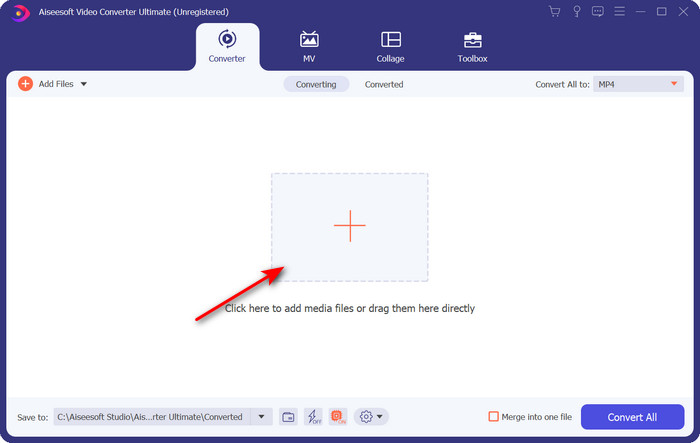
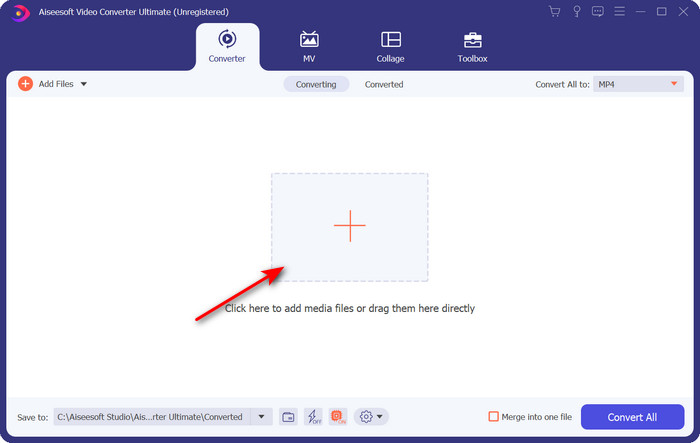
Passaggio 2. Dopo l’avvio, carica il file che vuoi convertire facendo clic sul pulsante +; si aprirà la cartella, individua il file e poi fai clic su Open.
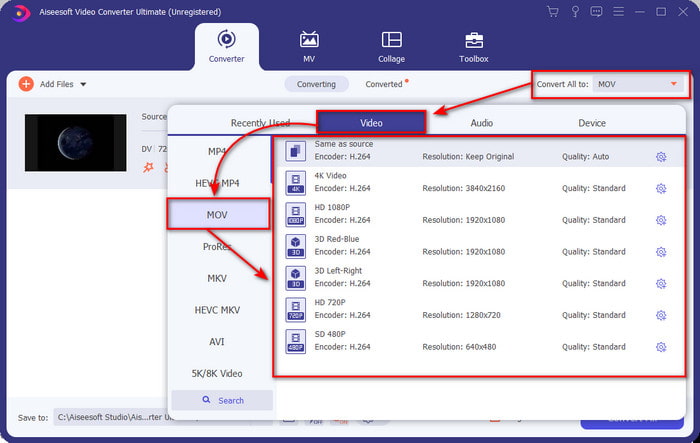
Passaggio 3. Per selezionare il formato, fai clic sul pulsante drop-down, scegli il formato MOV e la risoluzione che desideri. La qualità dell’output può essere impostata su alta, ma la dimensione del file sarà molto più grande rispetto all’originale.
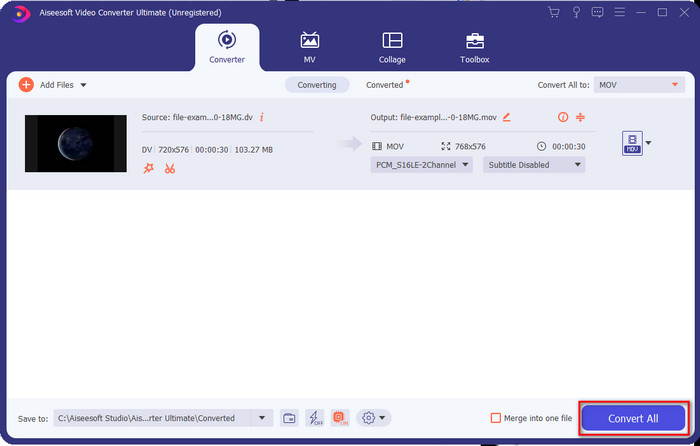
Passaggio 4. Fai clic su Convert All per avviare il processo di conversione da DV a MOV e scaricarlo subito dopo.
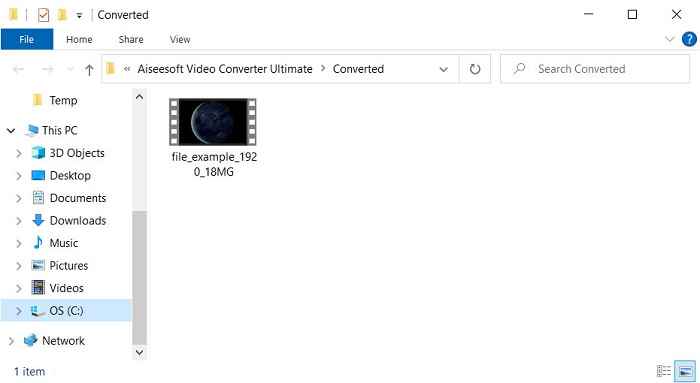
Passaggio 5. Verrà mostrata la posizione del file convertito; ora puoi guardare o modificare il file sul tuo Mac senza preoccuparti di non riuscire ad aprirlo.
Parte 2. Converti DV in MOV gratuitamente con il convertitore online
Vuoi convertire i video direttamente nel browser? Allora devi usare FVC Free Video Converter Online per convertire DV in MOV gratis. Puoi anche modificare risoluzione, bitrate e frame rate oltre a sfruttare la funzione di conversione, proprio come con FVC Video Converter Ultimate. Anche se puoi usare questo strumento gratuitamente online, le sue potenzialità sono molto diverse da quelle del convertitore offline sopra citato. Tuttavia, se vuoi effettuare una semplice conversione gratuita, questo deve essere il tuo convertitore online di riferimento. Per farla breve, passiamo ora ai passaggi su come usarlo.
Come convertire file DV in MOV con l'utile convertitore video gratuito FVC online;” /]Passaggio 1. Per aprire lo strumento online, fai clic su questo link e si aprirà una nuova finestra del browser.
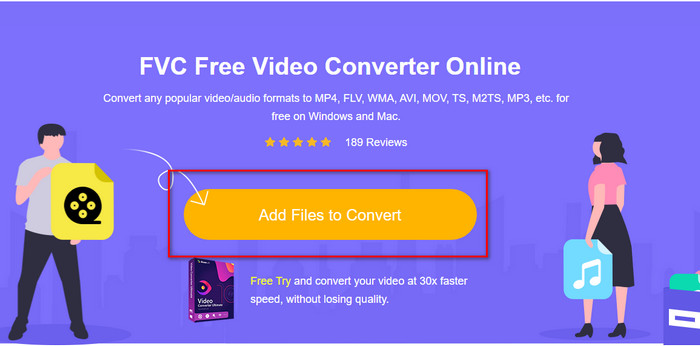
Passaggio 2. Premi Add Files to Convert per avviare il convertitore online, quindi seleziona nella cartella il file .dv che vuoi convertire.
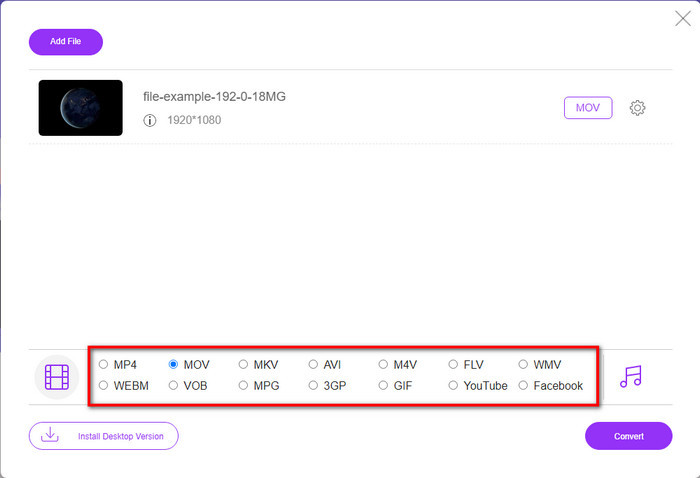
Passaggio 3. Seleziona il formato MOV o un altro formato desiderato dall’elenco sottostante.
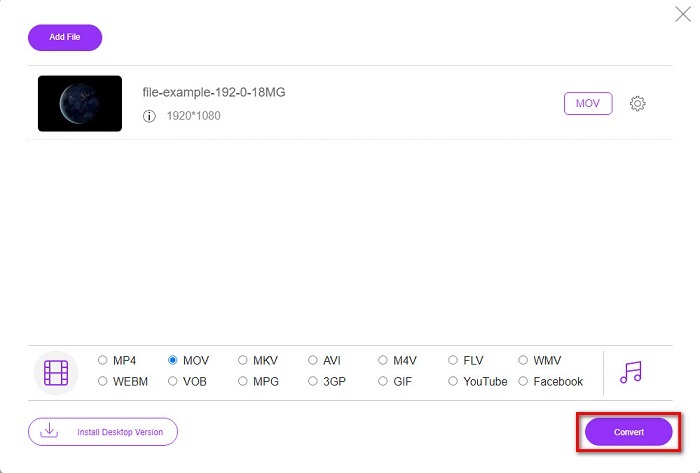
Passaggio 4. Per avviare la conversione, fai clic su Convert e attendi il completamento del processo.
Passaggio 5. Una volta terminato, verrà mostrata una nuova cartella con il file convertito sullo schermo.
Parte 3. DV contro MOV
Il formato DV è ideale per salvare video e audio perché utilizza lo stesso algoritmo di MPEG. Ma questo è molto diverso da MPEG poiché non si basa sulla compressione del frame rate precedente. Quindi, invece di fare affidamento sulla compressione intra-rate, utilizza la compressione indipendente per modificare la riproduzione più rapidamente. Di conseguenza, i file DV sono stati introdotti alla fine del 1995 come formato video standard su tutte le videocamere. Ma oggi vedremo meno videocamere basate su nastro perché ora utilizziamo un disco rigido, SSD e schede di memoria per archiviare le registrazioni.
D'altra parte, il formato MOV è stato sviluppato da Apple per archiviare un file multimediale di alta qualità che può essere utilizzato in tutti gli editor o riproducibile con il lettore multimediale. Questo formato guadagna molto rispetto poiché può contenere elementi multimediali collettivi e ognuno può raccogliere dati per video, audio e testo. Come per il DV, la compressione fornita da questo formato si basa sull'algoritmo.
Per ricaricare il tutto, non puoi caricare file DV direttamente sull'applicazione Mac perché questo formato è obsoleto. Ora ci sono formati migliori di .dv. Ma se i tuoi video sono in questo formato, puoi utilizzare un convertitore da DV a MOV e convertire il file per riprodurlo su Quicktime o modificarlo su iMovie.
Parte 4. Domande frequenti sulla conversione da DV a MOV
Perché non riesco a riprodurre file DV su Mac?
Molte ragioni potrebbero variare in questo caso, in particolare i file DV, che sono meno compatibili con quasi tutti i sistemi operativi. Ma elenchiamo due possibili motivi per cui non puoi, e il primo è che il lettore multimediale che stai utilizzando non supporta questo formato. È il problema più comune nella maggior parte dei formati a causa di motivi di compatibilità e della sua soluzione per la conversione. L'altro è che i tuoi file .dv potrebbero essere danneggiati o danneggiati. Poiché è danneggiato o corrotto, il file non verrà riprodotto.
Il file DV è ancora un formato ideale?
Prima era l'ideale per registrare e modificare file multimediali, ma oggi il formato non è dei migliori. Il motivo principale è che ci sono formati migliori di .dv e l'altro sono i motivi di compatibilità.
Come comprimere i file DV?
Sebbene i file DV siano comunque compressi, il loro peso in MB aumenterà molto se la durata del video è elevata. Perciò comprimere il file è fondamentale per trasferirlo più facilmente e risparmiare spazio. Per sapere come comprimere i tuoi file DV o altri file multimediali, leggi questo articolo per scoprire come comprimere i video senza perdere qualità.
Conclusione
In breve, in passato i file DV erano tra i migliori per registrare audio e video, ma oggi esistono altri formati che li hanno superati. Inoltre, questo formato non è molto compatibile rispetto a MOV, soprattutto se vuoi modificare o guardare i video su Mac. Poiché il formato è superato, dovresti considerare di convertirlo online o offline con l’aiuto degli strumenti menzionati sopra. Nel complesso, FVC Free Video Converter Online è il migliore che abbiamo trovato sul web. Oltre a essere gratuito, le prestazioni di questo strumento online sono molto diverse rispetto agli altri strumenti disponibili sul web. Ma dobbiamo lasciare spazio anche al convertitore eccezionale, FVC Video Converter Ultimate. Questo strumento non ha bisogno di presentazioni e ti aiuterà senza alcun dubbio in qualsiasi problema di conversione che incontrerai. Ora sta a te scegliere quale sia il migliore per le tue esigenze.
-
 Come convertire AVI in MOV con semplici passaggi e strumenti
 Vuoi sapere come convertire AVI in un MOV riproducibile? Devi seguire questo articolo per sapere come farlo e suggerimenti per avere una conversione di successo.
-
 4 modi per convertire DivX in MOV gratuitamente [online e offline]
 Hai difficoltà con i limiti di un DivX o non hai i lettori multimediali per accedere ai video in questo formato? Se vuoi convertirlo in formato MOV, continua a leggere questo articolo per colmare le lacune.
-
 Convertitore M4V in MOV gratuito – Come convertire M4V in MOV
 Se il tuo lettore multimediale non supporta M4V, hai mai faticato a guardare un film sul tuo iPhone? L'argomento principale di questo articolo è convertirlo in un file video MOV.
