


 Video Converter Ultimate
 Screen Recorder
 Riparazione video
Ampia variazione di diversi convertitori per MOV in AVI online e offline
MOV è un formato sviluppato da Apple Inc. per essere riprodotto sul suo lettore multimediale predefinito, QuickTime Player. In questo caso, se trasferisci il tuo file MOV in un altro programma desktop come Windows o simili, c’è una grande possibilità che risulti non supportato perché è pensato in modo esclusivo per gli utenti Mac. Quindi, se sei uno degli utenti che ha difficoltà a riprodurre file MOV sul proprio desktop, devi continuare a leggere questo articolo per capire quale strumento dovresti scegliere. Come tuo convertitore personale, ti insegnerà a convertire MOV in AVI senza perdere qualità né sicurezza.

Parte 1. Converti MOV in AVI online senza limitazioni
Convertitore video online gratuito FVC
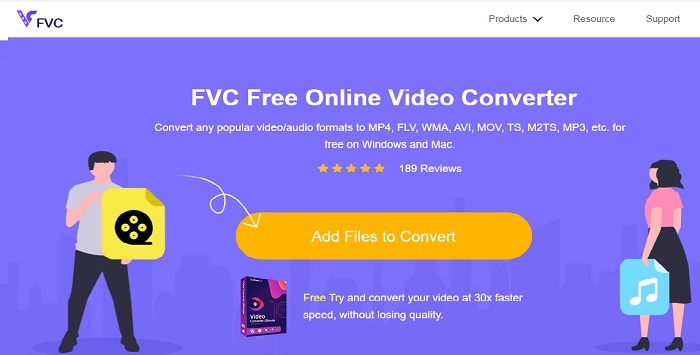
Il primo tra i migliori converter online è FVC Free Video Converter. Se vuoi provare un nuovo livello di conversione video o audio online, allora questo fa per te. È uno dei migliori convertitori gratuiti da MOV a AVI. Tuttavia, lo svantaggio è che non offre funzioni premium come la versione a pagamento e le opzioni di formato sono limitate. Sebbene tu possa convertire senza limiti, non può eseguire conversioni multiple in un’unica volta. Detto questo, lo strumento è gratuito ed è migliore di VLC come convertitore. Vuoi sapere come usare questo strumento online? Segui i passaggi seguenti per imparare a convertire senza sforzo.
Passaggio 1. Fai clic su questo link per andare al sito principale. Non preoccuparti, è sicuro e protetto per l’accesso.
Passaggio 2. Premi Add Files to Convert per avviare il programma.
Scarica la Versione Desktop per convertire i file in batch.
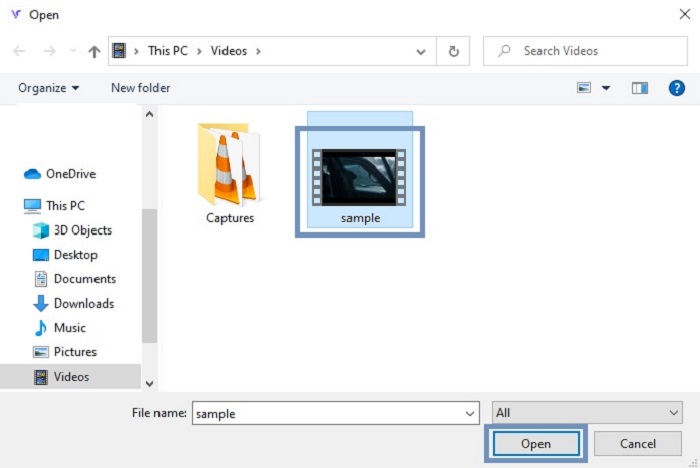
Passaggio 3. Scegli il file MOV che vuoi convertire e premi OK per procedere.
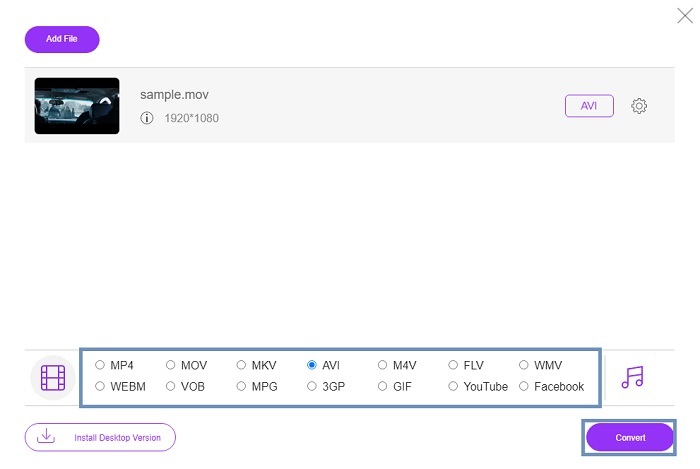
Passaggio 4. Dopo aver scelto il formato AVI o quello che preferisci, fai clic su Convert per avviare il processo.
Passaggio 5. Attendi alcuni minuti finché non termina. Poi fai clic su questa folder per controllare lì il risultato finale.

Parte 2. Converti l'app desktop MOV in AVI offline
Se la conversione online non è il tuo forte, allora devi considerare l'utilizzo di questi magnifici strumenti basati su desktop. Scegli il miglior convertitore per fare il lavoro.
1. Convertitore video FVC Ultimate
Se vuoi provare una conversione, modifica e ottimizzazione maestosa di video e audio, allora questo FVC Video Converter Ultimate deve essere il tuo strumento di riferimento. Converti il tuo formato MOV in AVI senza alcuna fatica. Grazie alla sua interfaccia intuitiva e alla sua leggerezza, è diventato il convertitore di prima scelta per molti utenti sul web. Ad oggi il numero di utenti che scaricano questo strumento è cresciuto enormemente, sia in quantità sia in competenze. A differenza di altri strumenti presentati qui e in rete, solo possedere questo programma è come avere un coltellino svizzero tutto per te. Anche se offre un pacchetto completo di funzionalità, questo software segue una politica “prima il pagamento”. Il che significa semplicemente che, se vuoi usarlo, devi acquistarlo. Ma non c’è da preoccuparsi, perché è economico e il metodo di pagamento è sicuro e supportato da PayPal, bonifico bancario, Visa e altro. Se hai dubbi che questa sia la scelta migliore, perché non provi a leggere i passaggi qui sotto per capire se è davvero il convertitore giusto per te?.
Passaggio 1. Scarica il software sul disco del tuo desktop e scegli la versione più adatta al tuo sistema. Poi regola le preferenze se lo desideri e fai clic su Fine per installare il software sul tuo disco.
Download gratuitoPer Windows 7 o versioni successiveDownload sicuro
Download gratuitoPer MacOS 10.7 o versioni successiveDownload sicuro
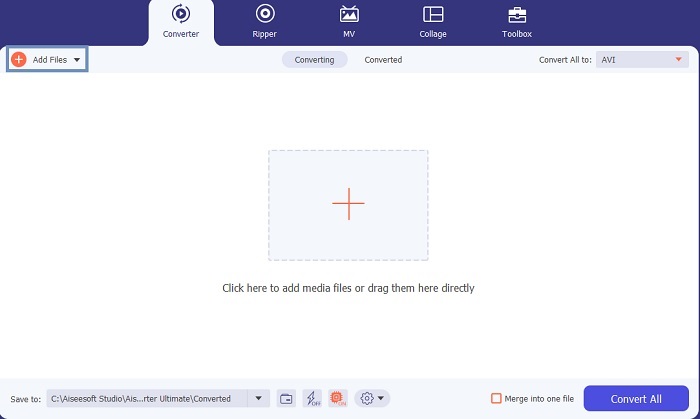
Passaggio 2. Dopo il processo di installazione si aprirà automaticamente. Questa è la sua interfaccia di esempio.
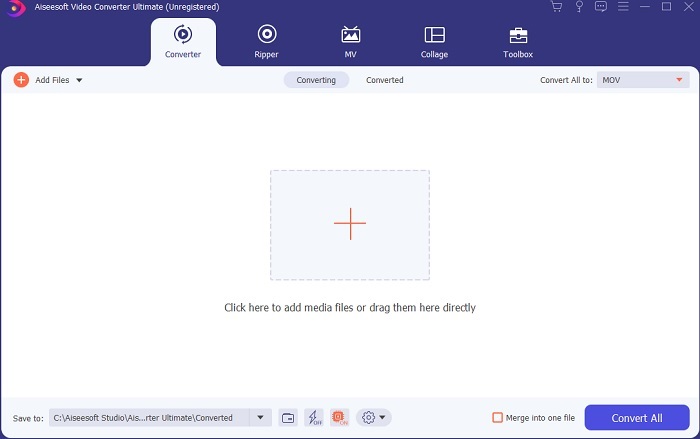
Passaggio 3. Fai clic sul pulsante Add Files e scegli il file MOV che vuoi convertire. Se vuoi convertire molti file MOV puoi trascinarli e rilasciarli direttamente nell’interfaccia dello strumento.
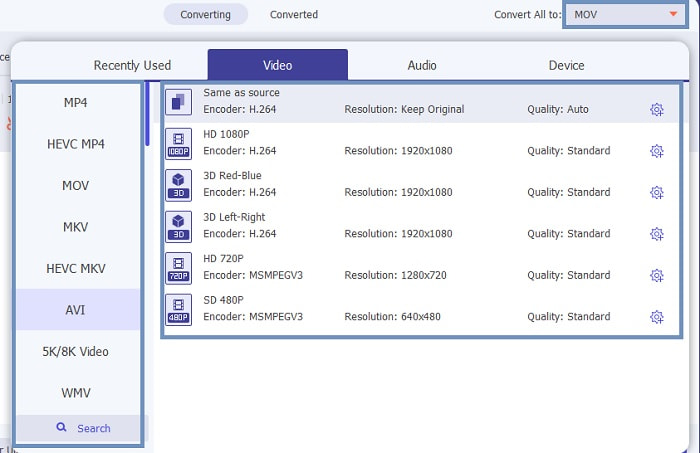
Passaggio 4. Seleziona il formato che desideri nell’elenco nel sottomenu di Convert All to. Ci sono diverse varianti tra cui puoi scegliere. E per avviare l’operazione fai clic su Convert All.
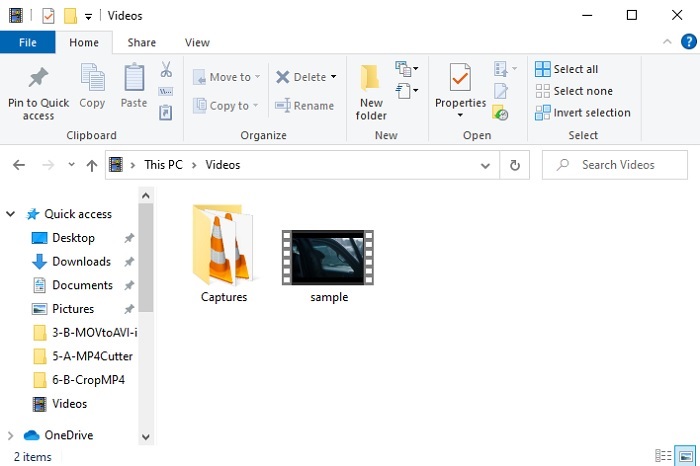
Passaggio 5. Richiederà solo pochi secondi e, una volta terminato, un esplora file si aprirà sullo schermo: fai clic sul file convertito per guardarlo subito sul tuo computer. Se vuoi aggiungere, migliorare o fare qualcosa di speciale al video, puoi andare nella sezione Toolbar e controllare le funzioni disponibili per potenziare i tuoi video o audio.
2. VLC Media Player
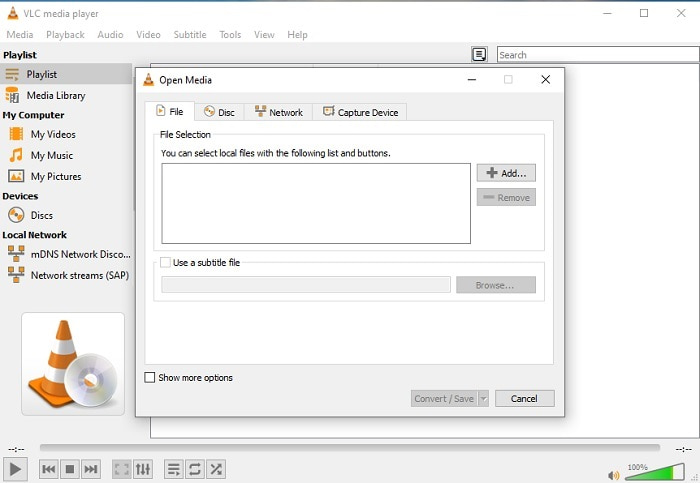
Sapevi che puoi convertire MOV in AVI usando VLC? Sì, puoi usare questo lettore multimediale come convertitore. Sebbene possa convertire formati, non è la scelta migliore da usare come convertitore, perché non è molto intuitivo, fornisce poche istruzioni nell’interfaccia su come usarlo e offre molte meno opzioni di formato. Anche se può essere uno dei migliori lettori multimediali, essere il miglior convertitore non è il suo punto di forza. Ma se vuoi provarlo, puoi verificarlo tu stesso e usarlo per convertire i tuoi formati.
3. Pazera
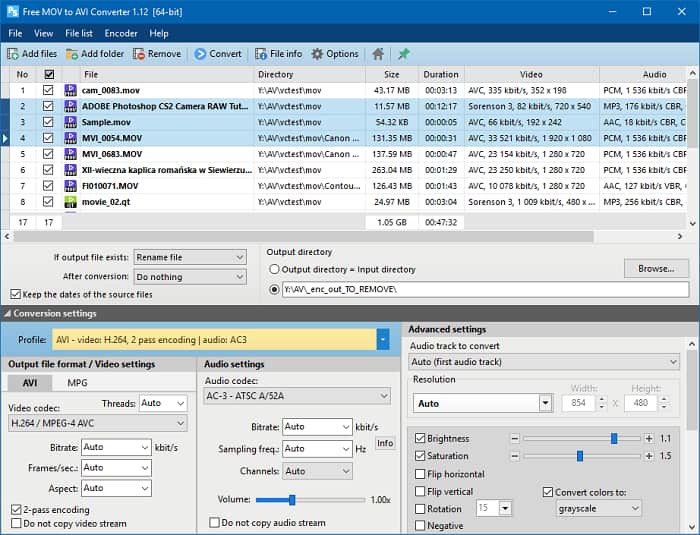
Puoi scaricare Pazera MOV to AVI converter gratuitamente. Questo strumento è facile da usare e, anche se poco conosciuto, offre una buona esperienza di conversione. Ma la parte scoraggiante è che non è un convertitore “multi-formato”. A differenza degli strumenti presentati sopra, questo convertitore ti offre solo l’esperienza di un singolo tipo di conversione. Per essere chiari, se scarichi MP4 to AVI converter, quella sarà l’unica conversione che otterrai. Quindi, se stai cercando un convertitore completo, questo dovrebbe essere la tua ultima risorsa. Inoltre, se provi ad accedere alla pagina web dello strumento per scaricarlo, ci sono molte finestre pubblicitarie pop-up fastidiose. Devi fare attenzione se decidi di accedere a questo strumento.
Ulteriori letture
MOV contro AVI
Il formato MOV può essere utilizzato per memorizzare un film, un programma TV, un breve video clip o un filmato amatoriale. In realtà viene salvato nel formato QuickTime File Format (QTFF), introdotto da Apple nel 1991. I file MOV vengono spesso utilizzati quando le persone vogliono salvare un video di alta qualità.
Basato sul Resource Interchange File Format (RIFF), il formato AVI è stato introdotto da Microsoft nel 1992. Può salvare video/audio di alta qualità poiché utilizza meno compressione. Ma ciò causa anche la grande dimensione del file di un file AVI, che potrebbe essere un problema quando lo spazio è limitato.
Parte 3. Domande frequenti su MOV in AVI
QuickTime può convertire MOV in AVI?
Sebbene QuickTime sia rinomato per essere il lettore multimediale predefinito del Mac. La conversione tramite QuickTime è possibile. Puoi controllare questo link se vuoi sapere come convertire MOV in AVI con QuickTime.
Quali sono le differenze tra MOV e AVI?
La prima grande differenza tra i due è il loro proprietario. Come detto in primo luogo, MOV è stato prodotto da Apple Inc. come formato unico per i lettori QuickTime. MOV è diventato popolare per essere uno dei migliori formati che puoi utilizzare in quanto memorizza anche diversi file audio, video e di testo. AVI è stato sviluppato da Microsoft per competere con MOV. Sebbene questo formato non sia compresso. Quindi, se registri o scarichi un file in questo formato, aspettati una dimensione del file grande. Quindi, se vuoi ridurre la dimensione del file, dovrai comprimerlo. Ma la cosa buona è che produce un'uscita video e audio di altissima qualità.
Dove posso riprodurre il mio MOV convertito in AVI?
Se vuoi guardare il tuo nuovo file AVI convertito o il file MOV, puoi provare FVC Free Video Player per riprodurlo. Così, anche se non converti un file MOV in AVI su Mac o PC, potrai comunque guardarlo più tardi.
Conclusione
Per concludere il percorso che abbiamo intrapreso, ci è ormai chiaro che la conversione è uno dei compiti più semplici a cui chiunque possa dedicarsi. Imparare da questo articolo rappresenta un grande cambiamento per ognuno di noi, perché fornisce dettagli, passaggi e anche alternative. Quindi, se sei ancora confuso su quale convertitore scegliere come strumento principale, ecco la soluzione: FVC Video Converter Ultimate è il convertitore tuttofare che hai sempre desiderato. L’idea di convertire, modificare, migliorare e creare è racchiusa in questo strumento. Allora, cosa stai aspettando? Non c’è bisogno di preoccuparsi perché FVC Video Converter Ultimate è il convertitore imbattibile.
-
 4 migliori metodi per convertire facilmente MOV in MP3 su Windows e Mac
 Quando si desidera estrarre i file audio MP3 dai file MOV, è possibile ottenere ulteriori informazioni sui 4 convertitori da MOV a MP3 più efficienti per ottenere i file desiderati dall'articolo.
-
 8 migliori lettori MOV per riprodurre file MOV QuickTime con qualità originale
 Scopri di più sugli 8 migliori lettori MOV disponibili per Windows e Mac. È possibile scegliere quello desiderato e appropriato per riprodurre file MOV con la qualità originale.
-
 MKV to MOV - Come convertire MKV in MOV
 Come posso convertire MKV in MOV su Mac? IMovie può leggere MKV? Cosa significa formato MOV? Questo post spiega 2 semplici modi per aiutarti a convertire MKV in MOV con convertitori video online e professionali gratuiti.

