


 Video Converter Ultimate
 Screen Recorder
 Riparazione video
Il miglior convertitore per convertire AIFF in MP3 con la guida passo passo
I file AIFF conservano la forma più alta di qualità dei file audio di cui tu abbia mai sentito parlare. Sebbene questo formato possa essere archiviato in un programma desktop perché non è compresso, non è ideale da conservare o scaricare sul telefono. Esiste quindi un modo per salvare i file AIFF sul telefono e persino sul desktop occupando meno spazio di archiviazione. Il modo migliore per risolvere questo problema è convertire AIFF in MP3. Tuttavia, la conversione può avere effetti collaterali sui tuoi file audio. Per questo abbiamo raccolto diversi strumenti tra cui puoi scegliere per convertire gli AIFF senza perdere la qualità del file. Dunque, continuiamo a esaminare gli strumenti qui sotto e iniziamo subito con le istruzioni e i passaggi.

Parte 1. Come convertire AIFF in MP3 su Windows e Mac
1. Convertitore video definitivo
La conversione dei formati può essere straordinaria con Video Converter Ultimate. Se il tuo attuale convertitore non ti offre un trattamento speciale, allora prova a usare questo strumento. L’Ultimate Converter, infatti, offre molte funzioni avanzate che altri convertitori per AIFF in MP3 su Windows o Mac non hanno. Inoltre, questo strumento non è limitato solo ai programmi Windows: puoi scaricarlo anche su Mac. Quindi, se vuoi sperimentare una conversione davvero “ultimate”, devi seguire i passaggi e portare a termine con successo la conversione del tuo file AIFF.
Passaggio 1. Per usare il convertitore, devi prima scaricarlo sul disco del tuo PC o Mac. Poi installalo, modifica le impostazioni e fai clic su Fine per avviare lo strumento.
Download gratuitoPer Windows 7 o versioni successiveDownload sicuro
Download gratuitoPer MacOS 10.7 o versioni successiveDownload sicuro
Passaggio 2. Dopo l’installazione del convertitore, fai clic su Add Files per aggiungere i file AIFF che vuoi convertire. Se ci sono molti file nella cartella, puoi trascinarli direttamente nell’interfaccia.
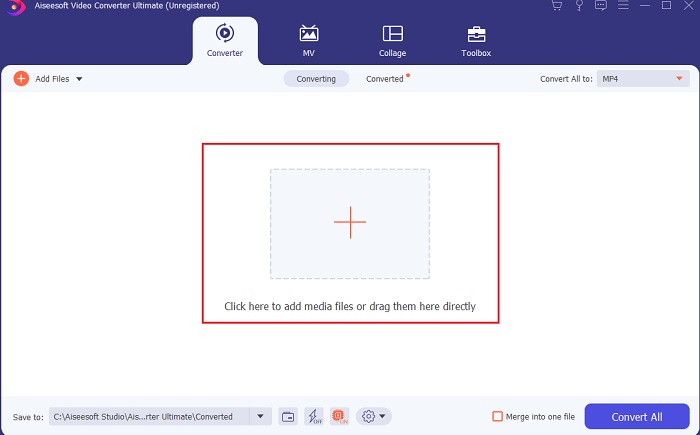
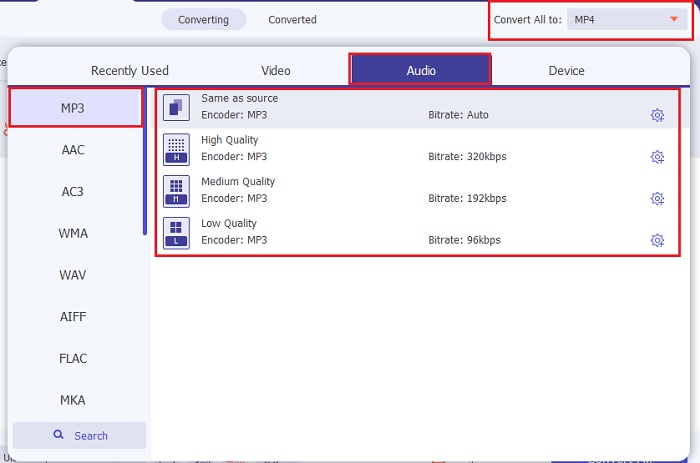
Passaggio 3. Procedi al passaggio successivo facendo clic sull’opzione Convert All to. Poi scegli il formato audio in cui vuoi convertirli. Ad esempio, puoi selezionare MP3 come risultato finale.
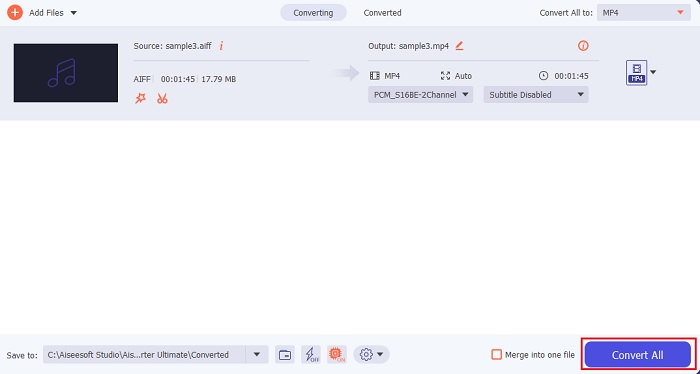
Passaggio 4. Fai clic sul pulsante Convert All per avviare la conversione dei file AIFF.
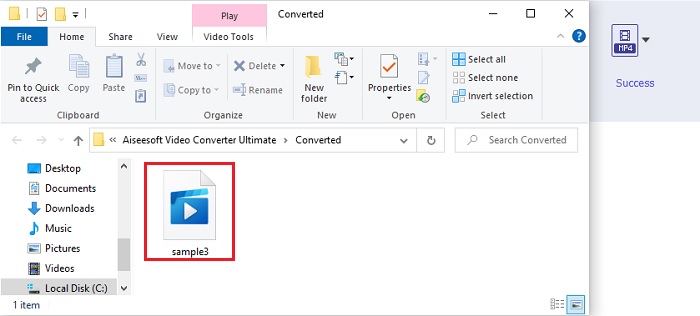
Passaggio 5. Attendi qualche secondo per completare la conversione: comparirà una cartella sullo schermo. Fai clic sul nuovo file MP3 convertito e ascolta il suono più nitido che tu abbia mai sentito.
2. iTunes
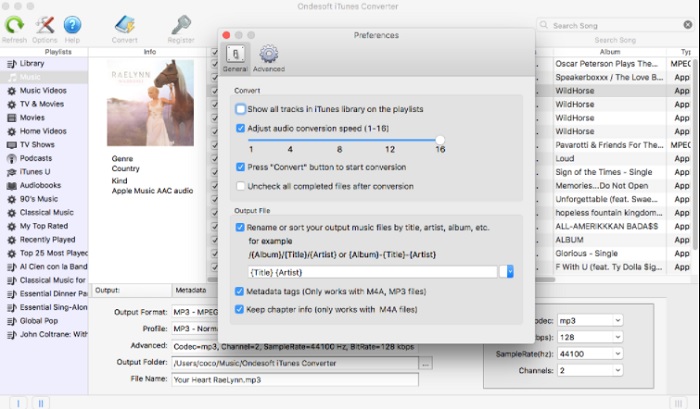
Questo lettore multimediale nativo può anche convertire file AIFF in MP3 su Mac, iTunes. Questo lettore multimediale è stato sviluppato da Apple come libreria musicale e player predefinito per tutti i dispositivi iOS e i programmi Mac. Una delle sue funzioni è proprio il convertitore. Anche se offre funzioni di conversione, supporta meno formati rispetto agli strumenti online. Tuttavia è efficace e sicuro da usare per convertire i file in un nuovo formato da riprodurre. Inoltre, questo lettore multimediale nativo non è accessibile sui prodotti non Apple, come Android o Windows. Segui i passaggi indicati di seguito per saperne di più sulla funzione di conversione di iTunes.
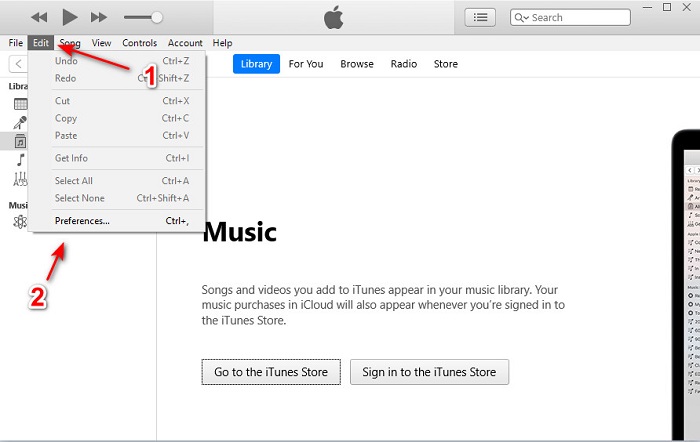
Passaggio 1. Apri iTunes sul tuo computer, poi fai clic su Edit e su Preferences.
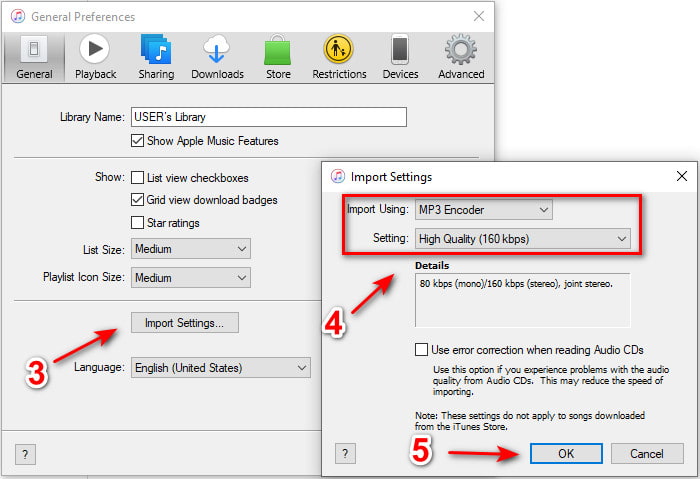
Passaggio 2. Nella scheda General fai clic su Import Settings. Apparirà un menu più piccolo: qui modifica il format e la quality, quindi fai clic su OK per salvare.
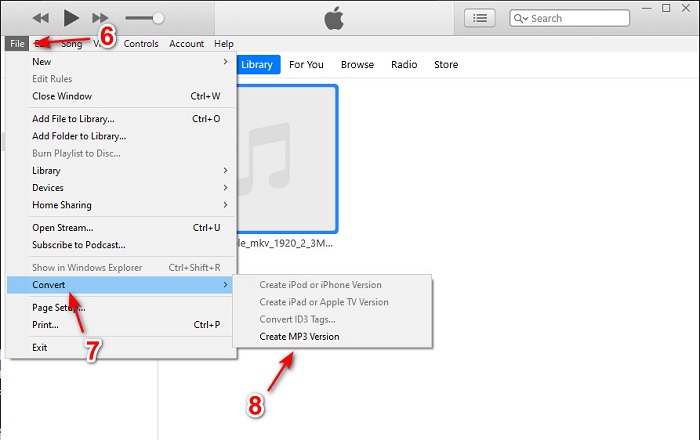
Passaggio 3. Trascina il file nell’interfaccia e cliccaci sopra. Vai su File, Convert e fai clic su Create MP3 Version per avviare la conversione.
Parte 2. I 2 migliori convertitori online gratuiti per convertire AIFF in MP3
1. Convertitore audio gratuito FVC
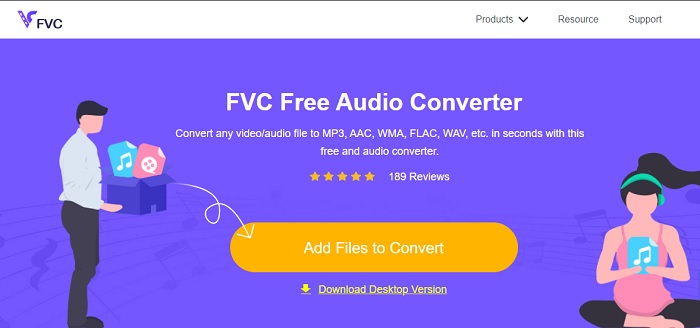
Se converti AIFF in MP3 otterrai una dimensione del file inferiore ai 320 kbps se utilizzi questo convertitore web, FVC Free Audio Converters. Questa soluzione è stata utilizzata da milioni di utenti sul web per convertire i formati di file. Anche se questo strumento non offre le funzioni principali della versione premium FVC Video Converter Ultimate perché è gratuito, puoi comunque sperimentare un livello medio di conversione “ultimate” se provi a usarlo. Inoltre supporta più formati audio rispetto a iTunes. Segui i passaggi indicati di seguito per imparare a usare questo strumento online.
Passaggio 1. Per arrivare alla pagina principale del convertitore audio, fai clic su questo link.
Passaggio 2. Quindi fai clic sul pulsante Add Files to Convert e consenti allo strumento di avviare il launcher. Informazione aggiuntiva: se è la prima volta che utilizzi questo strumento online, devi prima scaricare e installare il launcher.
Scarica la Versione Desktop per convertire i file in batch.
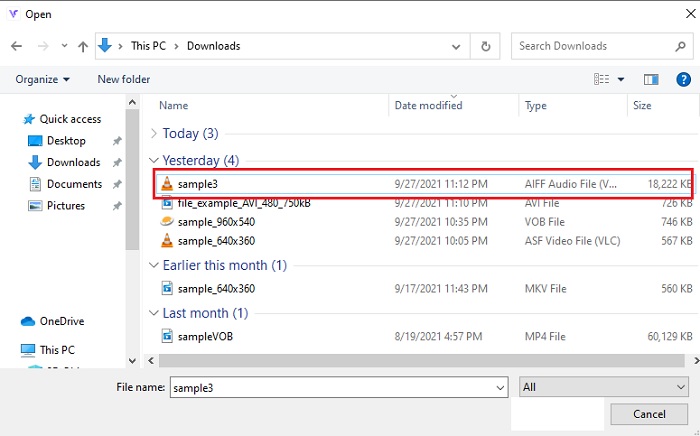
Passaggio 3. Dopo aver avviato lo strumento online, seleziona i file AIFF e fai clic su open per essere reindirizzato all’interfaccia principale del convertitore web.
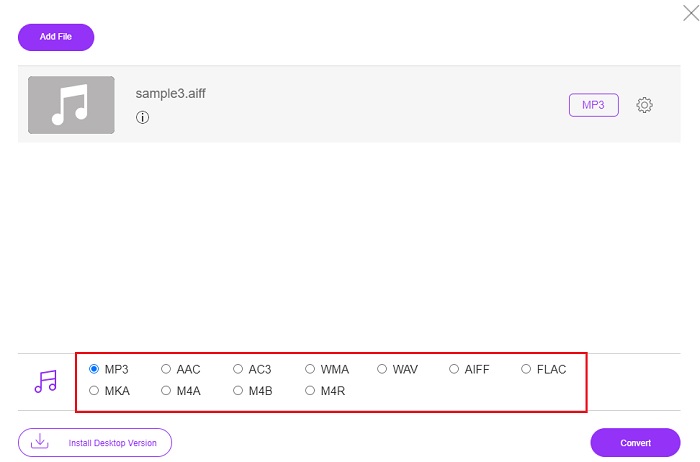
Passaggio 4. Scegli in basso il formato audio in cui vuoi convertire. Poi fai clic sul pulsante Convert e seleziona la destinazione del file per iniziare il processo di conversione.
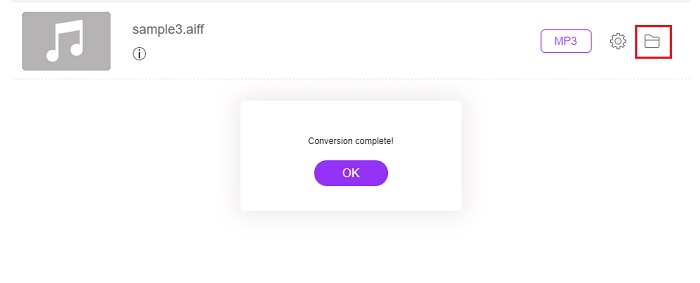
Passaggio 5. Per trovare il file convertito al termine della conversione, fai clic sull’icona della folder. Si aprirà una finestra dell’esplora file sullo schermo: fai clic sul file convertito e ascoltalo.
2. Zamzar

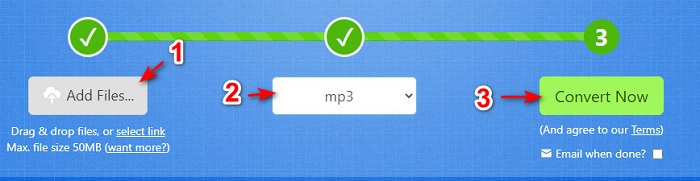
Convertire con Zamzar potrebbe essere la scelta migliore per convertire i file. Questo strumento è molto facile da capire, perché mostra solo tre semplici passaggi o processi per effettuare la conversione. Tuttavia ha un limite di dimensione dei file e un numero limitato di file convertibili. Inoltre, il processo di conversione qui è piuttosto scarso: richiede molto tempo e, una volta avviata la conversione, non puoi annullarla. Quindi, prima di poter effettuare un’altra conversione, devi aspettare che quella in corso sia terminata e poi aggiungere di nuovo il file. Leggi e segui i passaggi qui sotto per convertire.
Passaggio 1. Cerca la pagina principale di Zamzar nel tuo browser.
Passaggio 2. Poi fai clic su Add File per scegliere il file audio che vuoi convertire. Scegli il formato facendo clic su Convert to.
Passaggio 3. Quando sei pronto per iniziare la conversione, fai clic su Convert Now per avviare il processo.
Ulteriori letture
AIFF contro MP3
AIFF, l'Audio Interchange File Format, è sviluppato da Apple. Ed è una variante del formato IFF. I file AIFF non sono compressi, quindi hanno una qualità audio superiore rispetto a file MP3 simili. Ciò potrebbe anche portare gli utenti al problema dello spazio su disco insufficiente.
Il formato MP3 è stato rilasciato nel 1993 dal Moving Picture Experts Group (MPEG). Era lo standard per la memorizzazione della musica in quanto poteva comprimere l'audio a una dimensione molto più piccola rispetto ad altri formati non compressi. È ancora ampiamente utilizzato al giorno d'oggi, soprattutto per la distribuzione di audio online.
Parte 3. Domande frequenti su AIFF in MP3
Quale è meglio: AIFF o MP3?
Sebbene lo stesso formato memorizzi un file audio di qualità, confrontiamo ogni formato. Per renderlo breve, MP3 produce una buona qualità con meno spazio, ma AIFF produce un file audio di alta qualità con uno spazio maggiore.
Qual è il miglior uso dei file AIFF?
Poiché i file AIFF memorizzano il file audio naturale e di qualità, la dimensione del file in questo formato è enorme perché non è compresso. Ma questo formato AIFF è l'ideale per l'editing e l'aggiunta di effetti per migliorare il suono dell'audio.
Quali sono le differenze tra AIF, AIFF e AIFC?
I file AIF sono più comunemente usati per archiviare file audio su CD, DVD, Blu-ray e file AIFF utilizzati per archiviare dati personali e audio, il che significa che è di dimensioni enormi. Ma AIFC è la versione compressa di AIFF, questo formato è più comunemente usato dai lettori multimediali per riprodurre il formato .aiff di alta qualità.
Conclusione
Per concludere, ora ci è più facile capire che cos’è un file AIFF. Ma, come abbiamo detto, questo formato è molto pesante in termini di dimensioni e il modo per risolvere il problema è convertirlo nel formato audio universale, l’MP3. Cercare lo strumento giusto da usare può essere un po’ complicato, perché alcuni possono danneggiare i tuoi file AIFF. Anche se abbiamo presentato varie soluzioni, c’è comunque uno strumento che è davvero fenomenale nel lavoro di conversione. FVC Video Converter Ultimate può essere il tuo alleato per risolvere questo semplice problema. Allora, che cosa aspetti? Scarica subito lo strumento e prova la conversione più fenomenale di sempre.
-
 I 4 migliori metodi per convertire OGG in MP3 senza perdere la qualità
 Come convertire i tuoi file OGG in formato MP3 per l'ascolto su computer o dispositivo mobile? Qui condividiamo 5 modi più semplici per farlo su desktop o online.
-
 Come convertire M4A in MP3 con 4 convertitori audio gratuiti
 Non riesci a riprodurre M4A e devi convertirlo in MP3? C'è un modo gratuito per convertire M4A in MP3 online? Questo post condivide 4 modi gratuiti per aiutarti a convertire M4A in MP3 con iTunes, convertitori audio online e professionali.
-
 Come convertire WMA in MP3 su Mac / Windows / Online
 È possibile convertire WMA in MP3 con Windows Media Player? Come convertire gratuitamente WMA in MP3? Questo post condivide 4 semplici metodi per aiutarti a effettuare la conversione audio da WMA a MP3 su Mac, PC Windows e online.

