


 Video Converter Ultimate
 Screen Recorder
 Riparazione video
 Download sicuro
Come convertire FLAC in MP3: guida per la compressione audio di alta qualità
Vuoi evitare che i tuoi file audio FLAC di alta qualità occupino troppo spazio sul tuo dispositivo? Convertirli nel diffusissimo formato MP3 può risolvere il problema senza sacrificare troppo la qualità del suono. In questa guida ti accompagneremo passo dopo passo nel processo di conversione da FLAC a MP3. Tratteremo tutto: dai migliori strumenti e suggerimenti per una conversione efficiente a come preservare il più possibile la qualità durante il procedimento. Potrai così goderti i tuoi brani preferiti su qualsiasi dispositivo senza preoccuparti dello spazio di archiviazione.

1. Convertitore video FVC Ultimate
FVC Video Converter Ultimate è un software completo di conversione video che non solo converte vari formati video, ma supporta anche la conversione audio. È una soluzione tutto‑in‑uno per convertire, scaricare, modificare e masterizzare video e file audio. Oltre alle sue funzionalità di conversione video, FVC Video Converter Ultimate può convertire file audio tra vari formati, compresa la conversione da FLAC a MP3. Supporta un’ampia gamma di formati audio, come WAV, AAC, M4A, WMA e molti altri. Per imparare a usare questo convertitore da FLAC a MP3, segui i passaggi riportati di seguito.
Passaggio 1. Installa il programma
Per prima cosa, devi installare il programma sul tuo computer. Per farlo, fai clic su uno dei pulsanti Download gratuito per scaricare lo strumento. Successivamente, segui la procedura guidata di installazione per completare l’installazione. Quindi avvialo sul computer per visualizzare l’interfaccia effettiva.
Download gratuitoPer Windows 7 o versioni successiveDownload sicuro
Download gratuitoPer MacOS 10.7 o versioni successiveDownload sicuro
Passaggio 2. Aggiungi un file FLAC o MP3
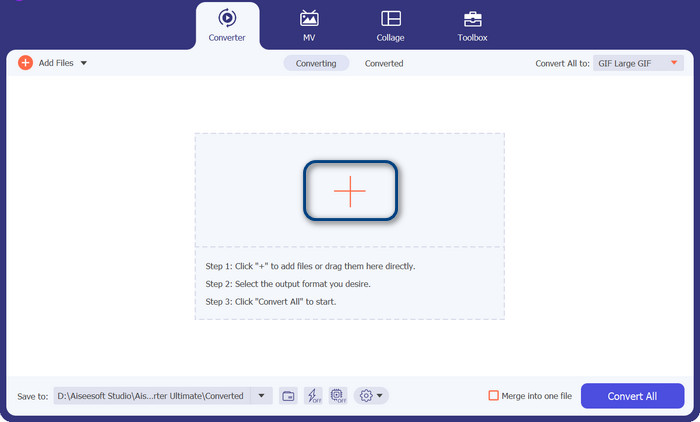
Se desideri convertire MP3 in FLAC o viceversa, aggiungi un file audio premendo il pulsante con il segno più dall'interfaccia principale. Puoi selezionare uno o più file audio come desideri. Successivamente, dovresti vedere la loro miniatura dall'interfaccia principale.
Passaggio 3. Specifica il formato di output
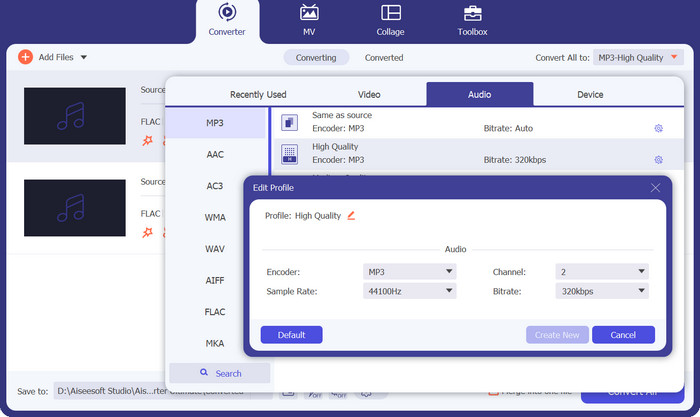
Ora fai clic sul menu Profilo nella parte superiore destra del menu dello strumento. Una volta aperto, seleziona la scheda Audio e cerca MP3. Per convertire da MP3 a FLAC, scegli il formato FLAC come file di uscita. Facoltativamente, puoi modificare le impostazioni di output in base alle tue preferenze.
Passaggio 4. Converti in FLAC
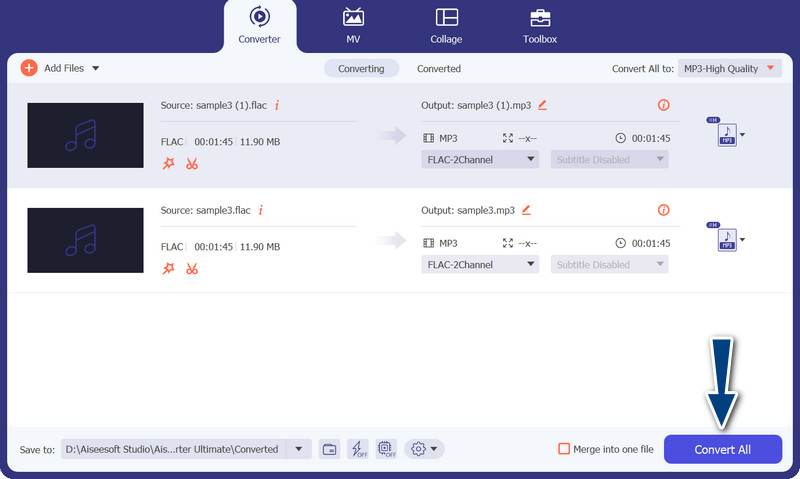
A questo punto, imposta la cartella di output in cui desideri salvare i file risultanti. Si trova nella parte più bassa dell’interfaccia. Fai clic su di essa e specifica la cartella di destinazione. Ora che è tutto pronto, premi il pulsante Converti tutto per avviare la conversione. Ecco come utilizzare questo convertitore da MP3 a FLAC o da FLAC a MP3.
Professionisti
- Fornisce un'interfaccia user-friendly e strumenti facili da usare per la conversione.
- Il software include funzionalità per l'editing di video.
- Alta velocità di conversione senza compromettere la qualità.
Contro
- È un convertitore da FLAC a MP3 a pagamento.
- La qualità della conversione può variare a seconda della fonte.
2. Convertitore video online gratuito
Se stai cercando un programma gratuito e vuoi imparare come convertire FLAC in MP3 online, dovresti prendere in considerazione l’uso di Free Video Converter Online. Come indica il nome, aiuta gli utenti a convertire i propri file video o audio senza alcun costo. Inoltre, ti offre la libertà di modificare l’output in base alle tue preferenze. In più, la velocità di conversione non è affatto inferiore ad altre soluzioni. Finché disponi di una connessione Internet, puoi aspettarti di ottenere il risultato desiderato. Scopri come funziona questo strumento gratuito per la conversione da FLAC a MP3 seguendo la guida passo‑passo riportata di seguito:
Passaggio 1. Apri un browser web e vai al convertitore video online che preferisci.
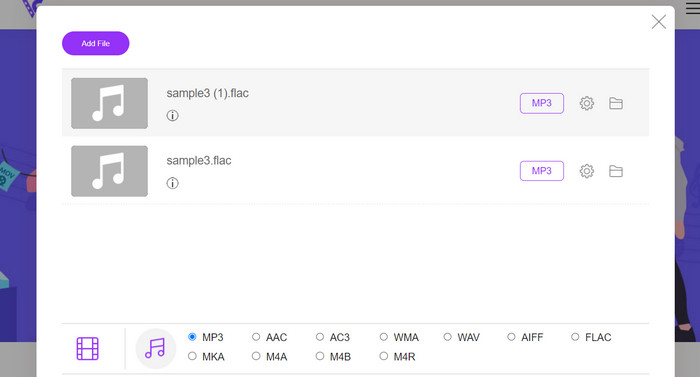
Passaggio 2. Facendo clic su Aggiungi file da convertire puoi caricare il file FLAC che desideri convertire da FLAC a MP3.
Passaggio 3. Dall’elenco dei formati disponibili, seleziona MP3 come formato di output nel menu dei formati Audio. Quindi scegli il bitrate o la qualità di output desiderata per il file MP3.
Passaggio 4. Per avviare il processo di conversione, fai clic sul pulsante Converti. Potrebbero essere necessari alcuni minuti per completare la conversione, a seconda delle dimensioni del file e della velocità della tua connessione Internet.
Professionisti
- Accedi in qualsiasi momento al miglior convertitore gratuito da FLAC a MP3.
- Richiede competenze tecniche minime.
- Può risparmiare tempo e spazio di archiviazione su un computer.
Contro
- Non offre lo stesso livello di personalizzazione del software desktop.
- Richiede una connessione Internet stabile e veloce.
Parte 2. Converti FLAC in MP3 o MP3 in FLAC su dispositivo mobile
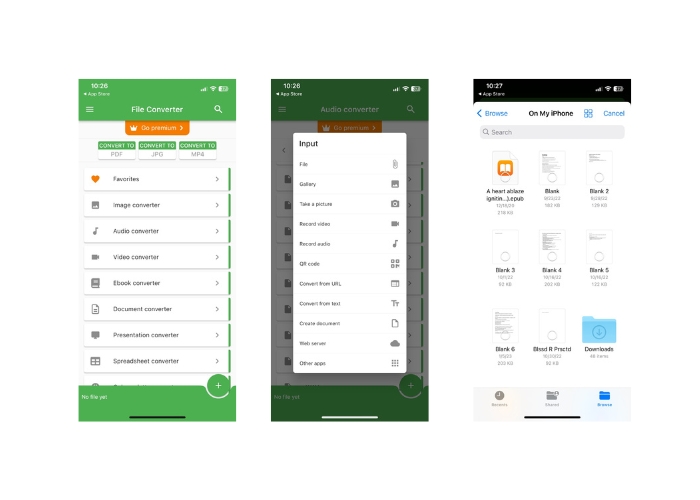
File Converter è un'app mobile gratuita disponibile per dispositivi iOS che consente di convertire vari formati di file, inclusi file audio e video. L'app fornisce un'interfaccia semplice e facile da usare che ti consente di convertire i file senza la necessità di alcun software aggiuntivo. L'app supporta un'ampia gamma di formati audio e video, inclusi FLAC, MP3, WAV, M4A e altri.
Ciò significa che puoi convertire facilmente i tuoi file audio e video da un formato senza problemi. Una delle caratteristiche distintive di File Converter è la sua capacità di eseguire la conversione in batch di FLAC in MP3. Ciò significa che puoi convertire più file contemporaneamente, risparmiando tempo e fatica.
Passaggio 1. Dall’App Store, scarica e installa l’applicazione File Converter. Apri l’app, quindi seleziona l’opzione Audio.
Passaggio 2. Dall’elenco delle opzioni di conversione audio disponibili, scegli FLAC to MP3.
Passaggio 3. Per aggiungere i file FLAC che desideri convertire, utilizza il pulsante +. Dopo aver aggiunto i file, se lo desideri puoi modificare le impostazioni di conversione. La qualità di output, il bitrate e altre opzioni sono tutte configurabili.
Passaggio 4. Per avviare il processo di conversione, tocca ancora una volta il pulsante Converti. I file MP3 convertiti verranno salvati localmente sul tuo dispositivo.
Professionisti
- Può convertire più file contemporaneamente.
- Il processo di conversione è relativamente veloce.
Contro
- Ha un limite di dimensione del file di 250 MB.
- Non fornisce opzioni avanzate.
Ulteriori letture:
Da WAV a MP3 – I 5 migliori convertitori gratuiti per trasformare WAV in MP3
I 3 migliori editor di metadati FLAC per Mac e Windows [Aggiornato 2023]
Parte 3. Domande frequenti sulla conversione di FLAC e MP3
Posso convertire FLAC in MP3 su Mac?
Si, puoi. Se hai installato iTunes sul tuo Mac, puoi usarlo per convertire i file FLAC in MP3. Importa semplicemente i file FLAC in iTunes, scegli i file che desideri convertire, quindi vai su File> Converti> Crea versione MP3. I file MP3 convertiti verranno salvati nella libreria di iTunes.
Audacity può convertire in batch FLAC in MP3?
Sì, Audacity può convertire in batch i file FLAC in MP3 su Mac. Per fare ciò, prima apri Audacity e crea una catena di modifica che includa i comandi Esporta più. Nelle finestre di dialogo Esporta più file, imposta il tipo di file su File MP3 e configura le opzioni di esportazione MP3 a tuo piacimento.
La conversione da FLAC a MP3 influirà sulla qualità audio?
Sì, la conversione di FLAC in MP3 comporta una certa perdita di qualità audio, poiché MP3 è un formato di compressione con perdita. Tuttavia, con un buon codificatore e impostazioni adeguate, puoi ridurre al minimo la perdita di qualità e ottenere comunque un file MP3 dal suono decente.
Conclusione
La conversione da FLAC a MP3 può essere un modo pratico per rendere più gestibili file audio di grandi dimensioni preservando al contempo una qualità sonora più che buona. Con così tanti strumenti disponibili per questo compito, tra software desktop e app mobili, gli utenti possono facilmente trovare la soluzione più adatta alle proprie esigenze. Tuttavia, è importante ricordare che la conversione da un formato lossless a uno lossy come l’MP3 comporta inevitabilmente una certa perdita di qualità audio, e gli utenti dovrebbero valutare pro e contro dei diversi metodi di conversione prima di procedere. In generale, con la dovuta attenzione ai dettagli, convertire FLAC in MP3 può essere un modo efficace per gestire grandi raccolte di file audio.
-
 Download del lettore MP3 - 10 migliori lettori musicali MP3 gratuiti del 2023
 Qual è il miglior lettore musicale MP3? Come metto la musica su un lettore MP3? Come scaricare il lettore musicale MP3? Questo post offre una recensione dettagliata dei 10 migliori lettori MP3 gratuiti per PC Windows e Mac.
-
 Tutorial pratico su come convertire i video in formato MP3
 Hai problemi a convertire i video in MP3? Quindi, devi fare affidamento su questo articolo mentre esaminiamo quale convertitore fornisce la migliore conversione.
-
 5 taglierine MP3 per tagliare facilmente qualsiasi audio [2023 aggiornato]
 Hai bisogno di un cutter MP3 per tagliare l'audio? In tal caso, leggi questo articolo perché forniamo gli strumenti su cui puoi fare affidamento che forniscono un taglio facile per l'audio.
