


 Video Converter Ultimate
 Screen Recorder
 Riparazione video
 Download sicuro
Come convertire MP3 in MP4 con l'immagine su Windows 10 e Mac
MP3 è un formato audio standard sviluppato da Moving Picture Experts Group. Utilizza le standardizzazioni MPEG-1 e MPEG-2. L'MP3 è considerato il formato audio più comune su siti Web e lettori multimediali. Bene, MP4 è il formato video più popolare tra gli utenti di tutte le età.
Molte volte vuoi aggiungere un’immagine adatta al file MP3 come sfondo. Qui trovi 3 soluzioni gratuite e rapide per convertire MP3 in MP4 su Windows e Mac. In seguito potrai caricare e condividere il video convertito su YouTube o Facebook.
Parte 1. Come convertire gratuitamente MP3 in MP4 online
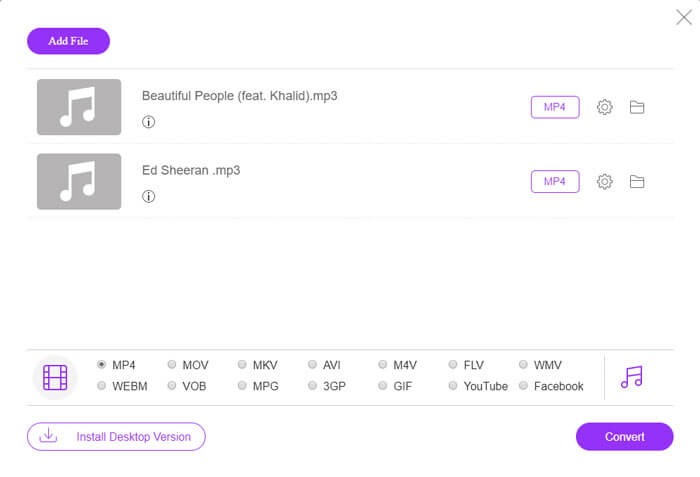
FVC Free Online Video Converter può convertire facilmente qualsiasi file audio o video in MP4, MOV, MKV, AVI, M4V, FLV, WMV, WEBM, VOB, ecc. gratuitamente su Windows e Mac. Ti permette anche di convertire in blocco da MP3 a MP4 caricando più file MP3. Questo strumento online gratuito supporta anche la regolazione di codificatore video, frame rate, risoluzione, bitrate, codificatore audio e canale. Sarebbe la scelta migliore se non vuoi installare software di terze parti.
Passo 1. Fai clic sul pulsante Aggiungi file da convertire per scaricare il launcher. Nella finestra pop-up, seleziona e carica i tuoi file MP3. Puoi caricare più di un file MP3.
Passo 2. Seleziona MP4 nella parte inferiore di questo convertitore MP3 online. Puoi fare clic sull’icona dell’ingranaggio per impostare le configurazioni video e audio.
Passo 3. Dopo aver impostato tutte le preferenze, fai clic sul pulsante Converti e seleziona la cartella di destinazione. La conversione da MP3 a MP4 inizierà automaticamente.
Dopo la conversione riuscita, la cartella di output verrà visualizzata immediatamente in modo da poter visualizzare o condividere il file convertito come desideri. Questo freeware crea il file MP4 con sfondo nero.
Parte 2. Come trasformare MP3 in MP4 con VLC
VLC Media Player è un lettore multimediale gratuito e open source che riproduce tutti i file multimediali come DVD, VCD, vari file video e audio. È anche un convertitore gratuito da MP3 a MP4 per Windows, Mac, Linux, Android e utenti iOS. Qui ti mostreremo come convertire MP3 in MP4 usando VLC Media Player.
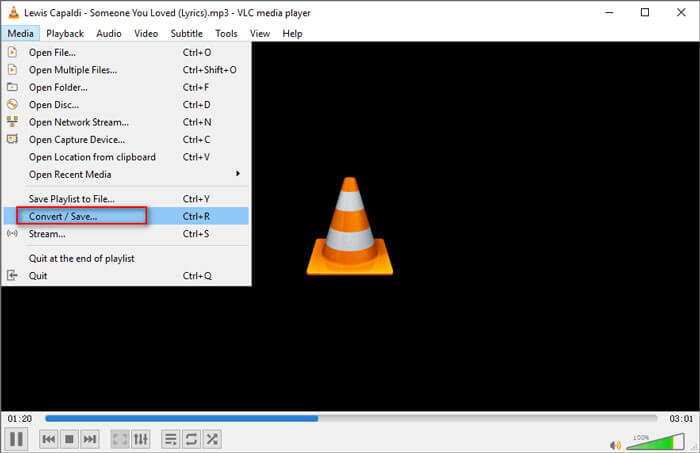
Passo 1. Apri VLC sul tuo computer. Fai clic su Media, poi su Apri file e importa il tuo file MP3.
Passo 2. Fai clic su Media, poi su Converti/Salva. Nella finestra pop-up, seleziona Converti sotto il menu a discesa di Converti/Salva.
Passo 3. Fai clic sul menu a discesa accanto a Profilo e seleziona Video - H.264 + MP3 (MP4) come formato di output.
Passo 4. Fai clic sul pulsante Sfoglia per selezionare la cartella di destinazione. Poi fai clic sul pulsante Avvia per iniziare a convertire MP3 in MP4 con sfondo nero gratuitamente. (Come convertire MP4 in MP3?)
Parte 3. Modo professionale per convertire MP3 in MP4 con immagini
I metodi sopra aggiungono uno sfondo nero al tuo file MP3 dopo la conversione. Se vuoi inserire una copertina nel file MP4 convertito, puoi usare un convertitore professionale da MP3 a MP4. FVC Free MP3 to MP4 Converter offre un metodo più professionale per convertire la tua musica MP3 in MP4 con un’immagine a colori.

Convertitore gratuito da MP3 a MP4
113.435+ download- Converti file musicali MP3 in MP4, AVI, MOV, MKV, WMV e altro.
- Fornisci temi colorati per il tuo file MP3, regola l'apertura e la fine.
- Visualizza l'anteprima dei file MP4 convertiti prima di convertirli con il lettore integrato.
- Supporta la conversione batch di file MP3 in MP4 con alta qualità video.
Download gratuitoPer Windows 7 o versioni successiveDownload sicuro
Download gratuitoPer macOS 10.7 o versioni successiveDownload sicuro
Passaggio 1. Aggiungi il file MP3
Scarica gratuitamente, installa e avvia questo convertitore da MP3 a MP4 sul tuo computer Windows. Fai clic sul pulsante Aggiungi file per importare il file MP3 in questo convertitore. Questo convertitore MP3 in MP4 gratuito è dotato di una funzione di conversione in batch che ti consente di convertire uno o più file MP3 alla volta.
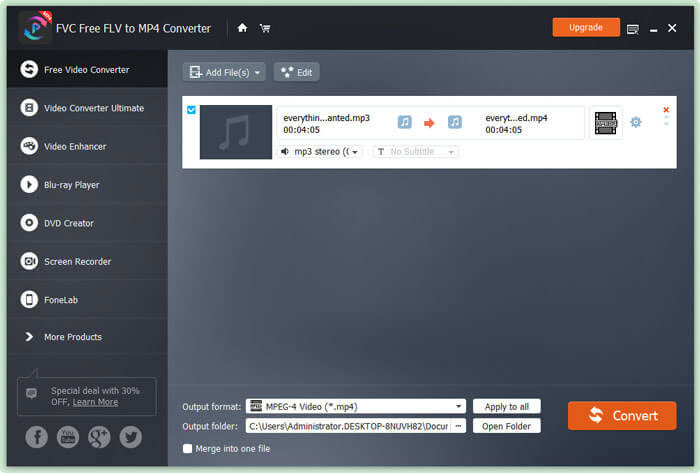
Passaggio 2. Scegli il tema
Seleziona il tuo file MP3 e fai clic sul pulsante Modifica per aggiungere il tema. Sono disponibili diversi tipi di temi tra cui scegliere. Poi fai clic sul pulsante Avanti per modificare l’apertura e la chiusura del video.

Passaggio 3. Converti MP3 in MP4
Seleziona MP4 come formato di destinazione dal menu a discesa Formato di output. Poi fai clic sul pulsante Converti per iniziare a convertire MP3 in MP4 con immagine gratuitamente.

Grazie all’adozione della più recente tecnologia di accelerazione, ti permette di convertire MP3 in MP4 a una velocità di conversione super elevata. Inoltre, garantisce che non ci sarà alcuna perdita di qualità durante la conversione audio. (Scopri altri lettori MP4)
Parte 4. Domande frequenti sulla conversione di MP3 in MP4
Posso esportare da iTunes a MP3?
Sì. Apri iTunes e vai a Modifica ›Preferenze. Nella scheda Generale, trova e fai clic su Impostazioni di importazione. Quindi selezionare Codificatore MP3 nel pulsante a discesa accanto a Importa utilizzando e fare clic su OK per salvare le modifiche. Evidenzia la musica che desideri convertire e vai a File ›Converti› Crea versione MP3. Quindi la musica di iTunes verrà convertita in MP3.
Le canzoni di iTunes sono MP3 o MP4?
Nessuno di loro. La musica acquistata da iTunes è in formato AAC (m4a). È possibile convertire il formato AAC in MP3 per la riproduzione su altri dispositivi.
Posso convertire MP3 in MP4 con Audacity?
Sì. Audacity stesso non supporta l'esportazione di MP4 da MP3. Tuttavia, puoi installare la libreria FFmpeg opzionale per esportare più formati audio come AC3, MP4, M4A, WMA, AMR.
HandBrake può esportare MP4 da MP3?
No. HandBrake è un transcodificatore video open source che converte in e da molti formati audio e video. Sfortunatamente, non supporta alcuna conversione solo audio, come la conversione da MP3 a MP4.
Conclusione
Abbiamo presentato principalmente 3 modi gratuiti per convertire MP3 in MP4 con immagine su Windows e Mac. FVC Free Online Video Converter è il modo più comodo per trasformare un file musicale MP3 in MP4. Se hai suggerimenti migliori, non esitare a lasciarci un commento.
-
 MOV VS MP4 - Qual è il migliore
 MOV VS MP4, qual è il migliore? Questo post spiega la differenza tra MP4 e MOV, in modo da poter ottenere la scelta migliore da utilizzare per i tuoi file video.
-
 Come convertire MOV in MP4 senza perdere la qualità
 Vuoi convertire i file MOV (Apple QuickTime Movie) in MP4? Questo post condivide 4 metodi gratuiti per convertire i tuoi file video MOV in formato MP4 su Windows 10/8/7 / XP e Mac OS X.
-
 I 4 migliori modi per convertire WMA in MP3
 È possibile convertire WMA in MP3 con Windows Media Player? Come convertire gratuitamente WMA in MP3? Questo post condivide 4 semplici metodi per aiutarti a effettuare la conversione audio da WMA a MP3 su Mac, PC Windows e online.
