


 Video Converter Ultimate
 Screen Recorder
 Riparazione video
 Download sicuro
Converti FLV in MP4 gratuitamente: 5 strumenti per Windows o Mac
FLV è uno dei formati video standard più utilizzati per i video online ed è compatibile con molti browser web. Tuttavia, al momento non è disponibile per i browser mobili e non è adatto per essere caricato nei software di montaggio video. Al contrario, il formato MP4 consente dimensioni di file più ridotte e una compatibilità migliore. Quando vogliamo caricare video su YouTube, TikTok e altri siti, è comunque consigliato scegliere un contenitore MP4. È fondamentale capire che, per riprodurre i video FLV, è necessario Adobe Flash Player, ma questo strumento è stato disattivato. Quindi, se hai dei video in formato FLV, in ogni caso ti suggeriamo di convertire FLV in MP4. Nel contenuto seguente presenteremo in totale cinque strumenti, e siamo certi che ce ne sarà almeno uno adatto a te.

Parte 1. Come convertire in batch FLV in MP4 su Windows/Mac
FVC Video Converter Ultimate
Consigliamo innanzitutto di utilizzare FVC Video Converter Ultimate per convertire FLV in MP4. Innanzitutto, questa piattaforma supporta oltre 1000 formati di input e output e la conversione può essere eseguita in batch con un'efficienza 30 volte superiore. Sebbene la funzione principale di questo software sia la conversione dei formati, non si ferma qui. Possiamo anche sfruttare il set completo di strumenti di editing video che offre per tagliare la lunghezza del video, comprimere le dimensioni del file, rimuovere il rumore di fondo e così via. FVC Video Converter Ultimate offre cinque conversioni gratuite, dopodiché è necessario pagare un canone mensile aggiuntivo per sbloccare tutte le funzionalità. Tuttavia, è molto conveniente e, una volta acquistato il programma, possiamo affidargli qualsiasi attività di elaborazione audio, immagini e video.
Download gratuitoPer Windows 7 o versioni successiveDownload sicuro
Download gratuitoPer MacOS 10.7 o versioni successiveDownload sicuro
Ecco come convertire FLV in MP4 senza perdere qualità utilizzando FVC Video Converter Ultimate.
Passaggio 1: Scarica e installa FVC Video Converter Ultimate sul tuo computer. Quando apri il software, verrai portato all’interfaccia Converter. Fai clic su Add Files e scegli il tuo file FLV.

Passaggio 2: Dopo aver caricato il video, puoi fare clic su Convert All to e poi su Video > MP4. Sono disponibili diverse opzioni con differenti risoluzioni e bitrate. Scegli quella che meglio soddisfa le tue esigenze.
Prima di esportare il risultato, puoi modificare il video facendo clic su Cut.

Passaggio 3: Quando hai finito le modifiche, fai clic su Convert All per avviare la conversione del formato FLV in MP4.

Parte 2. Come convertire gratuitamente FLV in MP4 usando VLC
Che tu sia un utente Windows, Mac o Linux, VLC Media Player è un utile convertitore da FLV a MP4. È completamente gratuito ed è presente sul mercato da molto tempo. È inoltre garantito come sicuro al 100%.
Ecco come convertire FLV in MP4 utilizzando VLC Media Player.
Passaggio 1: Scarica e installa l’ultima versione di VLC Media Player sul tuo computer.
Apri l’interfaccia principale e fai clic su Media > Convert/Save.
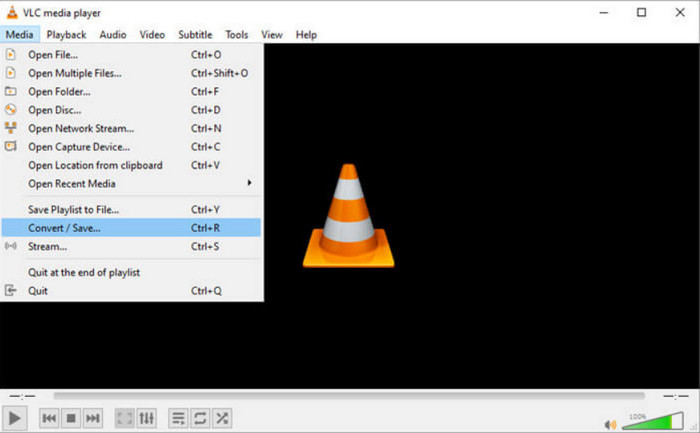
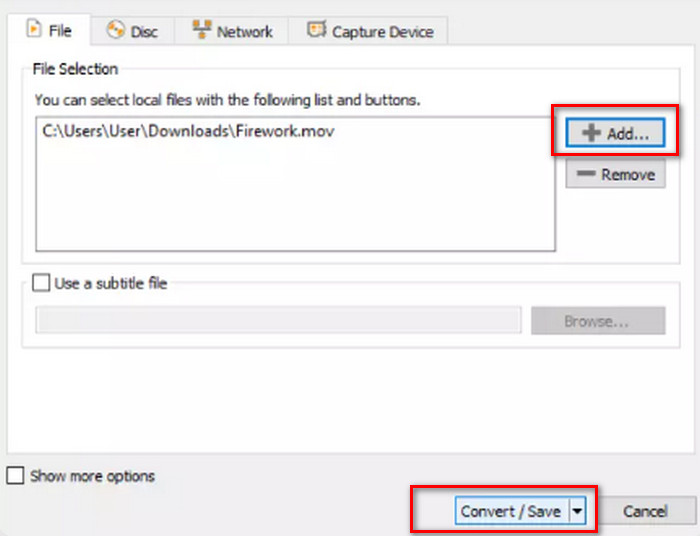
Passaggio 2: Quando si apre la nuova finestra, scegli File e fai clic su +Add per caricare il tuo file FLV. Quindi fai clic sul pulsante Convert/Save nell’angolo in basso a destra.
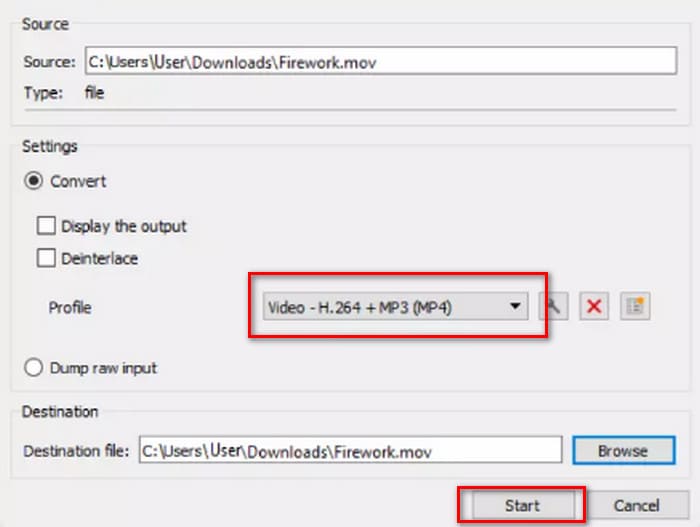
Passaggio 3: Ora accederai a un’altra finestra. Vai su Profile e scegli Video - H.264 + MP3 (MP4) come formato di output.
Passaggio 4: Fai clic su Start.
Sebbene VLC Media Player sia gratuito e open source, la sua interfaccia non è molto pulita. Rispetto ai convertitori professionali, i pulsanti di caricamento file e conversione non sono molto intuitivi. E, trattandosi solo di un lettore multimediale, offre meno funzioni di editing video.
Parte 3. Come convertire FLV in MP4 senza perdere qualità tramite FFepeg
FFmpeg è un software desktop gratuito per l'editing e la conversione di file audio e video. Non ha i soliti pulsanti o opzioni per il caricamento, l'anteprima e l'impostazione del formato di output, ma funziona interamente tramite codice. Possiamo trovare modelli di codice per ogni operazione sul web. Dobbiamo preparare il percorso di archiviazione del file sorgente e quello del file convertito e poi inserirli nel modello.
Ecco come convertire FLV in MP4 con FFmpeg.
Passaggio 1: Scarica e installa FFmpeg sul tuo computer. Avvia questo strumento usando il Prompt dei comandi.
Passaggio 2: Digita cd e cd FFmpegTool. Poi inserisci cd bin e avvia ffmpeg.exe.
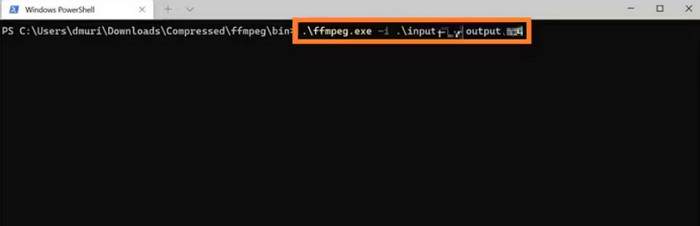
Passaggio 3: Prepara il comando che userai per convertire FLV in MP4. Il modello è il seguente.
ffmpeg -i video.flv -c:v libx264 outputfilename.mp4
Sostituisci video.flv con il percorso di archiviazione del tuo file sorgente e inserisci il nome del file di esportazione al posto di outputfilename.mp4.
Passaggio 4: Digita il comando in FFmpeg e premi il tasto Invio sulla tastiera. Il processo di conversione avrà inizio.
FFmpeg è adattabile e il servizio è gratuito, ma l'interfaccia è davvero insolita. Installarlo sul computer è già di per sé un problema, e preparare il codice per adattarlo è ancora più difficile. Gli utenti che non hanno molta esperienza nell'uso del codice si sentiranno disorientati.
Parte 4. Come convertire FLV in MP4 online
Tutti e tre questi strumenti devono essere scaricati e installati. Se abbiamo esigenze di conversione urgenti o vogliamo risparmiare spazio di archiviazione, la piattaforma online è la scelta migliore. In questa parte, selezioneremo due convertitori online da FLV a MP4 e, oltre a mostrarvi i passaggi per utilizzarli, vi spiegheremo anche onestamente i problemi che potrebbero presentare.
Convertitore video gratuito FVC online
Tutti e tre questi strumenti devono essere scaricati e installati. Se abbiamo esigenze di conversione urgenti o vogliamo risparmiare spazio di archiviazione, la piattaforma online è la scelta migliore. In questa parte, selezioneremo due convertitori online da FLV a MP4 e, oltre a mostrarvi i passaggi per utilizzarli, vi illustreremo in modo onesto anche eventuali problemi che potrebbero presentarsi.
Convertitore video online.
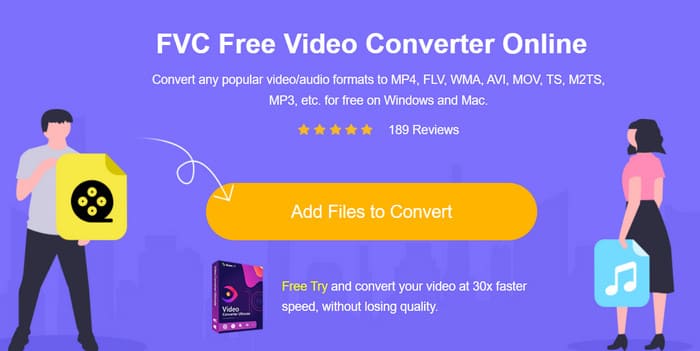
Ecco come convertire FLV in MP4 online con FVC Free Video Converter Online.
Passaggio 1: Apri FVC Free Video Converter Online con il tuo browser. Fai clic su Add Files to Convert e seleziona il file FLV desiderato.
Passaggio 2: Nella riga in basso della pagina, imposta MP4 come formato di output. Se vuoi regolare il video caricato, fai clic sull’icona Settings.
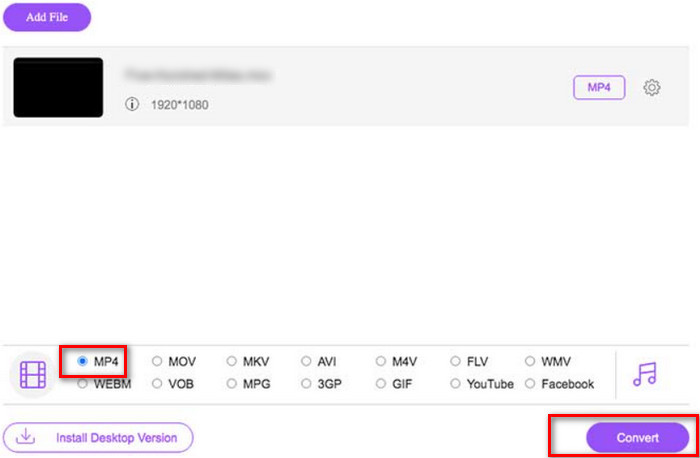
Passaggio 3: Infine, fai clic su Convert. Quando il processo è terminato, puoi scaricare il video MP4 sul tuo computer.
FVC Free Video Converter Online è già perfetto rispetto ai tradizionali convertitori online, ma non supporta l'anteprima dei risultati tra i file di output. Rispetto al software desktop FVC Video Converter Ultimate, le sue funzionalità di editing sono ancora un po' inferiori, ma questo è un problema comune dei convertitori online, quindi non possiamo essere troppo esigenti.
Cloudconvert
Un altro convertitore online che vorremmo consigliare è Cloudconvert. La sua interfaccia semplice lo rende molto apprezzato. Sotto il pulsante di conversione troviamo molti pulsanti per regolare i parametri video. Anche l’audio e i sottotitoli dei file caricati possono essere modificati liberamente. Se vuoi inserire un logo personale nel tuo video, puoi anche caricare un’immagine come riferimento per aggiungere una filigrana al video.
Ecco come convertire FLV in MP4 utilizzando Cloudconvert.
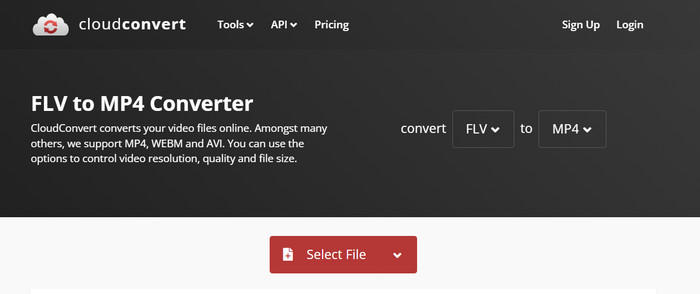
Passaggio 1: Apri il convertitore Cloudconvert da FLV a MP4 nel tuo browser.
Fai clic su Select File per caricare il tuo file FLV.
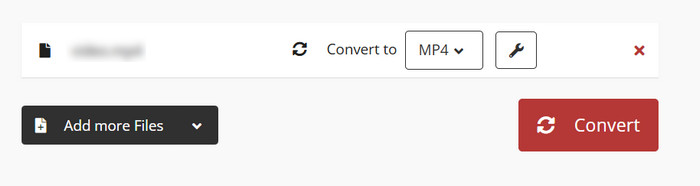
Passaggio 2: Scorri verso il basso la pagina per modificare i parametri del video, l’audio, i sottotitoli o la filigrana. Poi fai clic su Convert.
Indipendentemente dal formato che si desidera convertire, Cloudconvert mostra descrizioni dettagliate di entrambi i formati sulla pagina web, sufficienti per comprenderli appieno senza dover effettuare ulteriori ricerche. Tuttavia, va detto che Cloudconvert non è adatto per video lunghi e potrebbe bloccarsi durante il processo.
Parte 5. Domande frequenti sulla conversione da FLV a MP4
Come faccio ad aprire un file .FLV?
Ti consigliamo VLC Media Player e Adobe Animate. Entrambi questi lettori video FLV funzionano molto bene. Se il lettore che stai usando non supporta FLV, puoi anche considerare di convertirlo in un altro formato.
Il formato FLV è obsoleto?
FLV era ampiamente utilizzato quando Adobe Flash Player era popolare. Ma con l'abbandono di Flash, la popolarità di FLV è inferiore a quella di altri formati.
FLV è migliore di MP4?
No, MP4 è l'opzione migliore. Offre una compressione più efficiente e una compatibilità più ampia. Inoltre, MP4 non produce una qualità d'immagine scadente perché trova sempre un buon equilibrio tra qualità e dimensioni.
Parte 6. Conclusione
In questo articolo scoprirai cinque strumenti che possono convertire FLV in MP4. VLC Media Player è gratuito, ma offre pochissime funzioni di montaggio video; FFmpeg non è facile da usare e devi preparare il codice; lo strumento online è veloce da avviare, ma dipende molto dalla velocità di Internet ed è facile che vada a scatti quando si elaborano video lunghi. Considerando tutti questi elementi, FVC Video Converter Ultimate è l’assistente perfetto.
-
 4 100% Metodi di lavoro per convertire file video FLV in formato MP3
 Come convertire un FLV in un file MP3? Questo articolo è qui per te. Trova il tuo metodo preferito e segui la guida per ottenere ciò che desideri.
-
 Da MP4 a FLV | I 3 migliori convertitori gratuiti (online / Mac / Windows)
 Questo post è una guida dettagliata alla conversione da MP4 a FLV. Prendi i 3 migliori convertitori gratuiti per cambiare facilmente MP4 in FLV online, su computer Windows o Mac.
-
 I 10 migliori lettori FLV per Windows, Mac, iOS e Android nel 2025
 Il lettore FLV ti aiuta ad accedere facilmente ai tuoi file FLV sul tuo dispositivo Windows, Mac, Android, iOS. Dai un'occhiata ai migliori lettori di file FLV che puoi scaricare adesso.

