


 Video Converter Ultimate
 Screen Recorder
 Riparazione video
 Download sicuro
I 4 migliori convertitori HEVC in MP4 [soluzione rapida e semplice]
I tuoi video sono in formato file HEVC? E hai difficoltà a riprodurli sulla maggior parte dei tuoi dispositivi? Comprendiamo bene la tua frustrazione! Il formato HEVC è stato progettato da Apple per riprodurre in modo efficiente i video in dimensioni compresse mantenendo la stessa qualità. Tuttavia, nonostante la sua efficienza, il codec HEVC presenta delle limitazioni, poiché non tutti i dispositivi o software lo supportano. Di conseguenza, diventa necessario convertire i file da HEVC a MP4, un’operazione un po’ scomoda, ma che è l’unico modo per riprodurre quel video. Pertanto, se ti trovi nella stessa situazione e stai cercando una soluzione, questo articolo fa esattamente al caso tuo. Iniziamo subito.

Parte 1: Perché convertire HEVC in MP4
qualità a un bitrate inferiore o migliorare la qualità allo stesso bitrate. Ciò significa che gli utenti possono godere di video di qualità superiore senza richiedere ulteriore spazio di archiviazione o consumo di dati, il che può essere un po' scoraggiante da gestire.
Sebbene questo formato sia supportato da vari dispositivi come smartphone, tablet, smart TV e computer, la sua compatibilità è limitata a modelli selezionati. Di conseguenza, la necessità di convertire HEVC in MP4 diventa una necessità, poiché i video MP4 godono di ampia compatibilità sulla maggior parte dei dispositivi e modelli. In caso contrario, potrebbero verificarsi problemi di riproduzione.
Con questo, la conversione di file HEVC in MP4 offre una soluzione efficace a questo problema. I file MP4 sono ampiamente supportati da varie piattaforme e dispositivi, garantendo una riproduzione senza problemi di compatibilità. Convertendoli, gli utenti possono godersi i loro video senza problemi su qualsiasi dispositivo o lettore multimediale scelgano.
Parte 2: Convertire HEVC in MP4 senza perdere qualità [Consigliato]
Quando vuoi convertire HEVC in MP4 senza perdere qualità, il miglior strumento che puoi usare è FVC Video Converter Ultimate. Questo strumento è un convertitore completo che può essere usato in modo ideale per convertire i file HEVC in qualsiasi formato desideri, poiché supporta formati di output come MP4, AVI, WMV, MOV e altri. Inoltre, ha un’interfaccia eccellente e intuitiva che consente agli utenti di scegliere o modificare facilmente formati, codec, risoluzioni e altro ancora in modo preciso. In particolare, questo convertitore è adatto alle conversioni di alta qualità, soprattutto se i file HEVC hanno risoluzioni 4K, 5K e 8K.
Passaggio 1. Scarica e installa FVC Video Converter Ultimate sul tuo computer Windows o Mac.
Download gratuitoPer Windows 7 o versioni successiveDownload sicuro
Download gratuitoPer MacOS 10.7 o versioni successiveDownload sicuro
Passaggio 2. Apri lo strumento e, nella scheda Convertitori, fai clic sul pulsante Aggiungi file per aggiungere il video HEVC.

Passaggio 3. Per iniziare a convertire i video HEVC in MP4, ti basta fare clic sul pulsante Formato di output in basso e scegliere MP4.

Passaggio 4. Se nel frattempo vuoi modificare o personalizzare il formato, fai clic su Impostazioni. Da lì puoi regolare la qualità del video, il codificatore, la risoluzione, il frame rate e il bitrate. Una volta terminato, fai clic sul pulsante Crea nuovo.
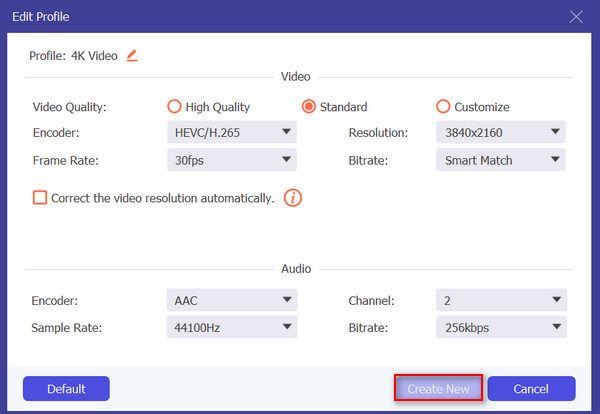
Passaggio 5. Ora, se tutto è impostato correttamente, fai clic sul pulsante Converti tutto.
Quando si converte HEVC in MP4 o in qualsiasi altro formato video, è fondamentale mantenere la qualità originale e garantire la compatibilità con i dispositivi. Regolando le impostazioni in base alle proprie preferenze, è possibile ottenere risultati ottimali. Pertanto, FVC Video Converter Ultimate si distingue come il miglior strumento di conversione, offrendo una facile personalizzazione e preservando un'elevata qualità durante tutto il processo di conversione.
Parte 3: Metodo rapido per convertire HEVC in MP4 con un convertitore online
Un altro modo per convertire HEVC in MP4 è usare convertitori online. L'uso di questi strumenti elimina la necessità di scaricare e installare software, consentendo agli utenti di convertire i file direttamente dai loro browser web. In questo modo, si risparmia tempo e spazio di archiviazione sul dispositivo dell'utente. Inoltre, gli strumenti online hanno spesso interfacce intuitive, rendendo il processo di conversione semplice per utenti con diversi livelli di competenza tecnica.
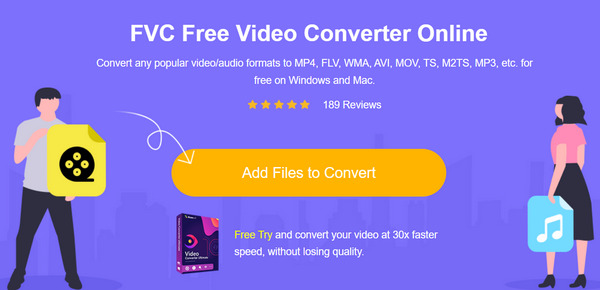
Uno dei migliori convertitori online oggi disponibili è FVC Free Video Converter Online. Con questo strumento puoi convertire rapidamente i file video HEVC in MP4 in pochi passaggi. Devi solo andare sul loro sito web, caricare il video HEVC e impostare il formato di output su MP4. Inoltre, questo strumento è completamente gratuito, quindi puoi sfruttarne appieno tutti i vantaggi. Oltre a MP4, se vuoi convertire altri formati di file video, tieni presente che supporta anche la conversione dei video in FLV, WMA, AVI, MOV, TS, M2TS, MP3 e altro ancora. Inoltre, supporta la conversione in batch nel caso tu voglia convertire più file HEVC in MP4.
Passaggio 1. Per prima cosa, visita il sito web ufficiale.
Passaggio 2. Ora fai clic sul pulsante Aggiungi file da convertire per accedere alla tua libreria, quindi cerca il video HEVC che desideri convertire. Una volta trovato, seleziona il file da importare.
Passaggio 3. Dopodiché, fai clic su MP4 tra i numerosi formati di output disponibili in basso.
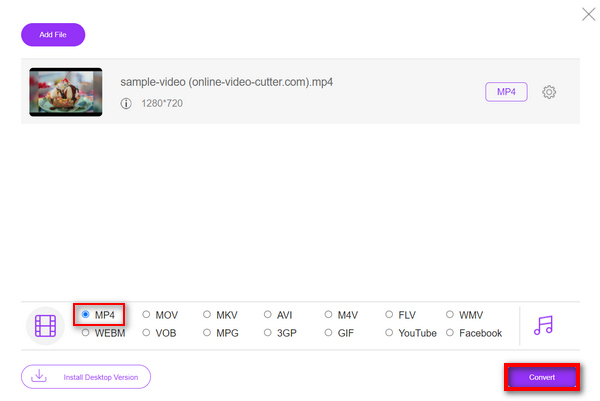
Passaggio 4. Una volta impostato correttamente il formato di output, fai clic sul pulsante Converti per iniziare a convertire il file HEVC in MP4.
Con l'interfaccia user-friendly di FVC Free Video Converter Ultimate Online e la velocità di conversione 30x, è davvero il modo più semplice e veloce per convertire HEVC in MP4 rispetto ad altri strumenti di conversione. Inoltre, è completamente gratuito, il che lo rende una scelta accessibile a tutti gli utenti.
Parte 4: Convertire HEVC in MP4 su iPhone/Android
Video Converter and Compressor di Inverse.ai è un'app che converte o comprime video tra dispositivi mobili, iPhone o dispositivi Android. Quindi, se hai un video in formato file HEVC, puoi sfruttare questo strumento per convertire senza problemi il tuo video in MP4. Inoltre, supporta altre esigenze video, come la compressione, la modifica della risoluzione, la frequenza dei fotogrammi e i bitrate.
Passaggio 1. Per prima cosa, scarica e installa Video Converter and Compressor di Inverse.ai sul tuo iPhone o dispositivo Android dai rispettivi store digitali.
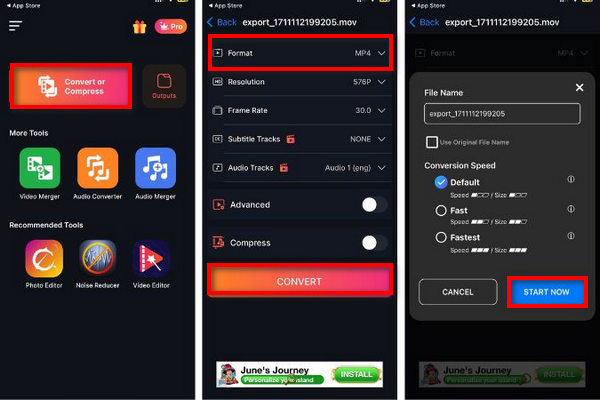
Passaggio 2. Ora fai clic sul pulsante Convert or Compress per aggiungere il video HEVC che vuoi convertire in MP4. Dopodiché, scegli MP4 come formato e fai clic su Convert.
Passaggio 3. Infine, puoi cambiare il nome del file prima di salvare il video convertito sul tuo iPhone o Android.
Passaggio 4. Infine, fai clic sul pulsante Start Now per salvare il video.
Questo strumento è fantastico e facile da usare. Tuttavia, le pubblicità sono solo fastidiose durante il processo di conversione.
Parte 5: Metodo gratuito per convertire HEVC in MP4 con FFmpeg
FFmpeg è una libreria open source. È ampiamente utilizzata perché è gratuita, flessibile e supporta molti formati, il che la rende utile sia per i professionisti che per gli appassionati. Inoltre, questo strumento ha aggiunto il supporto per la codifica HEVC che consente agli utenti di convertire HEVC in MP4, MKV e MOV tramite MulticoreWare x265 o DivX HEVC Encoder.
Passaggio 1. Per prima cosa devi installare FFmpeg sul tuo computer.
Passaggio 2. Successivamente, devi aprire il prompt dei comandi o il terminale. Poi esegui il comando.
Passaggio 3. Per convertire un file HEVC in MP4, digita o incolla questo comando nel terminale: ffmpeg -i input-hevc output.mp4.
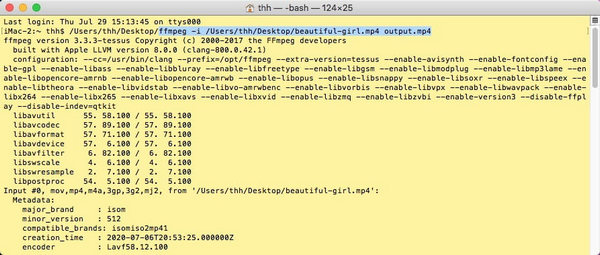
Passaggio 4. Infine, premi Invio per convertire il tuo file HEVC.
Questo strumento è gratuito e può essere un'ottima alternativa per convertire file HEVC in MP4. Tuttavia, è necessario avere familiarità con la codifica per non essere sopraffatti dal processo di conversione.
Parte 6: Domande frequenti su HEVC in MP4
È sicuro utilizzare i convertitori HEVC in MP4 online?
Sebbene molti convertitori online siano sicuri, è importante considerare la sicurezza dei convertitori HEVC in MP4. Innanzitutto, devi assicurarti che il sito web a cui stai accedendo sia affidabile e scaricare gli strumenti dai loro siti web ufficiali. Ma poiché le preoccupazioni sulla privacy e sulla sicurezza sono state a lungo un problema online, la maggior parte di questi convertitori video oggi considera la salvaguardia della privacy dei propri utenti.
Posso convertire HEVC in altri formati oltre a MP4?
Sì, la maggior parte degli strumenti di conversione, come FVC Video Converter Ultimate, offre vari formati di output. Puoi convertire HEVC in formati come MKV, AVI, MOV o altri in base alle tue preferenze o alla compatibilità del dispositivo.
È legale convertire HEVC in MP4 per uso personale?
In genere, è legale convertire HEVC in MP4 per uso personale. Tuttavia, è necessario assicurarsi che i video che convertiamo non siano protetti da copyright, perché farlo è illegale.
La conversione da HEVC a MP4 perde qualità?
Quando converti HEVC in MP4, c'è la possibilità di perdere qualità, ma questo dipende da come viene fatto e dallo strumento di conversione che utilizzi. HEVC solitamente conserva più qualità grazie alla sua compressione efficiente. Tuttavia, la conversione in MP4 potrebbe ridurre questa qualità se le impostazioni vengono regolate per comprimere ulteriormente il file o se il processo di conversione introduce errori. Per evitare ciò, utilizza un buon software di conversione come FVC Video Converter Ultimate e assicurati che le impostazioni corrispondano ai parametri del video originale per mantenere la qualità il più possibile.
VLC supporta i file HEVC?
Sì. VLC Media Player supporta i file HEVC. VLC supporta la decodifica hardware di HEVC su varie piattaforme, tra cui Windows, Android, macOS e iOS a partire dalla versione 3.0. Tuttavia, alcuni utenti possono riscontrare problemi durante la riproduzione, il che evidenzia l’importanza di mantenere il software aggiornato e di risolvere eventuali problemi che possono sorgere. Puoi consultare qui le alternative a VLC, se desideri usare strumenti gratuiti simili.
Conclusione
Quindi, se hai problemi di compatibilità con i tuoi file HEVC sul tuo dispositivo o software, convertirli in formato MP4 è davvero una soluzione pratica. Ora hai a disposizione molti metodi e strumenti per convertire HEVC in MP4 facilmente. Non lasciare che i problemi di compatibilità ostacolino la tua esperienza di visualizzazione. Converti subito i tuoi file HEVC in MP4!
-
 4 modi per convertire i filmati QuickTime in MP4 gratuitamente su telefono / computer
 Leggi e ottieni 4 modi per convertire gratuitamente video QuickTime in MP4 sul tuo telefono o computer. Puoi cambiare facilmente il formato del file da MOV a MP4.
-
 Da VOB a MP4 - 3 modi per convertire i file VOB in MP4 gratuitamente in blocco
 Questo articolo introduce 3 convertitori gratuiti da VOB a MP4 e i relativi tutorial. Puoi convertire gratuitamente file VOB in MP4 gratuitamente su Windows / Mac / online con facilità.
-
 5 modi per convertire AVCHD in MP4 (gratuito, batch, veloce e sicuro)
 Esistono 5 semplici modi per convertire i video AVCHD in MP4 sul tuo computer. Puoi convertire in batch i video AVCHD in MP4 senza perdere la qualità con nessun convertitore qui.
