


 Video Converter Ultimate
 Screen Recorder
 Riparazione video
 Download sicuro
Soluzione definitiva dei migliori 5 convertitori da OGV a MP4 del 2023
Caricare online i tuoi file preziosi, soprattutto quei filmati pieni di ricordi, è ormai molto diffuso. Inoltre, i formati più comuni come MP4 e WebM rendono il lavoro di condivisione online più semplice rispetto ai formati lossless come WAV e MOV. Ma sapevi che esiste un altro formato perfetto per il caricamento sui siti web? Si chiama formato OGV. In questo post abbiamo selezionato alcuni dei migliori strumenti per convertire MP4 in OGV e viceversa. Resta con noi e andiamo dritti al punto.

Parte 1. Tabella comparativa del convertitore da MP4 a OGV
Prima di entrare nel vivo di questa recensione, abbiamo curato una tabella comparativa generale dei convertitori da OGV a MP4 che affronteremo. Qui vedrai i loro prezzi, gli utenti adatti e i requisiti di installazione.
| Attrezzo | Prezzo | Utenti idonei | Dispositivo compatibile |
| Video Converter Ultimate | 49,96/vita | Dal principiante all'esperto | Windows e Mac |
| Convertitore MP4 online gratuito | Gratuito | Dal principiante all'esperto | Tutte le piattaforme |
| Convertio | Gratuito | Principiante: nella media | Tutte le piattaforme |
| Ffmpeg | Gratuito | Esperto | Windows, Mac, Linux |
| Convertitore VideoPro | $25,95/annuale | Medio – Esperto | Windows e Mac |
Parte 2. I 5 migliori strumenti per convertire OGV in MP4
1. Convertitore video definitivo
Per primo in elenco troviamo un programma tuttofare che trasforma una grande quantità di file MP4 in OGV, grazie alla sua funzione di conversione in batch. Video Converter Ultimate è uno strumento completo che soddisfa non solo le tue esigenze di conversione, ma ti permette anche di modificare i tuoi filmati per dare un tocco in più. Inoltre, questo strumento utilizza la tecnologia di accelerazione GPU, garantendo una conversione fluida e fino a 50 volte più veloce.
Professionisti
- Video Converter Ultimate viene fornito con impostazioni di output personalizzabili.
- Questo strumento offre oltre 1000 formati di output.
- Accedi a un pratico toolbox contenente altre funzionalità di manipolazione di video e audio.
Contro
- La funzionalità completa dello strumento richiede un abbonamento a pagamento per l'accesso.
Passaggio 1. Per iniziare, installa il programma dopo aver fatto clic sul pulsante Download gratuito qui sotto. Assicurati di selezionare il pulsante adatto al tuo dispositivo.
Download gratuitoPer Windows 7 o versioni successiveDownload sicuro
Download gratuitoPer MacOS 10.7 o versioni successiveDownload sicuro
Passaggio 2. Una volta avviato il programma sullo schermo, vai al pulsante Più per caricare il file desiderato. In alternativa, puoi usare più facilmente la funzione di trascinamento (drag and drop).
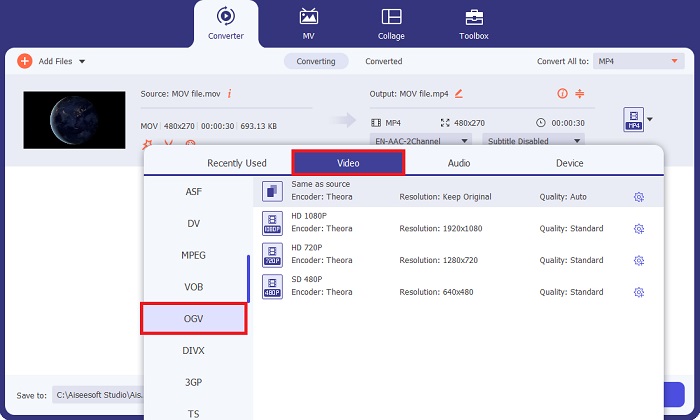
Passaggio 3. Infine, seleziona prima di tutto il formato di output del tuo file. Apri il menu a tendina della scheda Output, vai al pannello Video e seleziona OGV. Una volta impostate le tue preferenze, converti MP4 in OGV facendo clic sul pulsante Converti.
2. Convertitore MP4 online gratuito
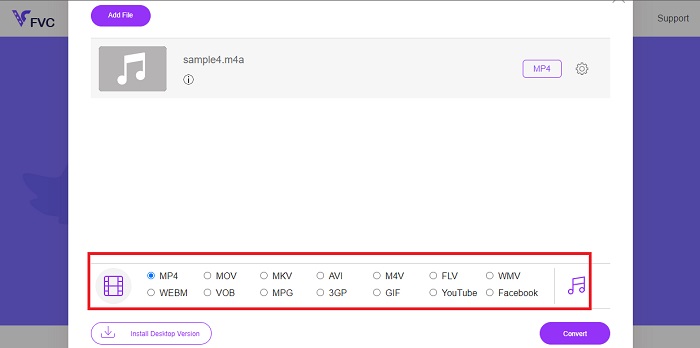
Un altro modo per trasformare i tuoi file video in un altro formato è utilizzare il Free MP4 Converter Online. Questo programma è molto interessante, soprattutto per gli utenti che hanno bisogno di un’alternativa all’installazione di uno strumento offline sui propri dispositivi. Free MP4 Converter Online funziona anche con i formati audio e ti permette di regolare la qualità di output prima della conversione.
Professionisti
- Free MP4 Converter Online ha un'interfaccia elegante e intuitiva.
- Il programma offre più di 20+ formati video come MOV, OGV, MP4 e FLV.
- Questo strumento può essere utilizzato senza pagare costi nascosti e non aggiunge una filigrana sui file MPG convertiti in OGV.
Contro
- Il timeout della connessione può interrompere il processo di conversione.
- Il programma non fornisce altre funzionalità come compressore e trimmer.
Passaggio 1. Per iniziare, apri il motore di ricerca che usi di solito e vai alla pagina principale di Free MP4 Converter Online.
Passaggio 2. Per caricare il tuo file MP4, fai clic sul pulsante Aggiungi file da convertire al centro. In seguito verrà aperta la directory del tuo computer, dove potrai scegliere i file su cui lavorare.
Passaggio 3. Una volta che il tuo file appare in miniatura, vai all’elenco dei formati di output nella parte inferiore dello schermo. Dopo aver scelto il formato OGV, fai clic sul pulsante Converti per avviare il processo.
3. Convertio
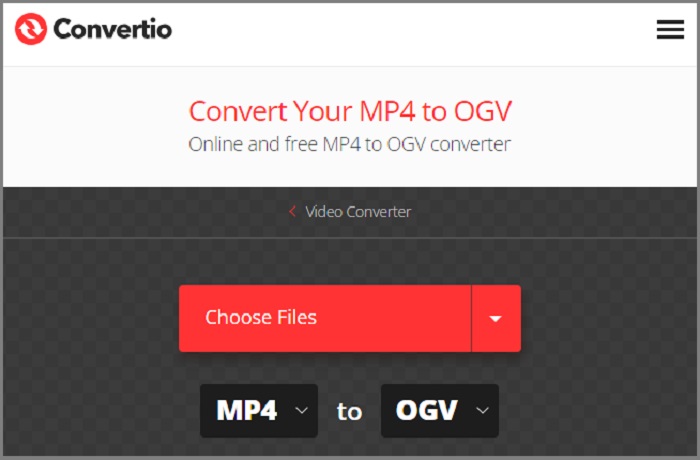
Uno dei modi più veloci per trasformare file MP4 in OGV è COnvertio. Questa soluzione online non funziona solo con una conversione diretta, ma quando selezioni l'output originale e proiettato, il programma fornisce una descrizione dei formati affinché gli utenti possano rimanere guidati. Oltre a ciò, questo strumento presenta una conversione in blocco e un'impostazione di output modificabile.
Professionisti
- Consente agli utenti di modificare i propri file video utilizzando il suo editor video.
- Questo strumento offre un compressore video per ridurre al minimo i file di grandi dimensioni.
Contro
- Lo strumento può convertire solo file con una dimensione massima di 300 MB.
4. Ffmpeg
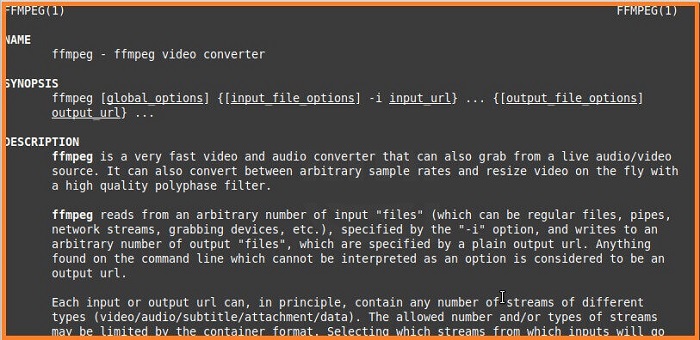
Sapevi che puoi convertire file anche utilizzando una riga di comando? Fast Forward MPEG, o Ffmpeg in breve, è una soluzione multipiattaforma per soddisfare le tue esigenze di registrazione, conversione e streaming. Puoi convertire un MP4 in OGG in pochi clic utilizzando righe di comando specifiche. Oltre a ciò, questo strumento può anche funzionare sulla decodifica, transcodifica, streaming e codifica di file multimediali.
Professionisti
- Oltre ad essere uno strumento per convertire OGV in MP4 Ffmpeg.
Contro
- Non è possibile regolare la qualità dell'output utilizzando una soluzione a riga di comando.
- I principianti potrebbero trovare il programma piuttosto impegnativo da navigare.
5. Convertitore VideoProc
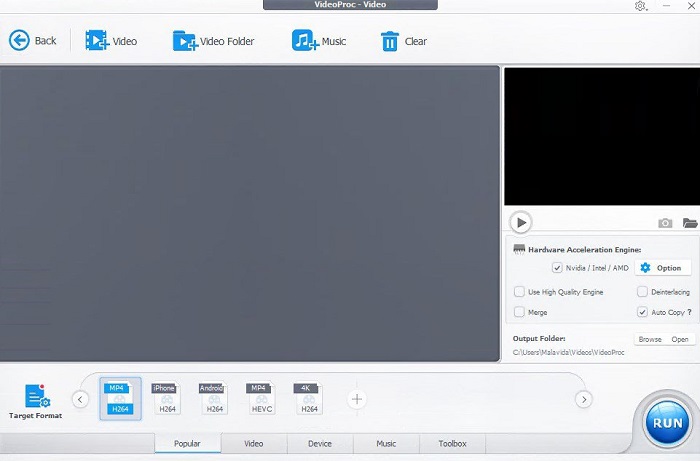
Con oltre 420+ formati disponibili, VideoProc Converter soddisfa anche il taglio del miglior convertitore da 5 MP4 a OGV. Questo strumento completo è potenziato da un'accelerazione GPU che sfrutta la tua esperienza di conversione. Inoltre, può funzionare bene con la conversione audio oltre ai file video. D'altra parte, VideoProc Converter ti consente di ritagliare, tagliare, ruotare e migliorare i tuoi file MP4 prima di convertirli in OGV.
Professionisti
- È un programma facile da usare.
- VideoProc Converter ti consente di allegare una filigrana personalizzata ai video.
- Ciò consente di gestire la qualità dell'output fino a 1080p e risoluzione 4K.
Contro
- La prova gratuita è limitata a soli 7 giorni.
Ulteriori letture:
Incredibili modi per convertire OGV in MKV in modo efficiente e semplice
Come convertire OGV in M4V su Mac e Windows [Metodi semplici]
Parte 3. Domande frequenti sul convertitore da MP4 a OGV
Cos'è il formato OGV?
Il video OGV è un'estensione di file open source con perdita di dati prodotta da Xiph.org.
Posso convertire video MP4?
Decisamente sì! Sebbene i video MP4 siano altamente compatibili, sono anche convertibili in formati come FLV, OGG, WAV e altri per soddisfare le tue esigenze.
MP4 è uguale a OGV?
OGV e MP4 sono entrambi formati standard per l'archiviazione di video. Tuttavia, scegliere quale sia il migliore dipende dalle tue esigenze di visione. Se utilizzi un lettore HTML5 come Firefox, dovresti scegliere OGG.
OGG è un file audio?
Un formato OGV è per natura un contenitore di file. In altre parole, può supportare vari media come audio, video e metadati.
OGG è riproducibile in Chrome?
Assolutamente si! A parte il formato AAC, i motori di ricerca come Chrome e Safari consentono a OGV di essere riproducibile con 100%.
Conclusione
Hai a disposizione piattaforme eccellenti per convertire OGV in MP4 online e offline! MP4 e OGG sono formati che si adattano alle tue esigenze a seconda del tipo di lavoro che devi svolgere.
-
 Come comprimere un file OGV senza perdere la qualità
 Non è possibile inviare file OGV di grandi dimensioni ad altri? Bene, questo articolo ti presenterà 2 semplici modi per aiutarti a comprimere facilmente i file OGV.
-
 Fantastico convertitore da OGV a FLV da non perdere [Dimostrato]
 Se ti stai chiedendo come convertire rapidamente file OGV in FLV, questo articolo ti mostrerà l'unico convertitore di cui avrai bisogno.
-
 I 2 convertitori più scelti accessibili per convertire file OGV in AVI [2023]
 Vuoi convertire i file OGV in AVI? Questo articolo fornisce due delle migliori soluzioni che puoi utilizzare per rendere la tua conversione sicura e veloce senza perdere la credibilità del video's.
