


 Video Converter Ultimate
 Screen Recorder
 Riparazione video
 Download sicuro
Come riprodurre video DVD su iPad senza lettori DVD esterni
Quando chiedi “Esiste un lettore DVD per iPad?” nella comunità Apple, otterrai solo risposte come “No” oppure “Perché non converti semplicemente i DVD in MP4 o MOV per iPad?”, ecc. In realtà non esiste né un software di lettore DVD progettato per iPad né un lettore DVD esterno per iPad. Ma questo non significa che tu non possa riprodurre video DVD sul tuo iPad.

In questo articolo imparerai 2 modi efficienti per riprodurre video DVD sul tuo iPad senza lettori DVD esterni o altri lettori video di terze parti. Puoi scegliere di copiare i video DVD nei formati supportati per iPad, oppure puoi semplicemente convertire il formato DVD nei video compatibili per riprodurre DVD su iPad. In questo modo, puoi riprodurre video DVD su iPad con dimensioni più piccole.
Parte 1: Il modo migliore per copiare i video DVD per riprodurli su iPad
Blu-ray Master Free DVD Ripper è un software gratuito e potente che supporta la conversione di dischi DVD in oltre 200 formati, tra cui MP4, MOV e M4V, cioè i formati compatibili con iPad. Anche se il disco DVD è protetto da DRM, puoi comunque estrarre i video per riprodurre i DVD su iPad. Inoltre, offre impostazioni di modifica flessibili per aggiungere numerosi effetti e filtri ai tuoi video DVD. Ecco i passaggi dettagliati per rippare un DVD e riprodurre i video DVD sul tuo iPad:
Passaggio 1: Scarica Blu-ray Master Free DVD Ripper sul tuo computer e avvialo direttamente dopo l’installazione. Dopo aver inserito il disco DVD nel computer, fai clic sul pulsante Load Disc e scegli l’opzione DVD Navigator Mode. Quindi fai clic sul pulsante OK per caricare automaticamente il disco.
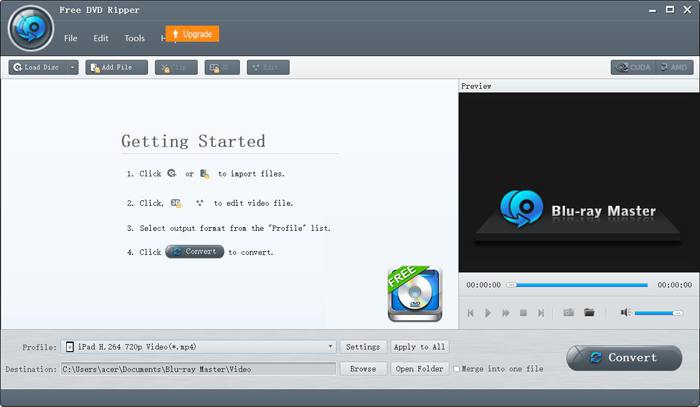
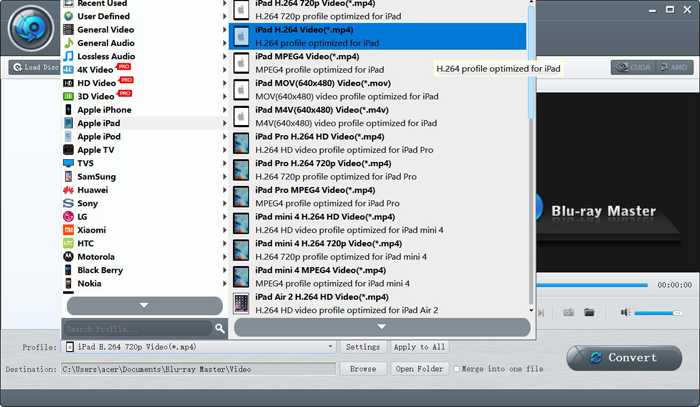
Passaggio 2: Fai clic sul menu Profile per scegliere l’opzione Apple iPad nell’elenco a sinistra. Poi puoi selezionare il formato MP4, MOV o M4V in base al modello di iPad desiderato. È consigliabile scegliere il formato MP4, perché ha dimensioni ridotte e alta qualità. Facendo clic sul pulsante Settings, puoi regolare le impostazioni avanzate del profilo.
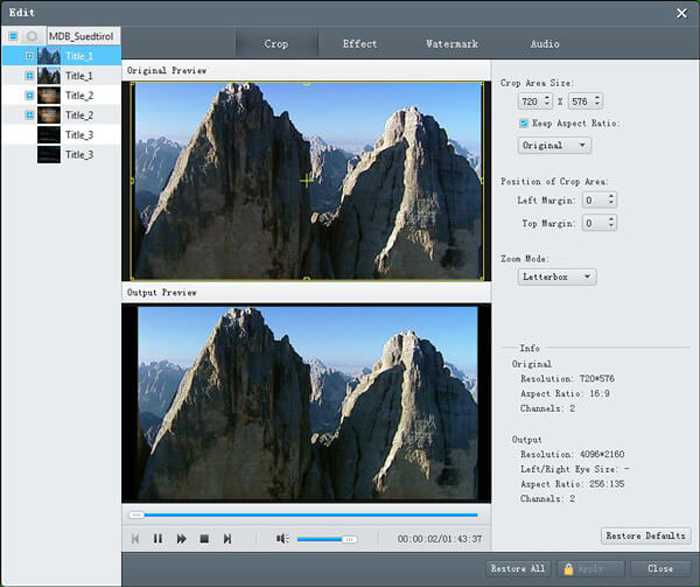
Passaggio 3: Prima di esportare i video DVD, puoi anche fare clic sul pulsante Edit per ritagliare i video, aggiungere effetti e filigrane ai video.
Passaggio 4: Torna all’interfaccia principale e scegli il percorso di salvataggio. Poi fai clic sul pulsante Convert per iniziare a rippare i video DVD e riprodurli su iPad.
Parte 2: Domande frequenti sui lettori DVD per iPad e come riprodurre DVD su iPad
1. Esistono lettori DVD esterni per iPad?
Sebbene iPad non supporti il collegamento di lettori DVD a iPad tramite cavo USB. Esistono lettori DVD esterni che possono essere collegati all'iPad in remoto tramite Wi-Fi e i lettori DVD esterni dovrebbero essere sempre caricati. Puoi cercare DVRP-W8AI2 su Amazon.
2. Quale formato devo scegliere quando converto i DVD per riprodurli su iPad?
I dispositivi Apple inclusi iPad, iPhone e iPod supportano i formati MP4, MOV e M4V. Tra questi tre formati, il formato MP4 è il più adatto. Questo perché il formato MP4 ha dimensioni relativamente ridotte e una qualità superiore. Inoltre, il formato MP4 è compatibile anche con altri dispositivi portatili, quindi puoi inviare e diffondere facilmente i video.
3. Come copiare i video DVD in MP4 per riprodurre i DVD sul mio iPad?
Per convertire i video DVD VOB in MP4 per iPad, Blu-ray Master Free DVD Ripper è la scelta migliore. Offre impostazioni predefinite per iPad, così puoi convertire facilmente i video DVD per riprodurli su iPad con un solo clic.
Conclusione
Sebbene non ci siano lettori DVD progettati per l'iPad e l'iPad non supporta il collegamento di lettori DVD esterni, puoi scegliere di copiare o convertire i DVD nei formati supportati per riprodurre i DVD sul tuo iPad. E poi puoi goderti i video DVD sul tuo iPad. Se hai altre domande, lascia il tuo commento qui sotto.
-
 5 100% Soluzioni di lavoro per correggere i video che non vengono riprodotti su iPad
 I tuoi video non vengono riprodotti su iPad? Ecco cinque soluzioni per aiutarti a sbarazzarti di questo problema e poi puoi goderti facilmente i tuoi video preferiti sul telefono.
-
 Come riprodurre file MKV su iPad 2021
 Come riprodurre file MKV su iPad 2? Posso convertire MKV in MP4 per riprodurli su iPad Pro/Air/2? Questo post condivide 2 semplici modi per riprodurre MKV su iPad.
-
 Software per lettore DVD per Mac Download gratuito 2021
 Come riprodurre un DVD su Mac senza un'unità DVD? Come si usa un lettore DVD esterno con il mio Mac? Questo post condivide 5 lettori DVD gratuiti per Mac.
