


 Video Converter Ultimate
 Screen Recorder
 Riparazione video
 Download sicuro
3 soluzioni per risolvere il problema di Windows Media Player che non riproduce DVD
I computer Windows sono dotati di un lettore DVD predefinito, Windows Media Player. Hai già un disco pronto per la visione? Tuttavia, molti utenti hanno segnalato un malfunzionamento comune: compare uno schermo nero durante la riproduzione del video oppure viene visualizzato un messaggio che indica che il tipo di file non è supportato. Esistono diversi motivi per cui si verifica il problema di Windows Media Player che non riproduce i DVD.
Spiegheremo in dettaglio perché si verifica questo malfunzionamento e forniremo una soluzione specifica. Qui puoi anche riconoscere il lettore DVD migliore. Segui la nostra guida passo dopo passo e goditi la riproduzione DVD più fluida.

Parte 1. Windows Media Player riproduce un DVD?
Windows Media Player riproduce i DVD? Sì, ma non tutti.
Dopo aver riscontrato il problema di impossibilità di riproduzione, non precipitarti. Vediamo prima quali potrebbero essere le cause scatenanti.
Perché alcuni DVD potrebbero non funzionare in Windows Media Player
• Windows Media Player non supporta i DVD
Non tutti i Windows Media Player sui sistemi Windows supportano la lettura di DVD; se utilizzi Windows Vista o Windows 7, non devi preoccuparti; tuttavia, Windows Media Player su Windows 8, Windows 10 e Windows 11 non supporta la lettura di DVD. Tuttavia, Windows Media Player su Windows 8, Windows 10 e Windows 11 al momento non supporta la riproduzione di DVD e potrebbe essere necessario scaricare un lettore DVD specifico dall'App Store.
• Mancanza di un decoder DVD compatibile
Il DVD non viene visualizzato in Windows Media Player? Alcuni utenti visualizzano un messaggio che li avvisa che sul loro dispositivo non è installato un decoder DVD compatibile. In questo caso, è necessario seguire i suggerimenti su come ottenere il codec corretto. Se il problema persiste dopo l'installazione, provare a disinstallarlo e reinstallarlo.
• Problema di protezione digitale dalla copia
È probabile che si presenti anche un altro tipo di finestra pop-up che segnala un problema tra l'unità DVD, il decoder e la protezione anticopia digitale. Questo potrebbe anche indicare che l'unità DVD è obsoleta.
• Memoria insufficiente
Quando il computer ha troppi programmi in esecuzione in background, potrebbe verificarsi un problema di mancata riproduzione del DVD su Windows Media Player. Puoi controllare i programmi in esecuzione in Gestione Attività.
• Il tuo disco è danneggiato
Se il disco presenta macchie o graffi, l'unità DVD non sarà in grado di leggerne correttamente il contenuto.
Parte 2. Come riprodurre un DVD su Windows Media Player su Windows 7
Come si riproduce un DVD con Windows Media Player?
Come abbiamo già capito da quanto sopra, Windows Media Player su Windows 7 è in grado di riprodurre DVD. Non devi fare molto altro. In questa sezione trovi istruzioni dettagliate passo dopo passo.
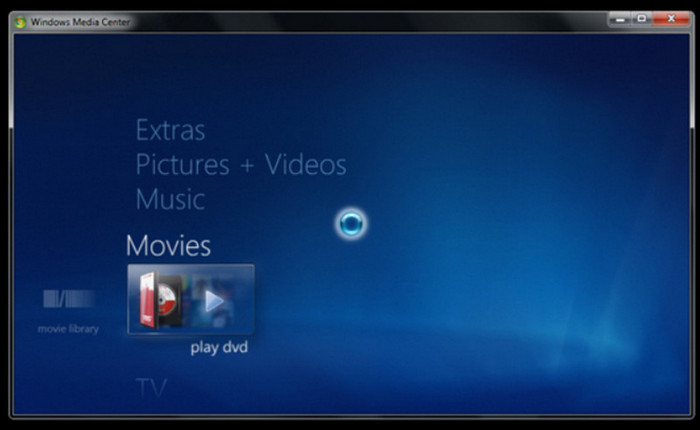
Passaggio 1. Assicurati di avere un’unità CD/DVD e collegala al computer. Inserisci il disco che desideri riprodurre.
Passaggio 2. Chiudi il vano dell’unità. Ora il DVD inserito dovrebbe avviarsi automaticamente.
Passaggio 3. Se il DVD non viene riprodotto, apri Windows Media Player. Trova Raccolta del lettore e fai clic sul disco o sul capitolo che vuoi guardare.
Parte 3. Il DVD non viene riprodotto su Windows Media Player su Windows 8/10
Soluzione 1: utilizzo del codec DVD
Windows 8 e 10 non supportano la riproduzione di DVD, ma sono comunque compatibili con i DVD. Per riprodurre dischi tramite questi due sistemi, è necessario scaricare un codec di terze parti.
Ecco come ottenere un decoder per DVD in Windows Media Player. Segui i passaggi e prova a riprodurre DVD con Windows Media Player.
Passaggio 1. Vai nell’angolo in basso a sinistra. Fai clic su Start e inserisci risoluzione dei problemi nella casella di ricerca. Quindi scegli Risoluzione dei problemi > Visualizza tutto > Windows Media Player.
Passaggio 2. Verrà visualizzata una finestra che ti chiederà di installare un decoder per Windows Media Player. Segui le istruzioni sullo schermo e completa l’installazione.
Passaggio 3. Avvia l’unità CD/DVD del tuo computer. Inserisci il disco e chiudi il vano. Windows Media Player inizierà a riprodurre il DVD. Se non lo fa, apri Windows Media Player e scegli Raccolta del lettore. Seleziona il DVD che vuoi riprodurre.
Soluzione 2: Utilizzo del lettore alternativo: Aiseesoft Blu-Ray Player
Sebbene Windows Media Player su Windows 8 e 10 non supporti la riproduzione di DVD in modo predefinito, è comunque in grado di leggerli. Puoi quindi cercare un lettore DVD più specializzato, come ad esempio Aiseesoft Blu-Ray Player.
Il lettore Blu-ray Aiseesoft supporta la riproduzione di dischi DVD, dischi Blu-ray, cartelle Blu-ray, file immagine ISO e così via. Può riprodurre filmati video HD con una definizione di 1080p, 720p e persino 4K UHD. Può anche riprodurre file video o audio in formati standard, come MP4, MPG, WMV, MKV, AVI, FLV, ecc.
Aiseesoft Blu-Ray Player ti consente anche di personalizzare le playlist video. Sotto ogni punto di vista, è la migliore alternativa a Windows Media Player, il tuo miglior assistente per la riproduzione di CD.
Download gratuitoPer Windows 7 o versioni successiveDownload sicuro
Download gratuitoPer macOS 10.7 o versioni successiveDownload sicuro
Ecco come riprodurre il tuo DVD con Aiseesoft Blu-Ray Player.
Passaggio 1. Scarica e installa Aiseesoft Blu-Ray Player sul tuo computer Windows. Inserisci il tuo DVD nell’unità.
Passaggio 2. Entra nell’interfaccia principale di Aiseesoft Blu-Ray Player. Fai clic su Apri disco e seleziona il DVD che vuoi riprodurre.

Passaggio 3. Quando il DVD è stato caricato, verrà visualizzato il video. Dal menu puoi gestire la riproduzione e le impostazioni di audio e sottotitoli.
Soluzione 3: utilizzo di plug-in e componenti aggiuntivi per la riproduzione di DVD
Hai anche la possibilità di aggiungere plug-in o componenti aggiuntivi al tuo dispositivo per la riproduzione di DVD.
Nell'App Play Store per Windows 10 è disponibile un'app dedicata al lettore DVD per Windows. Puoi utilizzarla per riprodurre DVD, ma è gratuita solo per un periodo di tempo limitato.
Su Windows 8.1, i plug-in tra cui puoi scegliere includono Pure Player X, DVD Media Player, Movie Video Player, Coole VLLC Media Player e Fast Player per DVD.
Gli utenti di Windows XP o Vista potrebbero prendere in considerazione SRS Audio Enhancements o DFX.
Parte 4. Domande frequenti sul problema di Windows Media Player che non riproduce DVD
Quando Windows Media Player ha smesso di riprodurre DVD?
A partire da Windows 8, Microsoft ha rimosso il codec DVD; su Windows 10, la funzionalità è stata rimossa completamente. Tuttavia, è possibile scaricarlo manualmente dallo store del software per riprodurre normalmente i DVD.
Windows Media Player riproduce i DVD?
Windows Media Player su Windows 7 può riprodurre DVD, ma Windows 8 e 10 successivi non lo supportano. Potrebbe essere necessario scaricare plug-in aggiuntivi.
Qual è il miglior lettore DVD gratuito per Windows 11?
Consigliamo di provare il lettore Blu-ray Aiseesoft. Supporta la lettura di DVD, Blu-ray e file video tradizionali. È facile da usare e offre prestazioni eccellenti.
Conclusione
Il problema di Windows Media Player che non riproduce i DVD è piuttosto comune. Il motivo potrebbe essere la mancanza dei codec necessari. Puoi scaricare nuovamente i codec dal Microsoft Store oppure installare un plug-in in grado di riprodurre i DVD. Il modo migliore per risolvere il problema una volta per tutte è usare uno strumento professionale come Aiseesoft Blu-ray Player. Offre un’elevata qualità di riproduzione e un’ottima compatibilità.
-
 Convertire DVD in AVI: i 3 migliori software per copiare DVD [Recensione]
 Vuoi copiare i tuoi DVD in AVI per una riproduzione e un'archiviazione più facili? Leggi la nostra recensione dettagliata dei migliori convertitori DVD in AVI per trovare lo strumento perfetto per te.
-
 Lettore DVD Android – Come riprodurre video DVD su cellulari Android
 Come riprodurre file DVD su cellulari Android? Ci sono lettori DVD Android? In questo articolo imparerai 3 modi per riprodurre video DVD su cellulari Android con o senza driver esterno.
-
 Tutto quello che devi sapere sui formati dei lettori DVD Player
 Questa è una guida che offre le conoscenze sul formato del lettore DVD, incluso come aprire i file con il formato del lettore DVD e come convertirli in altri formati.
