


 Video Converter Ultimate
 Screen Recorder
 Riparazione video
 Download sicuro
2 semplici modi per riprodurre file MKV su iPad
Posso riprodurre file MKV su iPad?
Non puoi riprodurre direttamente file MKV su iPad, che tu stia usando un iPad Pro, iPad Air, iPad mini o iPad 2/4/6/8. MKV è un diffuso formato contenitore multimediale, ma non è supportato da tutti i prodotti Apple, inclusi iPad, iPhone, iPod e Mac. Allora come riprodurre MKV su iPad?

Puoi usare un app di terze parti per riprodurre file MKV su iPad. In alternativa, puoi scegliere di convertire MKV in un formato supportato da iPad, come MP4 o MOV. In questo articolo condivideremo 2 metodi efficaci per aiutarti a riprodurre file MKV su iPad Pro, Air, mini e altri modelli.
Parte 1. Come riprodurre direttamente file MKV su iPad con VLC
Come accennato sopra, non ti è consentito riprodurre direttamente file MKV su iPad Pro, Air, mini o iPad 8/6/4/2. Tuttavia, nell’App Store sono disponibili alcune app lettori MKV di terze parti che possono aiutarti a riprodurre MKV su iPad, iPhone o iPod touch. Puoi fare affidamento sul popolare lettore multimediale VLC per riprodurre qualsiasi video, inclusi i file MKV, sul tuo dispositivo iOS.
VLC Media Player è un diffusissimo strumento per la riproduzione di file multimediali che supporta tutti i formati video più comuni, tra cui MKV, MOV, MP4, AVI, FLV e molti altri. Ti permette di riprodurre file multimediali su computer Windows, Mac e Linux. Inoltre, VLC offre un’app iOS che ti consente di riprodurre file MKV su iPad e iPhone.
Passaggio 1. Vai all'App Store sul tuo iPad e cerca VLC. Il primo risultato sarà VLC for Mobile. Toccalo e poi tocca Ottieni per installarlo gratuitamente sul tuo iPad. Questa app VLC è compatibile con iPad, iPhone, iPod touch e Apple TV.
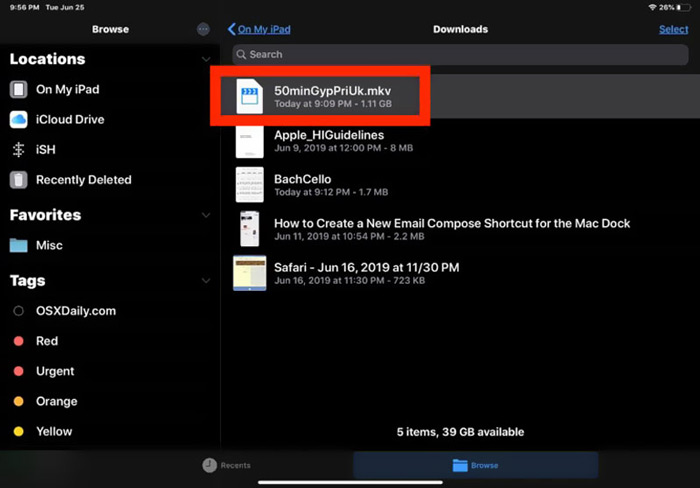
Passaggio 2. Tocca l’icona VLC per aprirla. Ora puoi sincronizzare i tuoi file MKV tramite iTunes, condivisione Wi-Fi o servizi cloud. Dopo di che potrai visualizzarli in Video. Qui puoi anche controllare i tuoi file MKV nell’app File. Scegli il file MKV che vuoi riprodurre su iPad e poi tocca il pulsante Condividi.
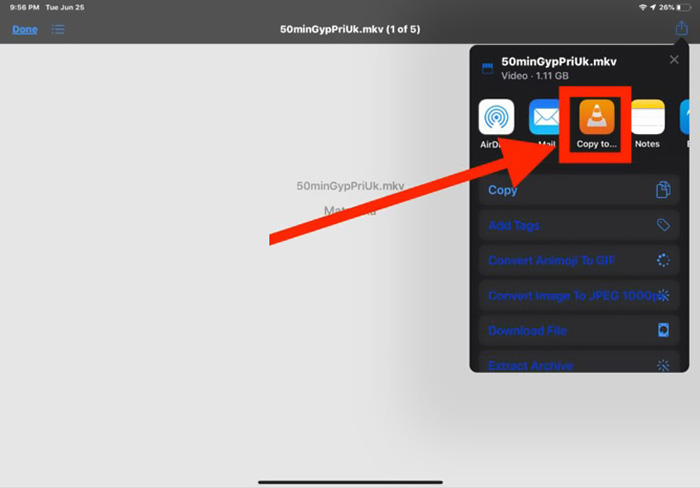
Passaggio 3. Seleziona l’opzione Apri in VLC o Copia su VLC dall’elenco a discesa. Potrai così riprodurre file MKV su iPad con questa app VLC.
Oltre ai file MKV, puoi anche fare affidamento su VLC per riprodurre facilmente altri file multimediali. Naturalmente esistono anche altri lettori MKV come KMPlayer e altri ancora che possono aiutarti a guardare file MKV su iPad.
Parte 2. Come convertire MKV in MP4 per la riproduzione su iPad
Quando vuoi riprodurre file MKV su iPad, puoi anche scegliere di convertire MKV in un formato video supportato da iPad, come MP4 o MOV. Per farlo, puoi affidarti al software professionale di conversione MKV, Free Online Video Converter.
Questo convertitore da MKV a iPad supporta altamente qualsiasi formato video e audio utilizzato di frequente. Ti consente di convertire MKV in formati supportati da iPad inclusi MOV e MP4 senza perdita di qualità. La seguente guida ti mostrerà come usarlo per convertire MKV in iPad.
Passaggio 1. Apri il tuo browser, come Chrome, IE, Firefox o Safari, e vai al sito di Free Online Video Converter. Una volta arrivato, fai clic su Add Files to Convert e poi sul pulsante di download per installare rapidamente un piccolo FVC Launcher per la conversione MKV.

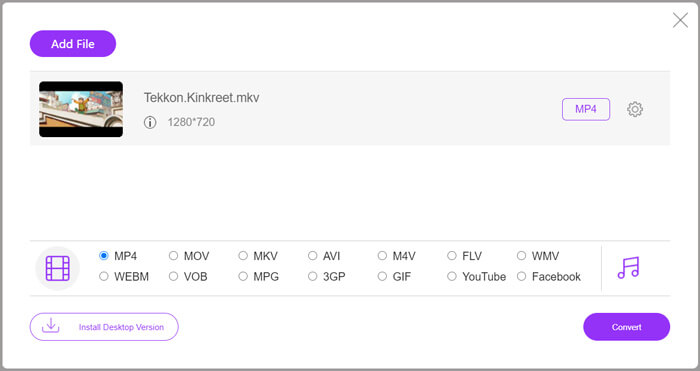
Passaggio 2. Sullo schermo apparirà una finestra pop-up Apri file per permetterti di sfogliare e importare il tuo file MKV. Verrai quindi portato alla finestra principale di conversione. Potrai vedere molti formati video popolari elencati lì, come MP4, MKV, MOV, AVI, FLV, WMV, VOB, WEBM e altri. Qui dovrai selezionare MP4 o MOV come formato di output.
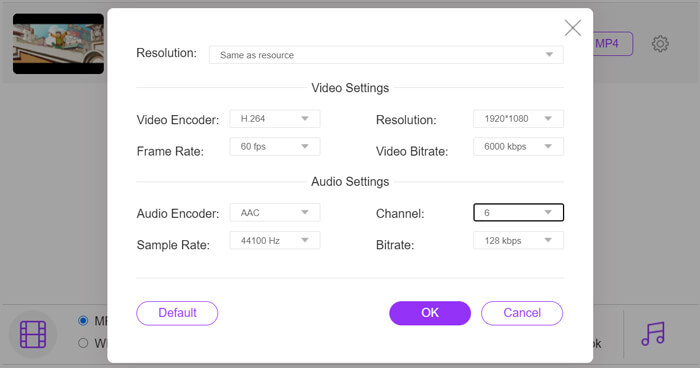
Passaggio 3. Prima di convertire, puoi fare clic sull’icona Impostazioni accanto al formato di output per personalizzare varie impostazioni video e audio. Qui puoi regolare la risoluzione video, il codificatore, il frame rate, il bitrate, il canale audio, la frequenza di campionamento e altro ancora. Fai clic sul pulsante OK per salvare le modifiche.
Passaggio 4. Dopo tutte queste operazioni, puoi fare clic sul pulsante Convert per iniziare a convertire MKV in MP4. Il file di output manterrà esattamente la qualità originale di immagine e suono. Poi potrai trasferirlo su iPad per la riproduzione.
Parte 3. Domande frequenti sulla riproduzione di file MKV su iPad
Domanda 1. iMovie può modificare i file MKV?
No. Come accennato in precedenza, tutti i dispositivi Apple e il relativo software non possono supportare il formato MKV. Come editor predefinito per iPad, iPhone e Mac, iMovie non è in grado di aprire e modificare i file MKV.
Domanda 2. VLC può convertire MKV in MP4?
Sì. VLC Media Player ha la capacità di convertire file MKV. Puoi aprire VLC, fare clic sul menu Media e utilizzare la funzione Converti/Salva. Nella finestra Open Media, puoi fare clic sul pulsante Aggiungi per caricare il tuo file MKV. Fare clic sul pulsante Converti e quindi selezionare MP4 come formato di destinazione. Successivamente, puoi scegliere una cartella di destinazione adatta e rinominare il file di output. Quindi puoi fare clic sul pulsante Start per effettuare la conversione video da MKV a MP4 con VLC.
Domanda 3. Windows 10 può riprodurre file MKV?
Non puoi fare affidamento sul lettore predefinito, Windows Media Player per riprodurre file MKV su un PC Windows 10. Quando vuoi aprire file MKV, devi fare affidamento su alcuni lettori multimediali di terze parti come VLC, PotPlayer e altro.
Conclusione
Dopo aver letto questo articolo, puoi ottenere 2 suggerimenti utili per riprodurre file MKV su iPad. Che tu voglia guardare direttamente MKV su iPad o convertire MKV in un formato supportato da iPad, puoi trovare lo strumento giusto. Per ulteriori domande sulla riproduzione di MKV su iPad, puoi lasciarci un messaggio.
-
 Da M2TS a iPad: modi gratuiti per riprodurre file video M2TS sul tuo iPad
 Leggi e ottieni il modo migliore per convertire M2TS in iPad. Ecco i convertitori di file M2TS online e offline per la riproduzione M2TS su iPad. Basta leggere e scegliere la soluzione che ti piace.
-
 MKV to MOV - Come convertire MKV in MOV
 Come posso convertire MKV in MOV su Mac? IMovie può leggere MKV? Cosa significa formato MOV? Questo post spiega 2 semplici modi per aiutarti a convertire MKV in MOV con convertitori video online e professionali gratuiti.
-
 Tutorial - 4 modi gratuiti per unire i video su iPhone in uno nuovo
 Leggi e ottieni 4 semplici modi per unire i video su iPhone. Sono supportati tutti i modelli di iPhone e le versioni di iOS. Puoi combinare 2 e più video su iPhone in un nuovo video rapidamente.
