


 Video Converter Ultimate
 Screen Recorder
 Riparazione video
 Download sicuro
Perché i video di Twitter non hanno audio? Risolviamo questo problema
Twitter è oggi una delle piattaforme di social networking online più note. In particolare, questa piattaforma funge da hub per chi desidera rimanere informato sulle notizie quotidiane e comunicare tramite lo scambio di tweet. Tuttavia, può sorgere un problema comune quando si tenta di guardare un video e compaiono problemi di video Twitter senza audio. Allo stesso modo, possono verificarsi problemi quando si clicca su immagini o GIF che non si caricano. Questi inconvenienti possono essere particolarmente fastidiosi e tendono a presentarsi spesso su alcune delle piattaforme più utilizzate. In risposta a questa problematica, presentiamo una guida completa pensata per aiutarti a risolvere il problema quando i video di Twitter non riproducono l’audio.

Parte 1. Perché un video non ha audio su Twitter
Un video su Twitter potrebbe non avere audio per vari motivi, spesso derivanti da problemi tecnici o impostazioni relative all'utente. Pertanto, questa parte ti aiuterà a identificare i motivi e successivamente a essere ben informato sulla migliore soluzione da utilizzare.
Motivo 1. Problema con l'app Twitter o il browser
I problemi audio nei video di Twitter possono derivare da problemi all'interno del browser o dell'applicazione Twitter in uso. La presenza di versioni software obsolete o incompatibili può portare a interruzioni nella riproduzione dell'audio.
Motivo 2. Problema di rete
Le prestazioni della rete svolgono un ruolo cruciale nell'influenzare l'esperienza di riproduzione dei video di Twitter. Se non c'è audio, una qualità di rete insufficiente può provocare una riproduzione video distorta, influenzando non solo gli aspetti visivi ma anche quelli uditivi del contenuto.
Motivo 3. Video danneggiato con file audio
Il prossimo è il possibile danneggiamento del file. Quando il file video viene danneggiato, può portare alla perdita di dati audio all'interno del video. Ciò influisce sull'esperienza di riproduzione complessiva del contenuto video.
Motivo 4. Video e audio non sincronizzati
Oltre alla corruzione dei file video, un altro motivo plausibile per l’assenza di audio è il disallineamento temporale. Questo problema di solito si verifica a causa di una registrazione o di un montaggio non corretti del contenuto video, che portano a un’evidente mancata corrispondenza tra la componente visiva e quella sonora. Il fuori sync tra audio e video è un fenomeno comune e diventa evidente quando si verifica una perdita di coordinazione temporale tra i due elementi multimediali.
Motivo 5. Cache su Twitter
Andando avanti, ecco i cookie e le cache. Questa mancanza di esperienza audio con i video di Twitter può essere attribuita a potenziali conflitti derivanti dai cookie o dalla cache archiviati dal browser o dall'applicazione Twitter.
Parte 2. Come risolvere l'assenza di audio nei video di Twitter
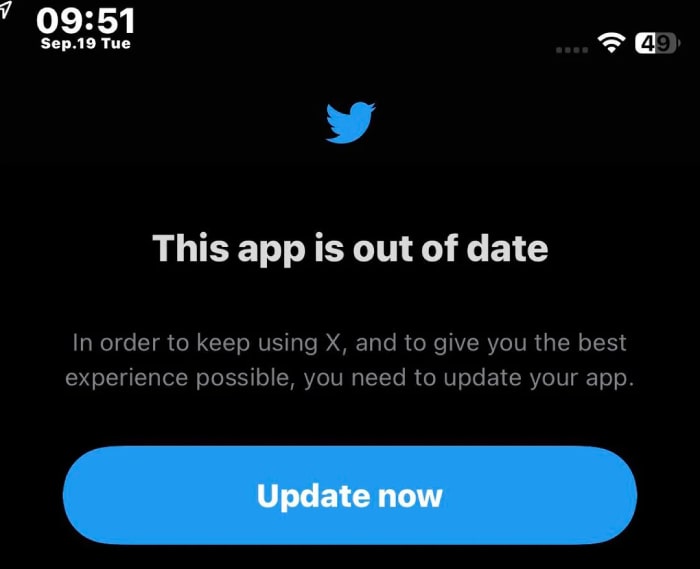
Soluzione 1. Aggiorna l'app Twitter
Assicurati che venga eseguito un aggiornamento regolare sull'app Twitter. Ciò è essenziale quando si riscontrano problemi audio durante la riproduzione di video di Twitter, che potrebbero essere attribuiti a conflitti o estensioni che influiscono sulla riproduzione audio nel browser o nell'app. Risolvi questi potenziali conflitti e verifica che sia il browser che l'app funzionino con le versioni più recenti. Pertanto, puoi affrontare e risolvere in modo efficace eventuali problemi di compatibilità che potrebbero sorgere se mantieni aggiornato l'app o il software. Ciò non solo migliorerà le prestazioni complessive del sistema, ma svolgerà anche un ruolo fondamentale nel mantenere esperienze di riproduzione audio fluide, in particolare quando si accede a contenuti multimediali.
Soluzione 2. Avere una forte rete Internet
Controlla sempre l'affidabilità della tua connessione Internet ogni volta che accedi ai video su Twitter. Una rete potente può evitare possibili problemi audio con i tuoi contenuti video. Detto questo, è importante controllare sempre lo speed test e far riposare il router secondo necessità.
Soluzione 3. Correggi il file danneggiato
La soluzione migliore per riparare un file danneggiato è utilizzare uno strumento di riparazione come Video Repair selezionato da FVC. Questo software è in grado di affrontare diverse problematiche di riproduzione video, estendendo le sue funzionalità anche ai video di Twitter senza audio. Inoltre, dimostra la sua versatilità riparando senza difficoltà video in alta definizione, persino con risoluzioni fino a 16K, garantendo che il risultato riparato mantenga la qualità originale senza alcun compromesso. Questo rende FVC Video Repair uno strumento indispensabile non solo per correggere i comuni problemi di riproduzione, ma anche per gestire un’ampia gamma di sorgenti video e mantenere una qualità ottimale durante il processo di riparazione. Si tratta quindi di una soluzione molto utile se sei alla ricerca di uno strumento per salvare i tuoi preziosi ricordi o contenuti importanti dai problemi di corruzione video. Come riparare i video danneggiati con FVC? Segui i passaggi qui sotto.
Download gratuitoPer Windows 7 o versioni successiveDownload sicuro
Download gratuitoPer macOS 10.7 o versioni successiveDownload sicuro
Passaggio 1. Avvia il software dopo aver completato l’installazione.
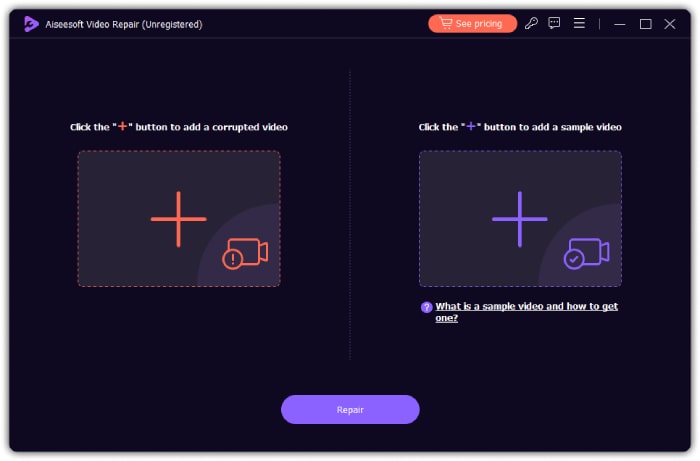
Passaggio 2. Clicca sul pulsante rosso Aggiungi per caricare il video danneggiato e sul pulsante blu Aggiungi per caricare un video di esempio.
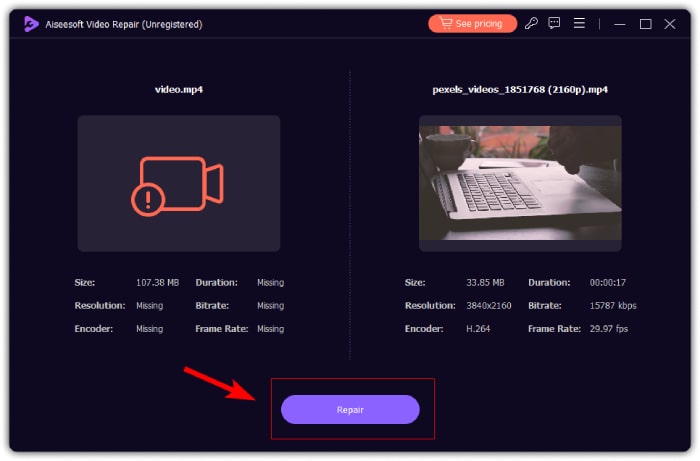
Passaggio 3. Una volta caricati, fai clic sul pulsante Ripara per avviare il processo di riparazione. Al termine, lo strumento ti permetterà di riparare un altro video, esportare il risultato e visualizzare l’anteprima del filmato.
Soluzione 4. Sincronizzare video e audio
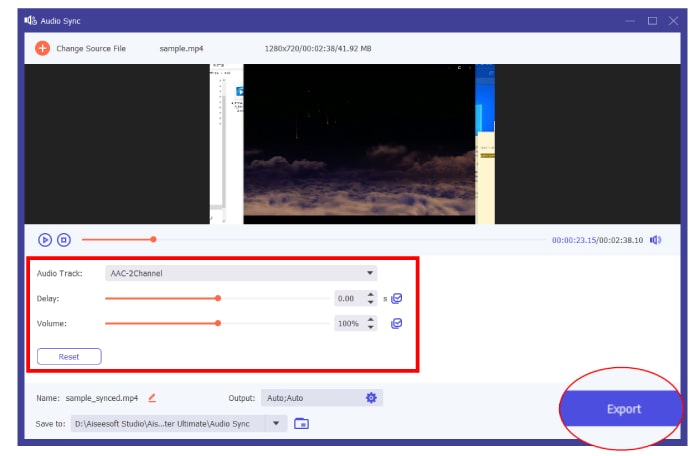
Per i tuoi video che non sono in armonia con il loro audio, la funzione Sync Audio di Video Converter Ultimate è lo strumento migliore da utilizzare. Questo strumento semplifica il processo per ottenere una perfetta armonia tra audio e video. Inoltre, ti permette di migliorare i tuoi contenuti regolando con facilità la tempistica degli elementi audio, conferendo alle tue produzioni un tocco rifinito e professionale. Fortunatamente, questo strumento prevede passaggi molto semplici da seguire, riportati di seguito.
Download gratuitoPer Windows 7 o versioni successiveDownload sicuro
Download gratuitoPer MacOS 10.7 o versioni successiveDownload sicuro
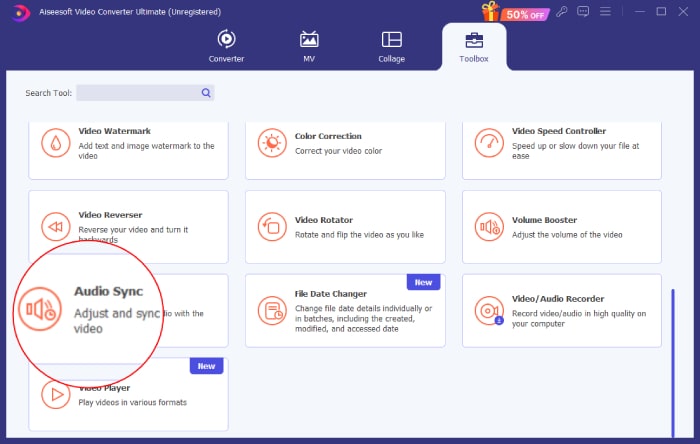
Passaggio 1. Dal tuo PC, avvia il software e vai alla scheda Toolbox del menu. Scorri verso il basso finché non trovi lo strumento Sync Audio e cliccaci sopra.
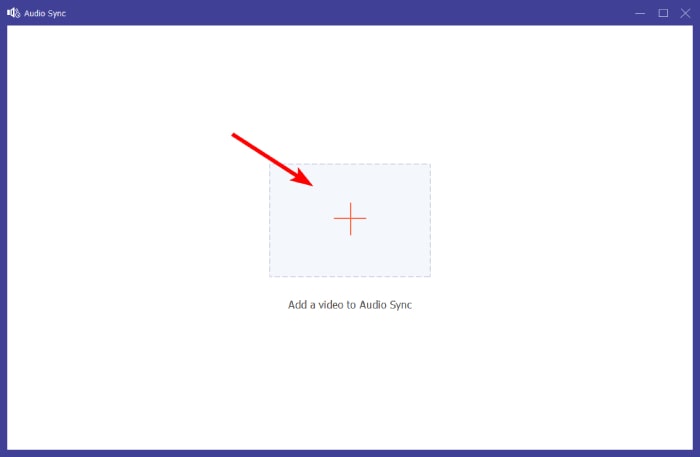
Passaggio 2. Clicca sul pulsante Più nella finestra successiva per caricare il video di Twitter senza audio.
Passaggio 3. Dopodiché, comincia a regolare i preset per ottenere la migliore armonia e fai clic sul pulsante Esporta una volta terminato.
Soluzione 5. Svuota la cache
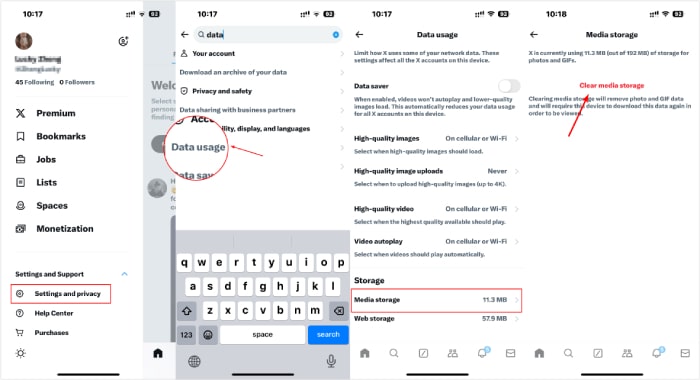
Infine, prenditi il tempo per svuotare la cache dell'app. Per rimuovere i cookie, accedi alle impostazioni del browser ed effettua una ricerca per i cookie specifici che desideri eliminare. Una volta cancellati con successo i cookie, verifica se l'audio dei tuoi video Twitter funziona sul tuo dispositivo.
Parte 3. Domande frequenti sui video di Twitter
Perché i video su Twitter non hanno audio?
I video su Twitter potrebbero non avere audio a causa di alcuni fattori, come problemi dell'app, problemi di rete, problemi con i file video e altro.
Perché i video di Twitter non vengono riprodotti?
Uno dei motivi più comuni per cui i video non vengono riprodotti su Twitter è una scarsa connessione Internet.
Posso disattivare l'audio del video su Twitter?
Sì, puoi disattivare l'audio del video su Twitter. Per fare ciò, tocca semplicemente l'icona dell'altoparlante situata nell'angolo in basso a destra del video per disattivare o riattivare l'audio.
Conclusione
In conclusione, se ti capita di riscontrare il problema di assenza di audio nei video di Twitter, ci sono vari fattori da considerare per individuare e applicare la soluzione più adatta a risolvere questa difficoltà. Se sospetti che il problema dipenda dai file video, puoi ripararli usando FVC Video Repair e FVC Video Converter Ultimate.
-
 Come usare FFmpeg per riparare i video corrotti | Guida 2025
 Scopri come utilizzare FFmpeg per riparare facilmente i video corrotti e scopri tutte le sue caratteristiche principali, i pro e i contro e in che modo è diverso dagli altri strumenti di riparazione video.
-
 5 metodi per riparare file MOV danneggiati
 Scopri soluzioni efficaci per la riparazione dei MOV. Scopri come riparare facilmente i tuoi file MOV corrotti per garantire uno streaming video sicuro e ininterrotto.
-
 3 modi per ridimensionare l'immagine per Twitter senza perdere la qualità
 Per ridimensionare l'immagine per Twitter, dovrai avere in mano un ridimensionatore di foto. Non ne hai uno? Quindi scegli nell'elenco.
