


 Video Converter Ultimate
 Screen Recorder
 Riparazione video
 Download sicuro
5 modi per risolvere Windows Media Player che non funziona su Windows 7/8/10
Windows Media Player ha smesso di funzionare. Un problema ha impedito al programma di funzionare correttamente. Riproduce anche l'audio ma non il video. Come risolvere questo problema?
Quando Windows Media Player smette di funzionare, potresti ricevere l'errore "Window Media Player ha smesso di funzionare" senza alcuna informazione specifica al riguardo, oppure vieni informato che "Il tipo di file non è supportato". Anche non ci sono richieste e i tuoi clic non funzionano.
Ci sono molte ragioni per cui si verifica il problema di Windows Media Player non funzionante. Il problema più comune è che i file non sono supportati, il che può portare alla riproduzione di video senza immagini, senza audio o senza sottotitoli. In caso contrario, le cause possono essere molto varie, senza alcun messaggio specifico. In questa situazione, devi verificare tutti i problemi elencati nel seguente articolo per correggere questo errore complesso. Puoi anche scegliere la soluzione migliore, ovvero usare un lettore video alternativo per guardare qualsiasi video senza problemi e senza limitazioni.

Parte 1: il miglior lettore multimediale alternativo da non perdere
Per evitare che Windows Media Player non funzioni, è meglio scegliere un’alternativa professionale. FVC Free Video Player è un lettore video online gratuito che risolve tutti i problemi che potresti incontrare utilizzando Windows Media Player. Supporta la riproduzione di video senza limitazioni di formato e risoluzione. E senza scaricare alcun altro software, puoi riprodurre senza problemi tutti i formati video.
- 1. Supporta la riproduzione di quasi tutti i formati, inclusi file FLV, MKV, RMVB e DVD o Blu-ray.
- 2. Riproduci video di alta qualità che raggiungono la risoluzione 4K.
- 3. In grado di regolare le tracce audio ei sottotitoli in diverse lingue.
- 4. Fai uno screenshot in qualsiasi momento durante la riproduzione di video.
Passaggio 1: Vai al sito web di FVC Free Video Player con qualsiasi browser. Quindi fai clic sul pulsante Play Now per installare il launcher. Dopo pochi minuti, fai di nuovo clic sul pulsante Play Now per avviare FVC Free Video Player.

Passaggio 2: Fai clic sul pulsante Open Files per scegliere il video desiderato. La riproduzione inizierà automaticamente. Nel menu Control puoi vedere le scorciatoie da tastiera per regolare il volume. Inoltre puoi selezionare le tracce audio o video in base alle tue esigenze. Inoltre, se fai clic sul pulsante Tools e scegli l’opzione Effect, puoi persino regolare tonalità, luminosità, contrasto, saturazione e gamma.

Parte 2: Come risolvere Windows Media Player che non funziona su Windows 7/8/10
Come accennato in precedenza, molte ragioni possono causare il mancato funzionamento di Windows Media Player e ci sono 3 metodi per risolvere questo problema in diverse situazioni.
Metodo 1: avviare lo strumento di risoluzione dei problemi di Windows Media Player
Quando il tuo Windows Media Player non risponde dopo i clic, in questo modo ti aiuterà a risolverlo.
Passaggio 1: Premi i tasti Windows e R sulla tastiera per avviare il programma Run. Quindi copia e incolla msdt.exe -id WindowsMediaPlayerConfigurationDiagnostic nella barra di ricerca. Fai clic sul pulsante OK per aprire lo strumento di risoluzione dei problemi delle impostazioni di Windows Media Player. Poi fai clic sul pulsante Next per avviarlo.
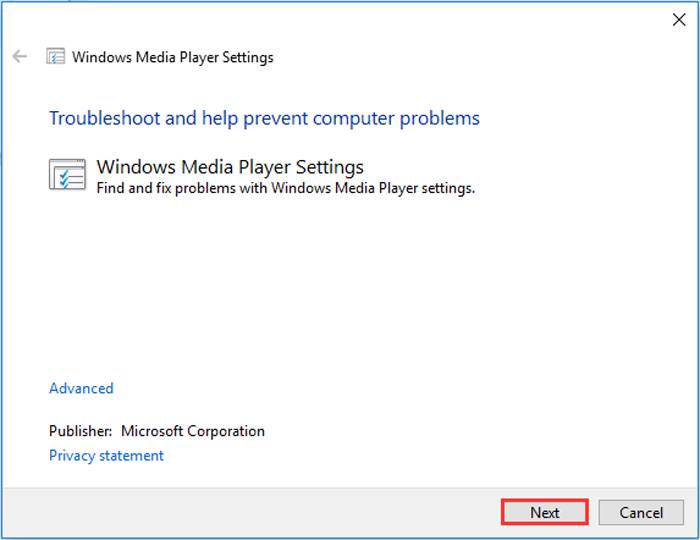
Passaggio 2: Dopo la comparsa della finestra, fai clic sul pulsante Apply this fix per ripristinare Windows Media Player alle impostazioni predefinite. Quindi puoi provare a riavviare Windows Media Player.
Metodo 2: installa altri decoder su Windows Media Player
Se il tuo Windows Media Player non funziona con alcuni video o audio speciali, puoi scaricare il decoder che risponde per riprodurre questi video.
Passaggio 1: Apri Microsoft Store sul tuo computer. Fai clic sul pulsante Search e poi inserisci Video Extension nella barra di ricerca. Puoi scaricare sul computer l’estensione video desiderata.
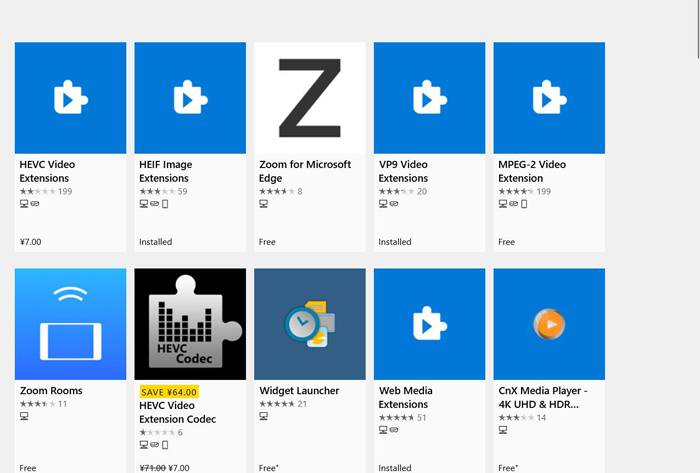
Passaggio 2: Dopo l’installazione, riapri i video tramite Windows Media Player. Tuttavia, tieni presente che molti formati restano non supportati, tra cui FLV, RMVB, ecc.
Metodo 3: reinstallare Windows Media Player.
Se il metodo menzionato non funziona, dovresti provare a reinstallare il software quando Windows Media Player smette di funzionare.
Passaggio 1: Premi i tasti Windows e R sulla tastiera per aprire il programma Run. Quindi digita optionalfeatures.exe nella barra di ricerca. Fai clic sul pulsante OK per aprire o chiudere una funzionalità. A questo punto puoi deselezionare Windows Media Player.
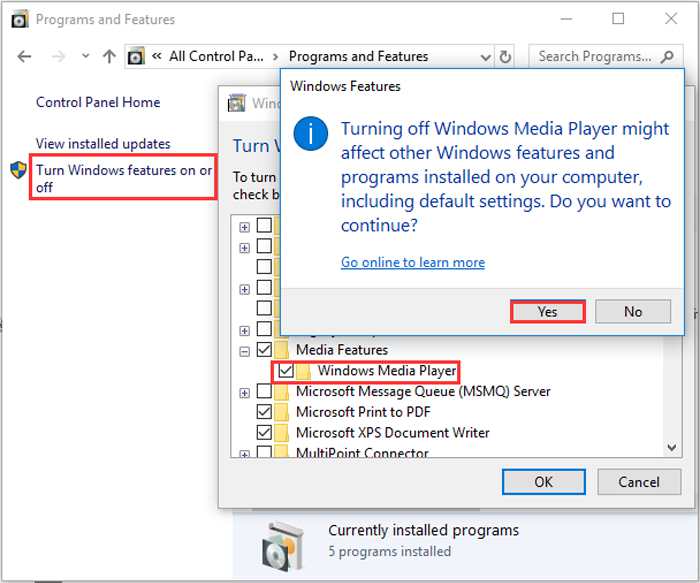
Passaggio 2: Riavvia il computer e ripeti l’operazione precedente. Quindi seleziona di nuovo Windows Media Player. Dopo di che, riavvia nuovamente il computer e il software verrà installato automaticamente sul tuo PC.
A parte questi problemi, Windows Media Player presenta anche molti svantaggi. Non puoi regolare la velocità di riproduzione video e i tasti di scelta rapida sono sempre inutili. Allora perché non scegliere il video player online gratuito per risolvere tutti i problemi?
Parte 3: Domande frequenti su Windows Media Player non funzionante
1. Perché i file video FLV non possono essere riprodotti su Windows Media Player?
Sebbene Windows Media Player supporti l’installazione di più decoder per riprodurre video in formati poco comuni, il formato FLV non è supportato. In questo caso, puoi provare a scaricare delle alternative a Windows Media Player oppure convertire i formati video.
2. Perché il mio Windows Media Player non funziona dopo gli aggiornamenti di Windows 10?
Forse Windows Media Player è stato danneggiato dopo l'aggiornamento. Puoi provare il metodo 3 menzionato per reinstallare Windows Media Player.
3. Come scegliere le tracce dei sottotitoli su Window Media Player?
Sfortunatamente, non è possibile scegliere sottotitoli, video e tracce audio diversi su Windows Media Player. Puoi scegliere altre alternative per riprodurre i video.
Conclusione
I motivi per cui Windows Media Player non funziona saranno molto complessi, il che rende difficile risolvere questo problema. Pertanto, puoi semplicemente scaricare il miglior lettore multimediale alternativo: FVC Free Video Player per riprodurre video senza problemi con alta qualità. In questo modo, puoi impedire a Windows Media Player di non funzionare per sempre.
-
 Come riprodurre DVD su Windows Media Player nel 2021
 Perché il mio DVD non viene riprodotto su Windows Media Player? Come riprodurre un DVD su un lettore multimediale di Windows 7? Questo post condivide 3 modi per riprodurre DVD con o senza WMP.
-
 6 soluzioni verificate per correggere i video che non vengono riprodotti su Chrome
 Per risolvere il problema che i video non vengono riprodotti su Chrome, tutto ciò che devi fare è leggere la nostra risoluzione dei problemi ed eseguire le soluzioni verificate una per una.
-
 5 100% Soluzioni di lavoro per correggere i video che non vengono riprodotti su iPad
 I tuoi video non vengono riprodotti su iPad? Ecco cinque soluzioni per aiutarti a sbarazzarti di questo problema e poi puoi goderti facilmente i tuoi video preferiti sul telefono.
