


 Video Converter Ultimate
 Screen Recorder
 Riparazione video
 Download sicuro
3 metodi testati per correggere il codice di errore video 0xc00d5212
Se sei bloccato con il codice di errore 0xc00d5212 mentre guardi i video, non sei il solo. Questa guida è qui per aiutarti a capire cosa significa questo errore e, soprattutto, come risolverlo. Con i metodi illustrati in questa guida, sarai in grado di affrontare l’errore 0xc00d5212 e tornare a goderti i tuoi contenuti preferiti senza interruzioni. Passiamo subito a soluzioni semplici e dirette per porre fine a quelle fastidiose interruzioni video.

Parte. 1 Che cos'è il codice errore 0xc00d5212
Il codice errore 0xc00d5212 è un problema specifico che si verifica quando si tenta di riprodurre file AVI. L'errore indica potenziali problemi relativi ai codec audio e video all'interno del file o indica un danneggiamento del file. Questo problema si riscontra comunemente quando si tenta di riprodurre file video in formati come AVI, MOV, MKV e MP4. Per risolvere questo errore, è necessario intraprendere azioni correttive, come l'aggiornamento dei driver della scheda video, che potrebbero risolvere i problemi di riproduzione. Inoltre, garantire l'installazione o l'aggiornamento dei codec audio e video richiesti per il formato file specifico è fondamentale per risolvere il codice di errore 0xc00d5212 e garantire una riproduzione video senza interruzioni.
Parte. 2 Come risolvere l'errore 0xc00d5212?
Non preoccuparti! Perché esistono vari metodi per risolvere l'errore 0xc00d5212. Questa guida ha lo scopo di fornirti gli strumenti per ripristinare la fruizione video senza interruzioni sul tuo sistema.
Metodo 1: utilizzo della riparazione video FVC
Uno dei metodi più efficaci per risolvere l’Errore 0xc00d5212 è utilizzare lo strumento Video Repair. Questo tool è progettato per risolvere i problemi legati ai file video, come danneggiamento o incompatibilità. Pertanto, se ti imbatti nell’errore 0xc00d5212, segui i passaggi riportati di seguito per correggere il problema.
Passaggio 1. Prima di tutto, sul tuo dispositivo, scarica il software FVC Video Repair. Una volta terminato, installalo.
Download gratuitoPer Windows 7 o versioni successiveDownload sicuro
Download gratuitoPer macOS 10.7 o versioni successiveDownload sicuro
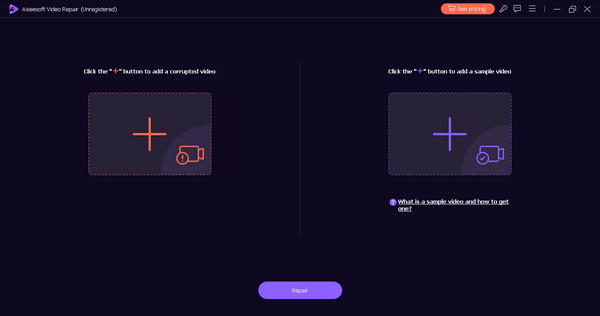
Passaggio 2. Non farti confondere dai due pulsanti. Per aggiungere il file video che mostra l’errore 0xc00d5212, fai clic sul Pulsante rosso con il segno più. Per aggiungere il video di esempio, fai clic sul Pulsante blu con il segno più.
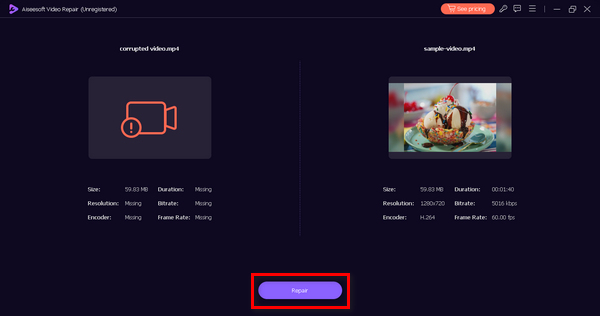
Passaggio 3. Dopo di ciò, fai clic sul Pulsante Ripara. Il software si occuperà del processo di riparazione del tuo file video.
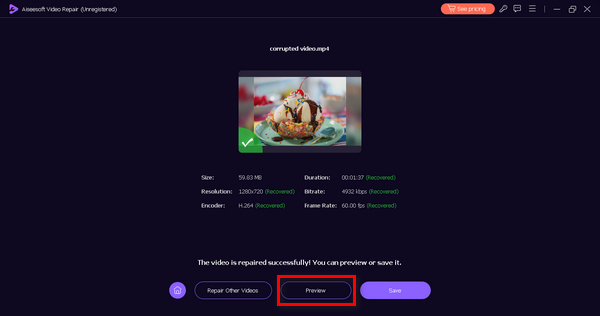
Passaggio 4. Una volta terminato, puoi visualizzare l’anteprima premendo il Pulsante Anteprima per verificare se l’errore 0xc00d5212 è stato risolto.
FVC Video Repair è uno strumento utile per tutti, soprattutto per coloro che riscontrano errori durante la riproduzione dei propri video. Con la sua interfaccia intuitiva e la navigazione di facile comprensione, non puoi mai sbagliare nel recuperare i tuoi video con questo strumento. Quindi, per risolvere l'errore 0xc00d5212, prova subito questo strumento!
Metodi 2: aggiornamento degli adattatori video
I driver della scheda video obsoleti o incompatibili possono contribuire a problemi di riproduzione video, portando all'errore 0xc00d5212. Questi driver svolgono un ruolo cruciale nel facilitare l'interazione tra l'hardware del dispositivo e gli elementi visivi dei contenuti multimediali.
Quando questi driver sono obsoleti o incompatibili, possono causare interruzioni durante la riproduzione dei video. Per affrontare questo problema è necessario un approccio completo, concentrato sull’aggiornamento e sulla verifica della compatibilità dei driver della scheda video, così da migliorare l’esperienza di riproduzione complessiva. Questa soluzione funziona anche quando si verificano altri errori video come Errore 0xc10100bf, 224003 e altri ancora.
Detto questo, segui i passaggi seguenti per aggiornare facilmente gli adattatori video.
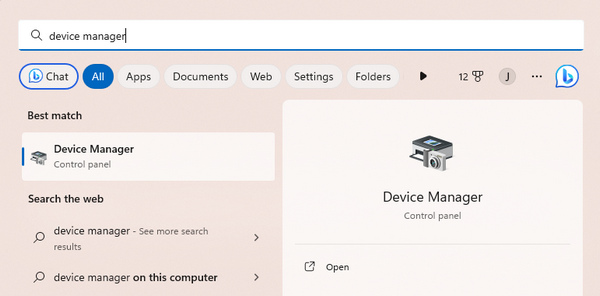
Passaggio 1. Sul tuo dispositivo, cerca Gestione dispositivi nella barra di ricerca di Windows.
Passaggio 2. Fai clic su Aggiorna scheda video.
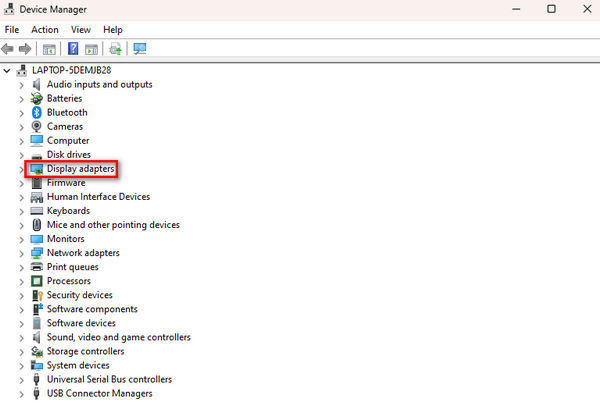
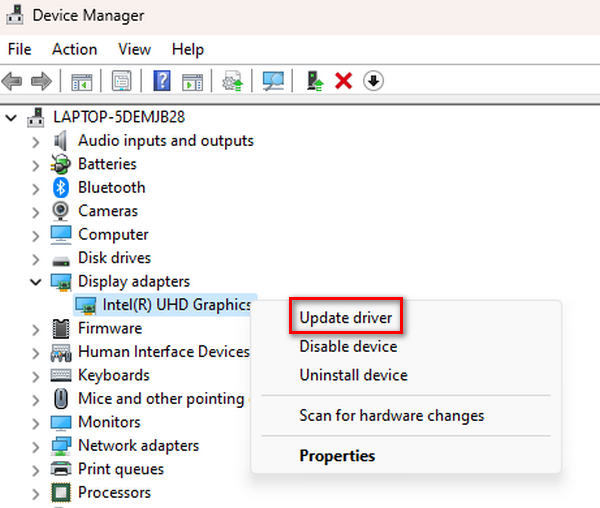
Passaggio 3. Per aggiornare la scheda video, fai clic con il tasto destro su di essa e seleziona Aggiorna driver..
Passaggio 4. Ora fai clic su Cerca automaticamente un driver.
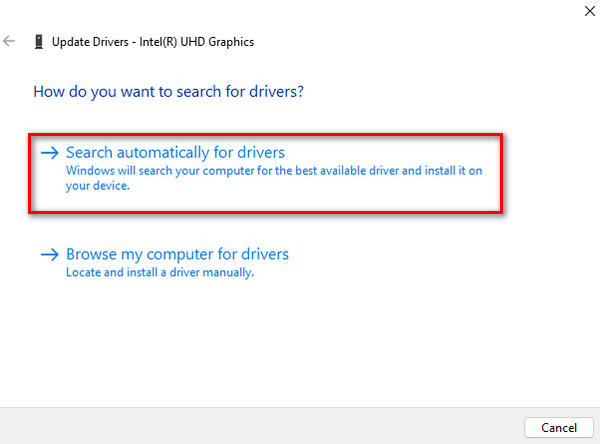
Cercherà automaticamente un nuovo driver aggiornato e lo installerà sul tuo dispositivo.
Metodo 3: installazione dei codec video
I codec sono strumenti che aiutano il tuo computer a comprendere e riprodurre video. Quando vedi l'errore 0xc00d5212 e i video non vengono riprodotti, significa che c'è una sorta di mancata corrispondenza della lingua. Scaricare codec è come dare al tuo computer gli strumenti giusti per comprendere e riprodurre correttamente i video. È una soluzione semplice. Segui semplicemente i passaggi seguenti per far funzionare i tuoi video senza intoppi.
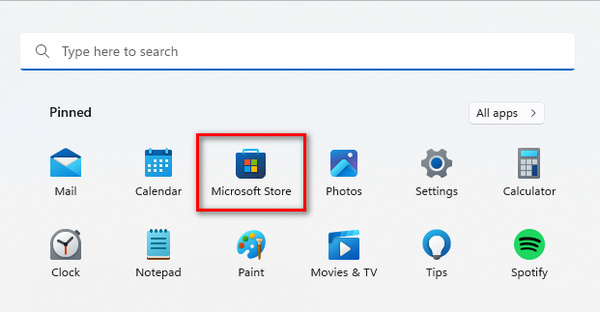
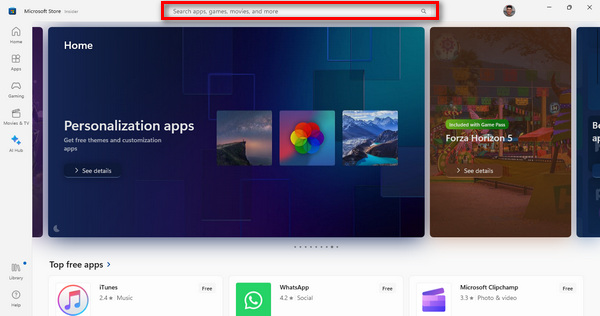
Passaggio 1. Inizia facendo clic sul pulsante Windows sul tuo computer per aprire il menu Start. Poi digita Microsoft Store nella barra di ricerca e selezionalo.
Passaggio 2. Una volta nel Microsoft Store, vedrai una barra di ricerca. Digita il nome del codec o dell’estensione video di cui hai bisogno.
Passaggio 3. Dopo aver trovato il codec o l’estensione necessari, fai clic su di essi per Installarli.
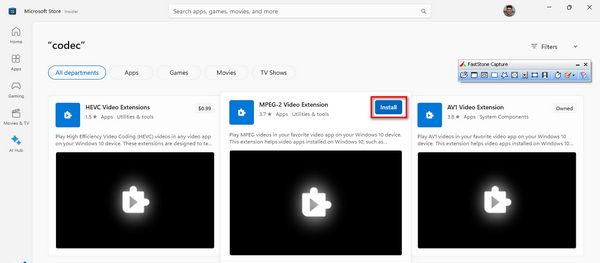
Una volta completata l’installazione, apri il tuo lettore multimediale e riproduci il video che in precedenza non era riproducibile. Questo passaggio è fondamentale per assicurarsi che il video ora venga eseguito correttamente, senza alcun problema.
Parte 3. Domande frequenti sull'errore 0xc00d5212
Dove puoi installare codec gratuiti per i video?
Puoi installare codec gratuiti per video da varie fonti affidabili online. Alcune opzioni popolari includono Microsoft Store, dove puoi trovare una gamma di codec per Windows e siti Web affidabili che offrono pacchetti di codec. Assicurati di scaricare da fonti affidabili per evitare potenziali rischi per la sicurezza.
La modifica del lettore multimediale risolverà il codice di errore?
Cambiare il tuo lettore multimediale può effettivamente essere una soluzione al codice di errore 0xc00d5212. Diversi lettori multimediali sono dotati di codec integrati e il passaggio a uno che supporti una gamma più ampia di formati o abbia una libreria di codec più estesa potrebbe risolvere problemi di compatibilità e alleviare l'errore. VLC, ad esempio, è noto per il suo supporto completo di codec.
Cosa fare se VLC mostra un problema di codec mancante?
Se VLC visualizza un problema di codec mancante, puoi eseguire diversi passaggi per risolverlo. Innanzitutto, considera l'aggiornamento di questo strumento alla versione più recente, poiché le versioni più recenti spesso includono codec aggiuntivi. In alternativa, scarica e installa il codec specifico che indica mancante. Questo strumento solitamente fornisce informazioni sul codec mancante, semplificando l'identificazione e la risoluzione del problema. Inoltre, esplorare le preferenze/impostazioni di VLC per le configurazioni dei codec potrebbe offrire soluzioni al problema del codec mancante.
La conversione del video in un altro formato può correggere l'errore 0xc00d5212?
SÌ. La conversione del video in un altro formato è una potenziale soluzione all'errore 0xc00d5212. Se l'errore è causato da problemi di compatibilità con il formato video corrente, convertirlo in un formato più ampiamente supportato può risolvere i problemi di riproduzione. Utilizza strumenti di conversione video come FVC Video Converter Ultimate per modificare il formato, garantendo la compatibilità con il lettore multimediale scelto.
Come posso identificare il codec necessario per un file video?
Per identificare il codec necessario per un file video, puoi utilizzare il software del lettore multimediale o strumenti online. I lettori multimediali come VLC spesso visualizzano le informazioni sul codec nelle sezioni delle impostazioni o delle proprietà. Strumenti online come i siti Web di identificatori di codec possono analizzare il file video e fornire informazioni sui codec richiesti. Conoscere il codec specifico necessario ti consente di scaricarlo e installarlo, risolvendo potenziali problemi di riproduzione.
Conclusione
Ora che sai cos’è il codice di errore 0xc00d5212 e come risolverlo, non hai più motivo di permettere che questo problema si ripresenti. Con FVC Video Repair e gli altri metodi menzionati nell’articolo, puoi risolvere facilmente questo inconveniente.
Non lasciare che i problemi tecnici ostacolino il tuo divertimento. Sfrutta questi metodi e sperimenta la riproduzione video senza problemi sul tuo dispositivo.
Download gratuitoPer Windows 7 o versioni successiveDownload sicuro
Download gratuitoPer macOS 10.7 o versioni successiveDownload sicuro
-
 Come correggere i video sfocati: video cristallini ti aspettano
 Come rendere nitido un video sfocato? Non lasciare che i video sfocati offuscano i tuoi contenuti; trova soluzioni per una visione cristallina per ottenere filmati dall'aspetto professionale.
-
 Come riparare un video pixelato: quali cause e come risolverlo
 Non lasciare che la pixelizzazione rovini i tuoi video. Scopri come rendere i video meno pixelati con le nostre strategie esperte. Migliora il tuo video per una qualità pixel perfetta.
-
 Cos'è l'errore 0xc10100bf nel video e come risolverlo
 Il tuo video non viene riprodotto a causa dell'errore 0xc10100bf e stai cercando modi per risolverlo? In questo articolo imparerai di cosa si tratta e come risolverlo.
