


 Video Converter Ultimate
 Screen Recorder
 Riparazione video
 Download sicuro
Video di Facebook senza audio: perché succede e come risolverlo
Facebook è oggi una delle piattaforme multimediali più utilizzate. Puoi usarla non solo per le interazioni sociali, ma anche come fonte di intrattenimento, integrando musica e video per rendere più vivace la tua routine di lavoro. Sebbene mantenere un’esperienza fluida sia importante, interruzioni come l’assenza di audio su Facebook possono rappresentare una sfida significativa.
L'assenza di audio nei video di Facebook può rendere la tua esperienza non eccezionale. Questo è vero, soprattutto quando cerchi di rimanere concentrato mentre lavori. Fortunatamente, se ti capita, potrebbero esserci diversi motivi per cui l'audio non funziona sui video di Facebook. Quindi, impariamo subito i motivi e le migliori soluzioni per risolvere questo problema principale su FB!

Parte 1. Perché i video su Facebook non hanno audio?
Vari motivi possono contribuire al problema dell'assenza di audio sui video di Facebook su iPhone, Android e PC durante la visione, il caricamento o il download. Una possibile causa sono le impostazioni audio del sistema errate o un driver audio obsoleto sul dispositivo.
Parlando dell'audio, il problema potrebbe essere anche l'audio del video. Inoltre, problemi con il browser, in particolare riguardanti Flash Player, potrebbero influenzare anche l'audio. Inoltre, problemi con le impostazioni dell'app Facebook, conflitti all'interno del tuo sistema e potenziali problemi legati all'audio con il video sorgente sono tra i fattori che potrebbero portare alla mancanza di audio. Pertanto, identificare la causa specifica del problema è essenziale per una rapida risoluzione, poiché consente di risolvere il problema in modo efficace e ripristinare la funzionalità audio dei tuoi video di Facebook.
Parte 2. Come risolvere quando i video non hanno audio su FB
Controlla se il driver audio è aggiornato
Poiché uno dei motivi più comuni per cui i tuoi video di Facebook non hanno audio è dovuto a un driver audio obsoleto, devi pulire direttamente il pasticcio. Si consiglia vivamente di aggiornare regolarmente i driver. Questi aggiornamenti non servono solo come patch di sicurezza essenziali, ma introducono anche miglioramenti delle funzionalità che possono risolvere in modo efficace vari problemi insoliti e persistenti. Per aggiornare manualmente il driver audio, puoi visitare il sito Web del produttore della scheda madre. Rimanendo vigili sugli aggiornamenti dei driver, non solo migliori la sicurezza del tuo sistema, ma sblocchi anche miglioramenti che contribuiscono a un'esperienza audio più stabile ed efficiente, soprattutto quando si utilizzano piattaforme come Facebook.
Correggi la possibile corruzione del video o dell'audio
Se ti capita di avere video di FB senza audio, il problema potrebbe essere causato da file video e audio danneggiati. Questo comporta la mancanza di audio su Facebook e una soluzione valida consiste nell’utilizzare uno strumento di riparazione video come Video Repair. Questo strumento di riparazione video all’avanguardia, basato sull’IA, è in grado di individuare e correggere diverse forme di danneggiamento dei video, comprese le situazioni in cui manca la traccia audio. Inoltre, le sue capacità avanzate gli permettono di ripristinare senza problemi la componente audio del video. Infine, consente di riprodurre il file su Facebook con il relativo audio nel giro di poco tempo. Ecco cosa devi fare con il tuo video di Facebook usando FVC Video Repair.
Download gratuitoPer Windows 7 o versioni successiveDownload sicuro
Download gratuitoPer macOS 10.7 o versioni successiveDownload sicuro
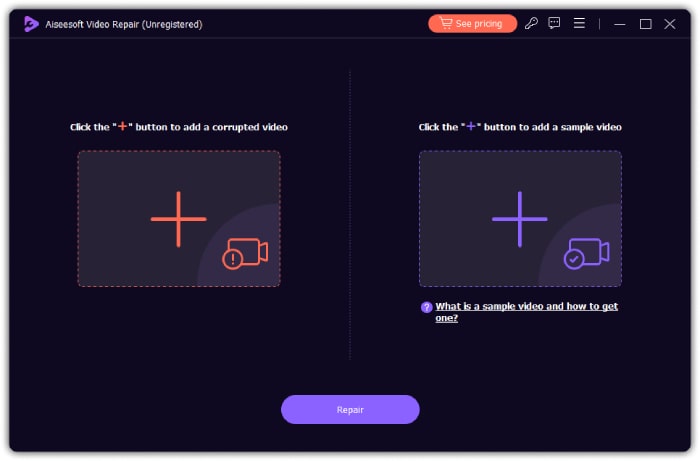
Passaggio 1. Avvia lo strumento dopo averlo installato sul computer. Quindi fai clic sul pulsante Più a sinistra per caricare il video di Facebook che devi riparare. Poi premi l’altro pulsante Più per caricare un video di esempio dal tuo dispositivo.
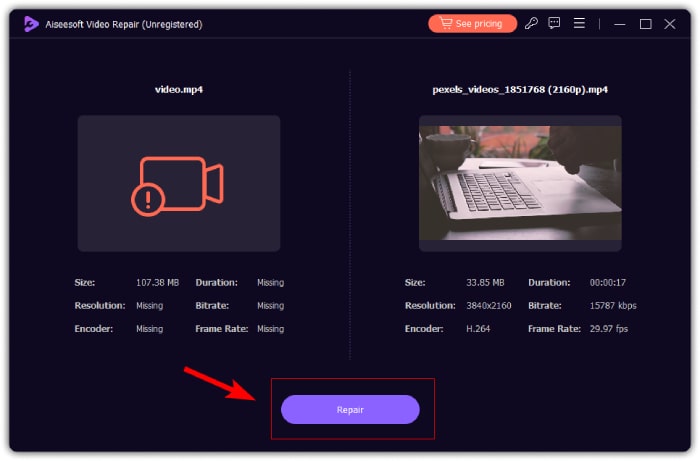
Passaggio 2. Successivamente, fai clic sul pulsante Repair per avviare il processo di riparazione.
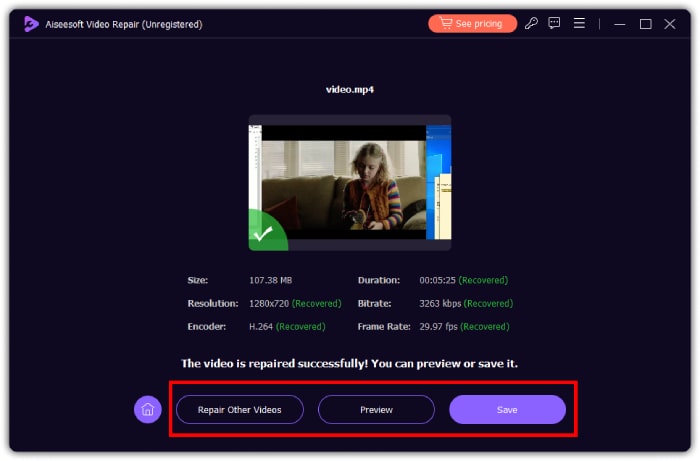
Passaggio 3. In pochi istanti, il tuo video di FB senza audio sarà riparato. Ora puoi fare clic sulla scheda Anteprima per controllare il video oppure sul pulsante Salva per esportarlo in una cartella locale. In alternativa, puoi continuare a riparare altri video facendo clic sul pulsante Ripara altri video.
Ottieni un Flash Player aggiornato
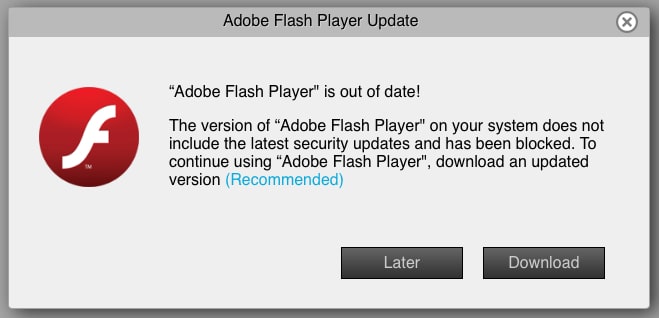
Assicurati di avere installata sul computer o sui dispositivi mobili la versione più aggiornata di Flash Player. Dopo aver eseguito l’aggiornamento, testa il funzionamento per verificare se i video di Facebook non vengono ancora riprodotti e sono senza audio. Nel caso in cui il problema persista e continui a mancare il suono, utilizza la funzione Segnala un problema all’interno del tuo account Facebook per informare gli sviluppatori della piattaforma riguardo al problema audio che interessa in modo specifico i video di Facebook.
Sincronizza l'audio con il file video
Infine, se ti trovi ad affrontare problemi di sincronizzazione tra audio e video, che spesso causano difficoltà legate all’audio, una soluzione utile è ricorrere a un software come Video Converter Ultimate. Questo programma è dotato di numerosi strumenti potenti, tra cui la funzione di rilievo Audio Sync, che ti permette di regolare manualmente il timing dell’audio per armonizzarlo con la riproduzione del video. Grazie a precise regolazioni della sincronizzazione, puoi assicurarti che l’audio sia correttamente allineato al video corrispondente. Questo può migliorare la coerenza complessiva dell’esperienza di visione. Di seguito trovi i passaggi da seguire.
Download gratuitoPer Windows 7 o versioni successiveDownload sicuro
Download gratuitoPer MacOS 10.7 o versioni successiveDownload sicuro
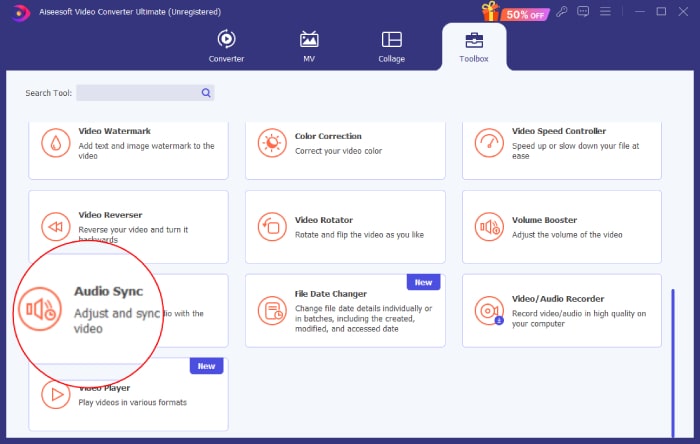
Passaggio 1. Avvia il software e vai al menu Toolbox. Da lì, fai clic sullo strumento Audio Sync.
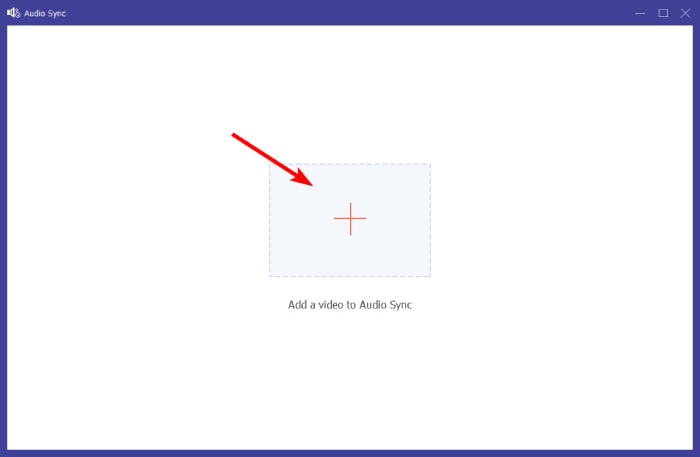
Passaggio 2. Nella finestra successiva, fai clic sul pulsante Più per caricare la Reel o il video di Facebook senza audio.
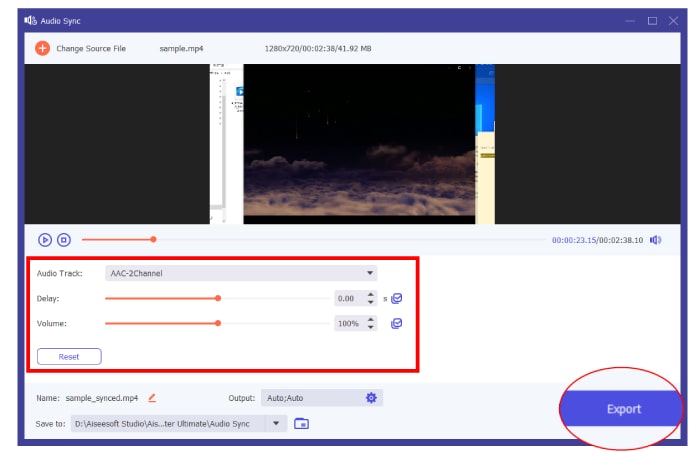
Passaggio 3. Inizia a sincronizzare l’audio con il video agendo sulle sezioni Traccia audio, Ritardo e Volume. Tieni presente che puoi regolarle liberamente in base alle tue preferenze. Puoi fare clic sul pulsante di riproduzione per visualizzare in anteprima il risultato a ogni modifica. Poi fai clic sul pulsante Export quando sei pronto.
Parte 3. Come ripristinare l'audio sulla mia pagina Facebook
C'è anche un modo per attivare automaticamente l'audio per i video del feed di Facebook. Seguire i passaggi seguenti per farlo.
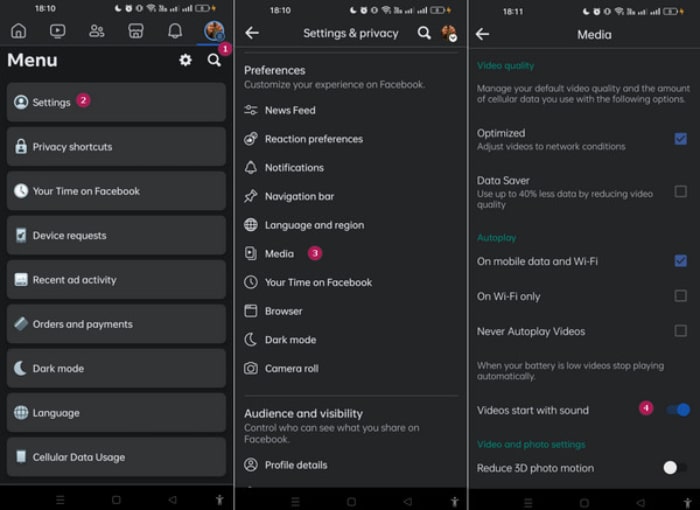
Passaggio 1. Vai al menu del tuo profilo e tocca l’opzione Impostazioni.
Passaggio 2. Scorri lo schermo verso il basso e tocca l’opzione Media.
Passaggio 3. Quindi attiva l’opzione I video partono con l’audio.
Parte 4. Domande frequenti su Facebook
Come riattivare l'audio di Facebook?
Per riattivare l'audio del video di Facebook, fare clic sul video, seguito dall'icona dell'altoparlante per abilitare l'audio.
Cos'è la modalità silenziosa su Facebook?
È una funzionalità di Facebook che ti consente di silenziare l'audio nei video. In genere viene visualizzato dall'icona di un altoparlante barrato.
Perché Facebook ha disattivato l'audio del mio video?
Ciò è dovuto alla violazione degli standard comunitari. Ciò potrebbe comportare l'uso di musica protetta da copyright che va contro le politiche di Facebook.
Conclusione
Quando ti imbatti nel problema della mancanza di audio nei video di Facebook, è importante mantenere la pazienza. Come accennato in precedenza, questo inconveniente può derivare da vari fattori, come file video danneggiati o problemi di sincronizzazione audio. Di conseguenza, l’uso di strumenti come FVC Video Repair e Video Converter Ultimate, descritti sopra, può affrontare efficacemente le cause alla base del problema e ripristinare un audio continuo nei tuoi video di Facebook.
-
 5 metodi per riparare file MOV danneggiati
 Scopri soluzioni efficaci per la riparazione dei MOV. Scopri come riparare facilmente i tuoi file MOV corrotti per garantire uno streaming video sicuro e ininterrotto.
-
 [Risolto] Come risolvere l'assenza di audio MP4 nei lettori multimediali
 Hai problemi con l'audio MP4? Ecco una guida passo passo su come correggere l'audio MP4 senza audio su Windows Media Player, Adobe Premiere e OBS Recording.
-
 Perché non c'è suono su Instagram e come risolverlo
 Hai problemi senza audio su Instagram? Non preoccuparti più e segui semplicemente queste soluzioni semplici e rapide per risolvere il problema e ripristinare il suono.
