


 Video Converter Ultimate
 Screen Recorder
 Riparazione video
 Download sicuro
Il video non viene riprodotto su YouTube: perché e come
YouTube, una delle piattaforme più popolari, si è trasformata da una semplice app per la condivisione di video in un enorme motore di creazione di contenuti che accoglie una vasta gamma di community. Tuttavia, nonostante i suoi circa 1,9 miliardi di utenti attivi, la piattaforma di riferimento per la distribuzione di video continua a registrare occasionalmente segnalazioni di problemi o errori. Uno dei problemi ricorrenti che frustra i suoi utenti è il messaggio di errore I video di YouTube non vengono riprodotti. Ciò significa che gli Youtuber spesso incontrano difficoltà ad accedere ai contenuti video sia su dispositivi mobili che su computer, trovandosi davanti a uno schermo nero o a un messaggio che li informa del suddetto errore.
Per questo motivo, la domanda sul perché i video di YouTube non vengono riprodotti continua a sorgere. Questo post è stato creato per fornire una guida esaustiva, che mostra le ragioni alla base di questo problema insieme alle soluzioni offerte quando i video di YouTube si rifiutano di essere riprodotti sia su PC che su telefoni cellulari.

Parte 1. Motivi per cui il video di YouTube non viene riprodotto
Quindi, qual è la ragione di questi problemi su YouTube? Questa parte chiarirà perché la tua piattaforma video preferita incontra problemi con la riproduzione video.
Motivo 1. Problema del browser
Innanzitutto, bisogna tenere a mente un problema del browser, perché questo può impedire la riproduzione dei video su YouTube. A causa di vari fattori correlati alla funzionalità del browser, come impostazioni o compatibilità, l'app può non funzionare correttamente, incluso il modo in cui riproduce i contenuti video. Comprendendo questi potenziali problemi correlati al tuo browser, puoi risolvere rapidamente i problemi e affrontare i fattori specifici che impediscono a YouTube di riprodurre i video senza problemi. Nel frattempo, ecco alcuni dei motivi raccolti per cui un problema del browser potrebbe essere la causa.
• Versione obsoleta di un browser.
• Javascript disabilitato.
• Cache e cookie intasati nel browser.
• Componenti aggiuntivi o estensioni sul browser.
• Impostazioni di sicurezza.
• Bug e problemi di configurazione nel browser.
Motivo 2. Corruzione video
Uno dei fattori più significativi che impedisce la riproduzione dei video di YouTube è la corruzione del video. Quando il contenuto o il file video si corrompe, significa solo che il video è stato alterato o danneggiato, rendendo difficile per YouTube o i lettori multimediali aprirlo e visualizzarlo correttamente. Inoltre, la corruzione può verificarsi per diversi motivi, tra cui download interrotti, problemi durante il processo di codifica e problemi di archiviazione. Ora, quando si tenta di riprodurre un file video corrotto su YouTube, potrebbe riscontrare difficoltà di elaborazione e ciò si traduce in un fallimento assoluto nella riproduzione del video o in un errore di riproduzione. La risoluzione della corruzione del video comporta il ripristino della qualità del file tramite metodi di correzione o l'ottenimento di una nuova versione del file video non corrotta.
Motivo 3. Problema con l'APP YouTube
Un video di YouTube non verrà riprodotto se la tua app YouTube ha un problema. Un problema dell'app potrebbe essere una potenziale ragione per la sua incapacità di riprodurre video. Inoltre, i problemi all'interno dell'app YouTube potrebbero continuare a verificarsi a causa di diversi fattori, come glitch, bug e problemi di compatibilità con il sistema operativo o il dispositivo. Inoltre, tali problemi possono ostacolare la riproduzione impeccabile dei video e causare interruzioni per te e altri utenti che tentano di visualizzare video sull'app. In tali casi, potresti riscontrare buffering, guasti totali ed errori nella riproduzione dei video, evidenziando l'importanza di risolvere i problemi relativi all'app per un'esperienza di visualizzazione ininterrotta e fluida.
Motivo 4. Connessione di rete debole
Il fattore successivo che impedisce il caricamento dei video di YouTube è una connessione di rete debole. Questo problema può avere un impatto significativo sulla riproduzione dei tuoi video perché quando la tua rete è debole, la velocità di download per il video di YouTube potrebbe essere insufficiente. Ciò porta a interruzioni di buffering e problemi di streaming. Inoltre, i video di YouTube richiedono una connessione Internet stabile e robusta per caricarsi e riprodursi senza problemi. Quindi, in presenza di una connessione debole, il video potrebbe interrompersi frequentemente e potrebbe avere difficoltà a caricare, con conseguente frustrante esperienza di visione. Inoltre, una connessione di rete debole rende difficile per YouTube recuperare e visualizzare i dati richiesti tempestivamente, il che ha portato a tempi di caricamento più lunghi per i contenuti video. Per questo motivo, potresti riscontrare pause, ritardi o persino un completo fallimento della riproduzione video a causa dell'incapacità di mantenere una connessione affidabile e coerente per scopi di streaming.
Motivo 5. Dispositivo lento
Infine, YouTube non riprodurrà il tuo video se il tuo dispositivo è lento, un fattore che può contribuire a non riprodurre i video in modo fluido. Tutta la limitata memoria disponibile e la potenza di elaborazione del dispositivo potrebbero avere difficoltà a gestire la richiesta di streaming di contenuti video di alta qualità. Inoltre, le prestazioni lente del dispositivo possono causare tempi di caricamento prolungati, problemi di buffering o interruzioni durante la riproduzione. Inoltre, un dispositivo sottodimensionato o vecchio potrebbe non avere uno streaming fluido perché non riesce a soddisfare i requisiti tecnici richiesti. Pertanto, ciò potrebbe anche comportare che le limitazioni hardware del dispositivo diventino un ostacolo, influenzando la capacità del dispositivo di elaborare e visualizzare contenuti video in tempo reale.
Parte 2. Metodi semplici per correggere gli errori di riproduzione dei video di YouTube
Se sei stanco di vedere video di YouTube non riproducibili a causa dei fattori sopra menzionati, puoi porre fine all'agonia seguendo i semplici metodi per risolvere il problema indicati di seguito.
Correzione 1. Aggiorna il tuo browser
Assicurati che il tuo browser web sia sempre aggiornato perché usare una versione obsoleta potrebbe compromettere la funzionalità dei servizi web. Aggiornando costantemente il tuo browser alla versione più recente, puoi prevenire qualsiasi interruzione e ridurre la probabilità di problemi di compatibilità quando guardi video di YouTube. Inoltre, per migliorare la riproduzione fluida dei video di YouTube su un desktop, un approccio pratico è quello di cancellare la cache e i dati accumulati nel tuo browser. Questa azione consente al browser di recuperare gli elementi e le risorse della pagina web più aggiornati, risolvendo potenziali problemi che potrebbero impedire la riproduzione corretta del video di YouTube.
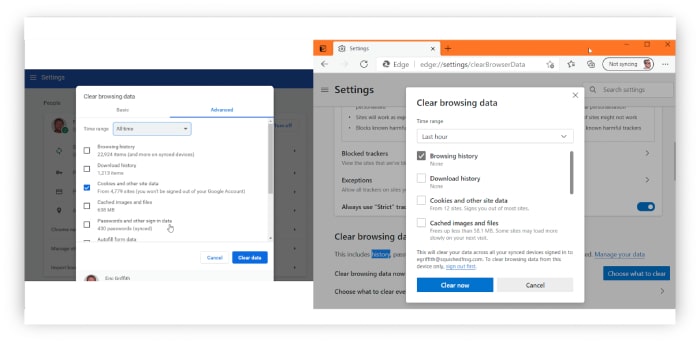
Correzione 2. Correggi il video danneggiato
Poiché un video corrotto contribuisce al problema della riproduzione video interrotta di YouTube, allora riparare il video risolverebbe ampiamente il problema. Detto questo, usa Video Repair scelto da FVC come strumento principale se vuoi avere un processo di riparazione senza interruzioni. È un software specializzato progettato per riparare file video corrotti e garantire una qualità di riproduzione ottimale quando carichi contenuti sulla piattaforma YouTube.
Inoltre, FVC Video Repair impiega algoritmi avanzati per analizzare e ricostruire i file video danneggiati, offrendoti una soluzione efficace per problemi quali corruzione, interruzioni della riproduzione, pixelizzazione e problemi di sincronizzazione audio.
Questo strumento di riparazione video è utile per i creatori di contenuti di YouTube che incontrano file video corrotti prima di caricarli, offrendo una soluzione affidabile per migliorare l'esperienza di visualizzazione complessiva per i loro follower. Quindi, utilizzando questo software, puoi anche ripristinare l'integrità dei tuoi video, poiché contribuisce a una presentazione più fluida e professionale sulla piattaforma YouTube. Nel frattempo, ecco come usarlo.
Download gratuitoPer Windows 7 o versioni successiveDownload sicuro
Download gratuitoPer macOS 10.7 o versioni successiveDownload sicuro
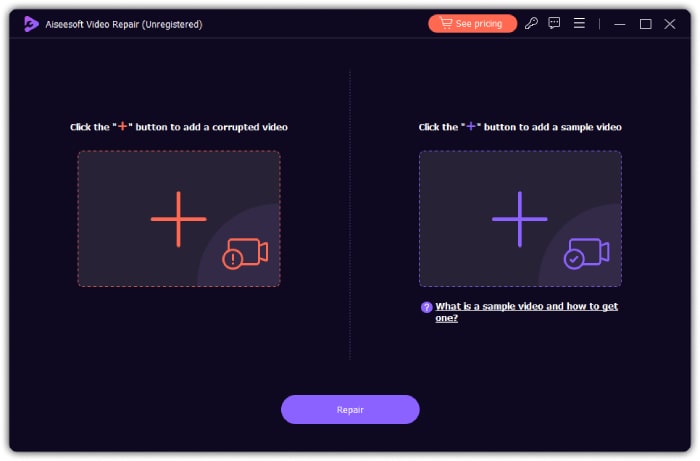
Passaggio 1. Apri lo strumento di riparazione e carica il video che desideri riparare facendo clic sul pulsante rosso Aggiungi. Non dimenticare di caricare un video di esempio facendo clic sul pulsante blu Aggiungi.
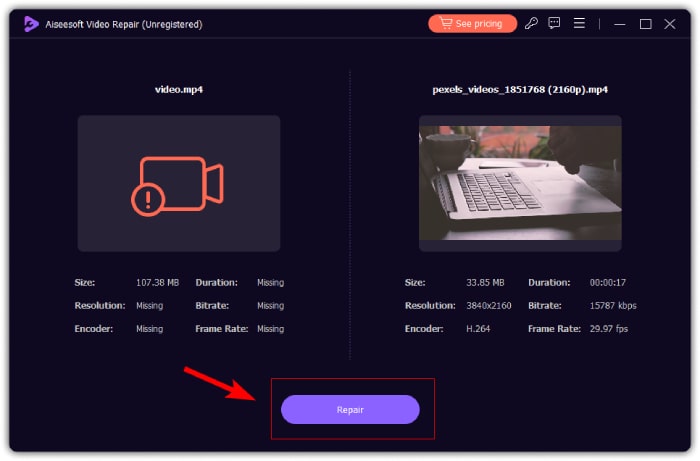
Passaggio 2. Successivamente, fai clic sul pulsante Ripara.
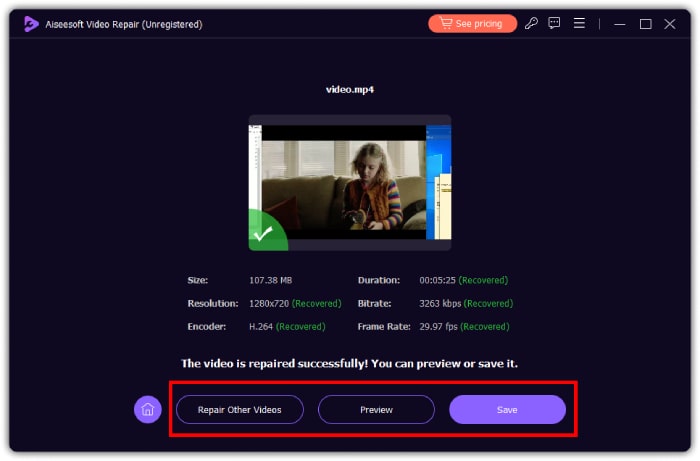
Passaggio 3. Poi decidi se vuoi Salvare, Visualizzare in anteprima o Riparare altri video.
Correzione 3. Aggiorna YouTube
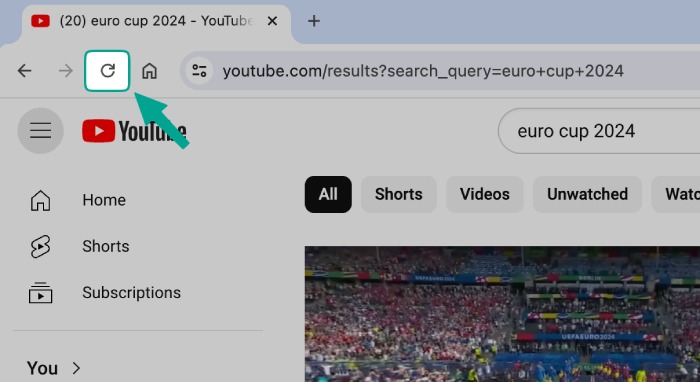
Che tu stia usando un browser o l'app mobile per YouTube, aggiornare o ricaricare l'app farà la differenza. Se stai usando il browser, devi cliccare sul pulsante di aggiornamento che vedi in alto a destra nella maggior parte dello schermo del tuo computer. Questo permetterà a YouTube di ricaricarsi da zero.
Correzione 4. Reimposta il modem e verifica la velocità di Internet
Uno dei primi compiti di risoluzione dei problemi che un tecnico può fare è resettare la connessione WiFi o il modem. Quindi, testa la velocità di Internet utilizzando uno strumento come Speedtest di Ookla. Per ottenere uno streaming ottimale su YouTube, devi avere almeno una connessione da 3,0 Mbps per i video SD e 5,0 Mbps per quelli HD.
Parte 3. Domande frequenti sul crash dei video di YouTube
Come posso risolvere il crash di YouTube?
Per risolvere un crash di YouTube, devi svuotare la cache, aggiornare il browser e disattivare l'estensione del browser sul tuo dispositivo.
Perché YouTube continuava a essere in pausa?
YouTube continuerà a interrompersi se la tua connessione Internet è lenta o se riscontri problemi con il browser.
Perché il mio YouTube è in modalità con restrizioni?
Deve essere perché la modalità restrizione è attivata. Per disattivarla, vai alle impostazioni del tuo account, vai alla modalità restrizione e assicurati di disattivarla.
Conclusione
Come puoi vedere sopra, possono esserci diversi motivi per cui un video non viene riprodotto su YouTube. Uno dei principali fattori può essere la presenza di un video danneggiato, che puoi riparare in modo efficace utilizzando FVC Video Repair.
-
 Come usare FFmpeg per riparare i video corrotti | Guida 2025
 Scopri come utilizzare FFmpeg per riparare facilmente i video corrotti e scopri tutte le sue caratteristiche principali, i pro e i contro e in che modo è diverso dagli altri strumenti di riparazione video.
-
 I miei video non vengono riprodotti, cosa devo fare per risolverli
 Sei bloccato con video che non vengono riprodotti e non sai come risolverli? Sei sulla strada giusta per risolvere il tuo problema. Ecco tutto quello che devi sapere.
-
 Come risolvere il video che non viene riprodotto in PowerPoint | Guida veloce
 Il tuo video PowerPoint non viene riprodotto? Supera la frustrazione dei video incorporati che non vengono riprodotti ora con le nostre cinque migliori soluzioni per risolverli senza sforzo.
