


 Video Converter Ultimate
 Screen Recorder
 Riparazione video
 Download sicuro
Come risolvere l'assenza di audio su Instagram [100% funzionante]
I tuoi video non hanno audio su Instagram dopo averli caricati? Non sei il solo: molti utenti hanno riscontrato lo stesso problema. La buona notizia è che esiste una soluzione per affrontare questo inconveniente comune. Se stai lottando con video senza audio nel feed di Instagram, stai per scoprire un metodo semplice per ripristinare l’audio dei contenuti caricati. Segui i passaggi qui sotto per risolvere rapidamente il problema dell’assenza di audio e assicurarti che i tuoi video siano pronti per una riproduzione fluida su Instagram.

Parte 1. Perché il mio Instagram non ha alcun suono
Se riscontri problemi come l'assenza di audio su Instagram, potrebbero esserci diversi motivi. Ecco alcune potenziali cause:
Contenuti multimediali disattivati.
I creatori di contenuti su Instagram hanno la possibilità di disattivare l'audio durante il caricamento dei video. Se non senti alcun suono, è possibile che la persona che ha pubblicato il contenuto abbia scelto di disattivare intenzionalmente l'audio.
Impostazioni del volume del dispositivo.
Le impostazioni del volume controllano l'uscita audio sul tuo dispositivo. Se il dispositivo è impostato su silenzioso o se il volume è troppo basso, non sentirai alcun suono durante la visualizzazione dei video di Instagram. È essenziale controllare e modificare queste impostazioni di conseguenza.
Impostazioni dell’app.
L'app Instagram dispone di impostazioni specifiche che controllano la riproduzione audio. Se si verifica un problema con le impostazioni dell'app sul tuo dispositivo, potrebbe impedire la riproduzione dell'audio. È importante navigare nelle impostazioni dell'app per assicurarsi che l'audio sia abilitato.
Controllo del volume dei contenuti multimediali.
Instagram utilizza l'impostazione del volume multimediale sul tuo dispositivo per controllare l'audio durante la riproduzione del video. Se il volume dei contenuti multimediali è disattivato o impostato troppo basso, ciò influirà sulla tua capacità di ascoltare l'audio su Instagram. Questa impostazione deve essere configurata in modo appropriato affinché il suono sia udibile.
Connessione Internet.
La qualità della tua connessione Internet gioca un ruolo chiave nella riproduzione dei contenuti multimediali su Instagram, compreso l'audio. Una connessione Internet debole può far sì che i video non vengano caricati correttamente, con conseguente mancanza di audio. È fondamentale disporre di una connessione Internet stabile e affidabile per una riproduzione multimediale senza interruzioni.
Parte 2. Metodo rapido per correggere il mio Instagram che non ha audio
Il modo più comune per correggere rapidamente e automaticamente i video senza audio su Instagram è utilizzare uno strumento di riparazione video per risolvere i problemi all'interno del video stesso. Di fronte a problemi audio nei tuoi caricamenti su Instagram, l'utilizzo di uno strumento di riparazione video affidabile diventa essenziale per ripristinare l'audio mancante.
FVC Video Repair è la soluzione definitiva per correggere i problemi di mancanza di audio nei video su Instagram. Basato sull’IA, questo strumento non solo individua ma ripara anche gli errori nei tuoi file video, assicurandosi che siano nel formato e nella codifica corretti per una riproduzione senza problemi. Grazie alla sua interfaccia intuitiva, risolvere i problemi di assenza di audio diventa un processo semplice e diretto.
Di seguito sono riportati i passaggi per utilizzare questo strumento:
Passaggio 1. Collega il tuo dispositivo a un PC o a un computer desktop per trasferire facilmente i video.
Passaggio 2. Scarica e installa il software FVC Video Repair sul tuo PC o desktop.
Download gratuitoPer Windows 7 o versioni successiveDownload sicuro
Download gratuitoPer macOS 10.7 o versioni successiveDownload sicuro
Passaggio 3. Aggiungi dal tuo dispositivo il video senza audio su Instagram usando il pulsante Più rosso. Includi un video di esempio facendo clic sul pulsante Più blu.
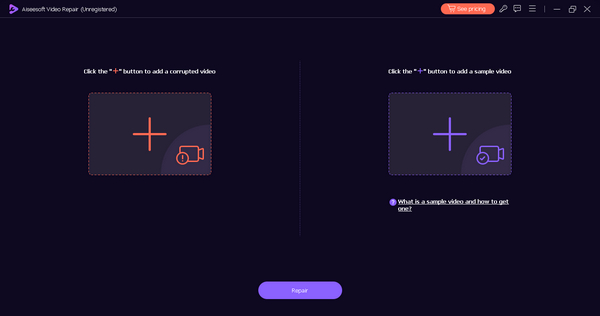
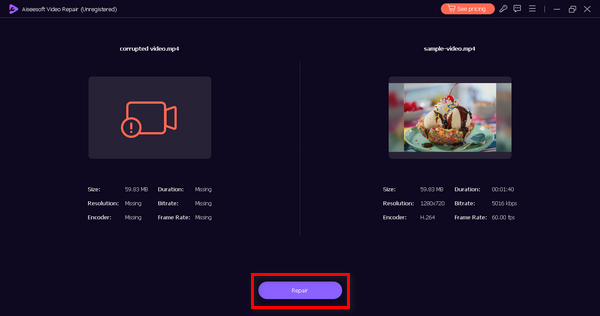
Passaggio 4. Fai clic sul pulsante Repair dopo aver aggiunto i video.
Passaggio 5. Verifica la riproduzione del video riparato facendo clic sul pulsante Preview. Una volta soddisfatto del risultato, salva il video corretto facendo clic sul pulsante Save.
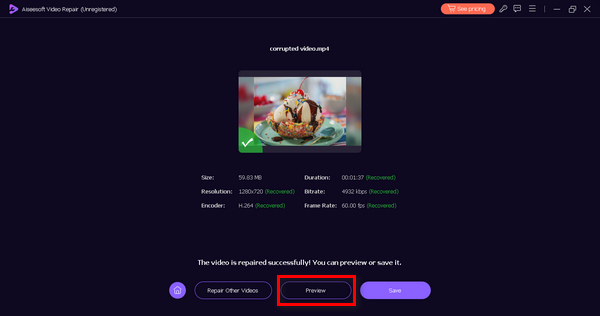
Con FVC Video Repair, puoi risolvere con sicurezza il problema dell'assenza di audio e migliorare i tuoi video per un'esperienza Instagram più fluida.
Parte 3. Metodo manuale per correggere il mio Instagram che non ha audio
Esistono anche altri metodi per correggere l'assenza di audio su Instagram. Di seguito sono riportate le soluzioni manuali che è possibile eseguire per risolvere questo problema:
Metodo 1: controlla lo stato della connettività Internet
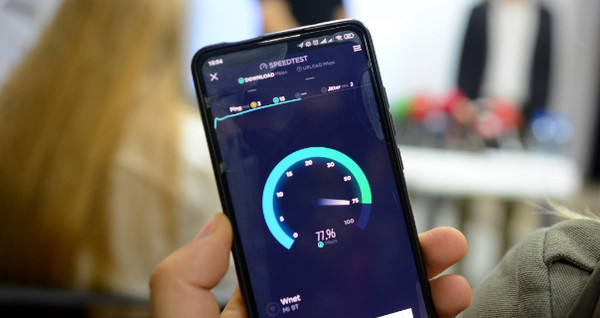
Controllare la connessione a Internet è fondamentale per risolvere i problemi legati all’assenza di audio nei video di Instagram. Connessioni deboli sono una delle principali ragioni per cui i contenuti video su Instagram non riescono a essere riprodotti in modo fluido, senza interruzioni o ritardi. Se la connessione è instabile, può causare blocchi del video o l’impossibilità di caricare il contenuto, con conseguente mancanza di audio.
Utilizzando uno strumento di test della velocità online, puoi valutare la qualità e la stabilità della tua connessione Internet. Questo metodo è un passaggio fondamentale perché una connessione affidabile è essenziale per il corretto funzionamento dei contenuti multimediali su Instagram. Se la connessione Internet viene identificata come problema, azioni come il riavvio del router possono contribuire a migliorarne la stabilità.
Metodo 2: aggiornamento dell'app Instagram
L'aggiornamento dell'app Instagram è essenziale per risolvere potenziali problemi relativi a bug, anomalie o problemi di compatibilità che potrebbero causare la riproduzione dei video senza audio. Gli sviluppatori di app rilasciano regolarmente aggiornamenti per migliorare le prestazioni dell'app, correggere bug e introdurre nuove funzionalità. Mantenendo aggiornata la tua app Instagram, ti assicuri che vengano risolti tutti i problemi relativi alla riproduzione dei video, inclusi i problemi relativi all'audio.
Per aggiornare l’app Instagram, vai sull’App Store se usi un iPhone oppure su Google Play se utilizzi un dispositivo Android e cerca l’app. Vedrai il pulsante Update. Cliccaci sopra.
Questa è anche la soluzione quando i video non vengono riprodotti su Instagram.
Parte 4. Domande frequenti su Nessun suono su Instagram
Come faccio ad attivare l'audio per Instagram?
Per attivare l’audio su Instagram, segui questi passaggi:
Passaggio 1. Apri l’app Instagram sul tuo dispositivo.
Passaggio 2. Vai al tuo profilo e tocca la tua immagine del profilo nell’angolo in basso a destra.
Passaggio 3. Tocca le tre linee orizzontali nell’angolo in alto a destra per aprire il menu.
Passaggio 4. Nella sezione Account, tocca Suoni.
Passaggio 5. Attiva le opzioni Effetti sonori e Messaggi vocali se sono disattivate.
Perché i miei reel di Instagram sono silenziosi?
Se le tue reel di Instagram sono silenziose, le cause potrebbero essere diverse:
◆ Controlla che il volume del dispositivo sia alzato. Può sembrare banale, ma a volte il volume viene disattivato accidentalmente.
◆ Verifica che l’app Instagram abbia le autorizzazioni necessarie per accedere all’audio del dispositivo. Vai nelle impostazioni del dispositivo, trova Instagram e assicurati che abbia il permesso di usare microfono e impostazioni audio.
◆ Se il problema persiste, potrebbe trattarsi di un bug o di un malfunzionamento temporaneo. Prova a chiudere e riaprire l’app Instagram oppure valuta di aggiornarla all’ultima versione disponibile.
C'è un problema con Instagram in questo momento?
No. Ma se in questo momento hai difficoltà ad accedere all'app, puoi segnalare direttamente un problema tecnico all'app.
Conclusione
In conclusione, il problema dei video senza audio su Instagram è piuttosto comune ed è dovuto a diversi fattori. È come qualsiasi altro problema video e, quando ti capita (si spera di rado), il metodo migliore che puoi utilizzare è un software di riparazione video come FVC Video Repair.
-
 Soluzioni rapide per correggere l'errore 150 dell'impossibilità di riprodurre video
 Hai mai riscontrato la frustrante incapacità di riprodurre l'errore video 150 durante la tua esperienza di visione di video? Non preoccuparti perché ti abbiamo spiegato come risolverlo.
-
 Come commentare GIF su Instagram [Una guida passo passo]
 In questo articolo potrai apprendere la guida passo passo su come commentare GIF sui post di Instagram. Continua a leggere per saperne di più.
-
 Ridimensiona le foto per Instagram su desktop, iPhone o Android
 Se vuoi ridimensionare le tue foto per Instagram, ti mostreremo i passaggi su come farlo. Leggi per imparare i passaggi per ridimensionare le foto per Instagram.
