


 Video Converter Ultimate
 Screen Recorder
 Riparazione video
 Download sicuro
Una guida passo passo su come risolvere l'assenza di audio sui video Tiktok
Non senti alcun suono su TikTok dopo aver caricato il tuo video oppure tutti i video su TikTok presentano problemi con l’audio? Non sei l’unico ad affrontare questa difficoltà comune. L’assenza di suono nei tuoi video TikTok può essere frustrante, ma niente paura! Esistono soluzioni pratiche per far tornare l’audio a funzionare correttamente. In questa guida passo dopo passo, esamineremo i motivi più comuni per cui si verifica il problema dell’assenza di suono e ti forniremo soluzioni efficaci per garantire che i tuoi video TikTok suonino bene quanto appaiono. Passiamo al processo di risoluzione dei problemi per sistemare una volta per tutte le tue difficoltà con l’audio su TikTok.

Parte 1. Perché non c'è audio nei miei video Tiktok
Ci sono molti motivi per cui non viene emesso alcun suono su Tiktok, anche se questo non è un problema comune all'interno dell'app stessa. Tuttavia, altri fattori esterni, come i seguenti, potrebbero innescare questo problema.
Impostazioni del volume.
Il motivo più semplice potrebbe essere l'impostazione del volume del dispositivo. Se il tuo telefono o tablet è in modalità silenziosa o se il volume è impostato troppo basso, potrebbe verificarsi una mancanza di audio nei tuoi video TikTok.
Autorizzazioni dell’app.
TikTok richiede l'accesso al microfono e alle impostazioni audio del tuo dispositivo per registrare e riprodurre l'audio. Se queste autorizzazioni non vengono concesse o sono state revocate, l'app potrebbe non essere in grado di produrre audio.
Arresti anomali o bug dell’app.
Come qualsiasi app, TikTok potrebbe riscontrare anomalie o bug. Talvolta questi possono compromettere il corretto funzionamento delle funzionalità audio. Riavviare l'app o verificare la disponibilità di aggiornamenti può aiutare a risolvere questi problemi.
App TikTok non aggiornata.
Le app obsolete porteranno sempre a problemi di compatibilità e anomalie. Gli sviluppatori rilasciano regolarmente aggiornamenti per risolvere tali problemi, quindi è essenziale mantenere aggiornata la versione dell'app.
Cache e dati danneggiati.
Con il passare del tempo, la cache e i dati archiviati dall'app TikTok potrebbero danneggiarsi, causando problemi con la riproduzione del suono.
Problemi durante il caricamento.
Se il problema dell'assenza di audio si verifica dopo aver caricato un video, potrebbe essere dovuto a problemi durante il processo di caricamento. Ricaricare il video potrebbe potenzialmente risolvere questo problema.
Problemi del server.
I server di TikTok potrebbero riscontrare tempi di inattività o problemi occasionali. Se i server non funzionano correttamente, può verificarsi la mancanza di audio per tutti gli utenti. Controllare i canali ufficiali di TikTok per gli annunci può aiutare a confermare se la causa sono i problemi del server.
Problemi di installazione dell’app.
Se l'app TikTok non è installata correttamente, potrebbe causare vari problemi, inclusi problemi audio. La reinstallazione dell'app può risolvere eventuali problemi relativi all'installazione.
Parte 2. Soluzioni comuni per correggere facilmente l'assenza di audio nei video Tiktok
Esistono vari modi per risolvere il problema dell'assenza di audio su Tiktok. Di seguito sono riportate le soluzioni comuni che è possibile realizzare:
Metodo 1: utilizzare la funzione di sincronizzazione audio di FVC Video Converter Ultimate
Esistono vari strumenti e software online che possiamo usare per risolvere questi problemi, e quello altamente consigliato è FVC Video Converter Ultimate. Questo software versatile non solo migliora le clip video, ma include anche una funzione che puoi usare per sincronizzare correttamente l’audio con il video.
Per utilizzare questo strumento, attenersi alla seguente procedura:
Passaggio 1. Per prima cosa, scarica il file e installalo.
Download gratuitoPer Windows 7 o versioni successiveDownload sicuro
Download gratuitoPer macOS 10.7 o versioni successiveDownload sicuro
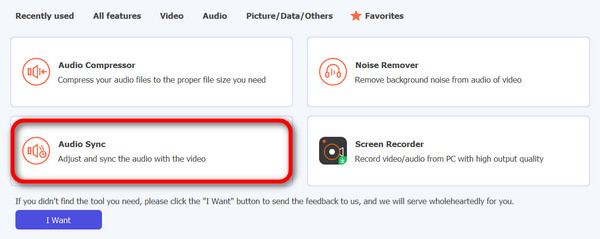
Passaggio 2. Successivamente, avvia l’app e fai clic su More Tools.

Passaggio 3. Seleziona Audio Sync.
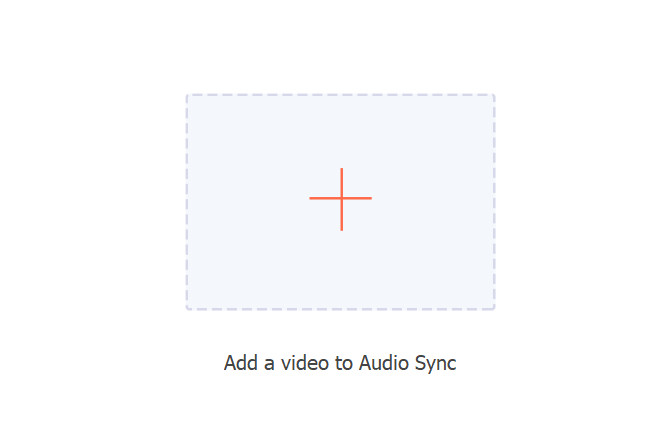
Passaggio 4. Fai clic su Add a Video to Audio Sync per importare il tuo video TikTok senza audio.
Passaggio 5. Ora regola il volume e il ritardo per sincronizzare l’audio con il video e, se il risultato ti soddisfa, il problema dell’audio è risolto e il suono è sincronizzato con il video. Quindi fai clic su Export per salvare il file.
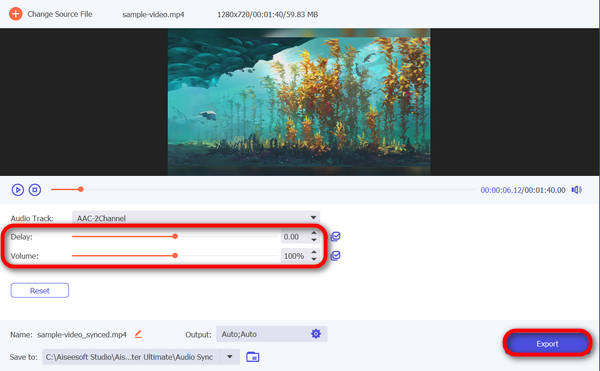
FVC Video Converter Ultimate è davvero uno strumento versatile. Oltre alle sue altre ottime funzioni, puoi anche usarlo per regolare manualmente il timing e garantire una sincronizzazione perfetta tra audio e video, particolarmente fondamentale per piattaforme come TikTok, dove la precisione del tempo è essenziale per creare contenuti coinvolgenti.
Metodo 2: controllo delle impostazioni del volume
Controllare le impostazioni del volume del tuo dispositivo può risolvere l'assenza di audio sui video TikTok. Spesso il problema potrebbe essere semplice come avere il telefono o il tablet in modalità silenziosa o con il volume troppo basso. Verificando e regolando le impostazioni del volume, è necessario assicurarsi che l'uscita audio non sia disattivata o ridotta al minimo. Questo semplice passaggio garantisce che l'audio sia abilitato, consentendoti di goderti i video TikTok con l'audio desiderato.
Inoltre, puoi usare le impostazioni predefinite di TikTok per rallentare la riproduzione del video TikTok insieme all’audio.
Metodo 3: aggiornamento dell'app TikTok
Mantenere aggiornata l'app TikTok è fondamentale per non risolvere problemi audio. Pertanto, se riscontri problemi audio su TikTok, potrebbe essere dovuto a un bug o a un problema di compatibilità che è stato risolto in un recente aggiornamento. Aggiornando l'app, puoi potenzialmente risolvere il problema dell'assenza di audio su Tiktok e beneficiare dei miglioramenti e delle correzioni di bug implementati dagli sviluppatori.
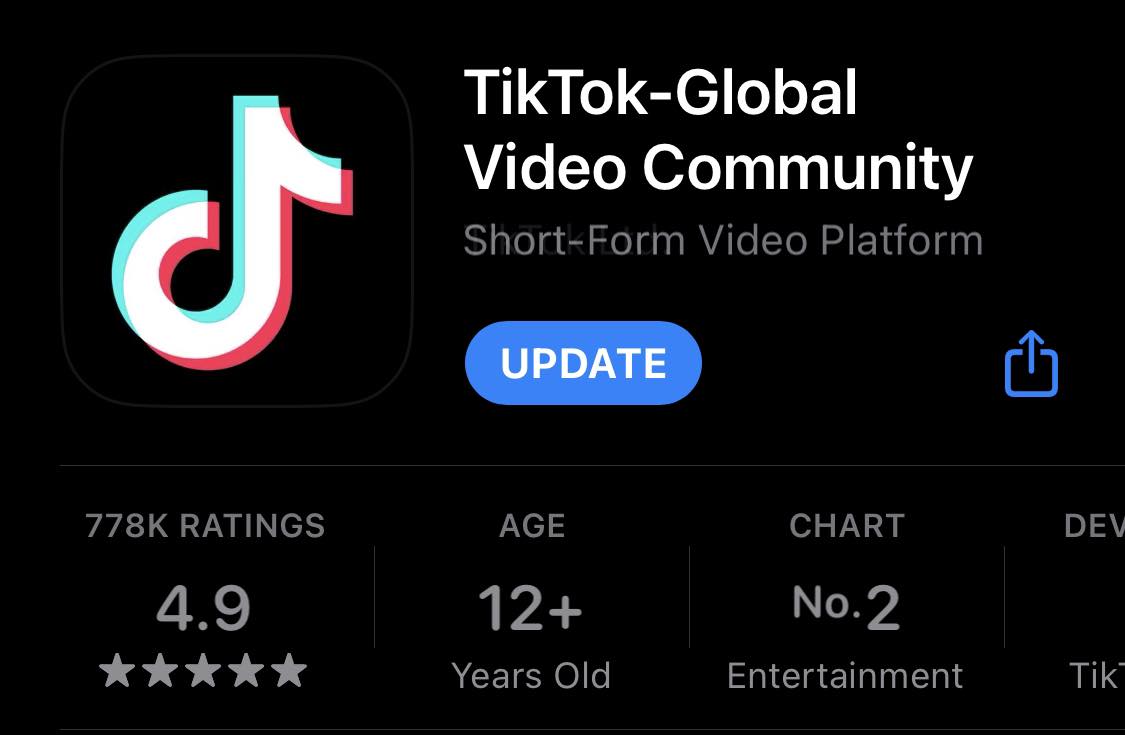
Passaggio 1. Apri il tuo app store.
Passaggio 2. Cerca TikTok.
Passaggio 3. Sotto TikTok, fai clic sul pulsante Update.
Parte 3. Domande frequenti sull'assenza di audio sui video Tiktok
Dov'è disattivato l'audio su TikTok?
Su TikTok, l'opzione di disattivazione dell'audio si trova nell'interfaccia di registrazione. Quando ti trovi sullo schermo della fotocamera e ti prepari a registrare un video, cerca l'icona dell'altoparlante. Toccando questa icona si passerà dalla disattivazione all'attivazione dell'audio. Assicurati che l'icona mostri le onde sonore per confermare che l'audio è abilitato.
Perché il volume multimediale non funziona?
Se il volume multimediale non funziona su TikTok, controlla prima le impostazioni generali del tuo dispositivo. Assicurati che il volume del tuo dispositivo non sia impostato sulla modalità silenziosa o vibrazione. Inoltre, verifica che il volume multimediale non sia specificamente disattivato o impostato su un livello troppo basso.
Qual è la durata massima dell'audio su TikTok?
Tiktok ora consente video entro 10 minuti, quindi probabilmente anche la durata massima dell'audio su Tiktok è di 10 minuti.
Perché non vedo alcun audio sui video TikTok dopo il caricamento?
Se riscontri il problema dell'assenza di audio sui video TikTok dopo il caricamento, potrebbe essere dovuto a problemi durante il processo di caricamento. Prova a eliminare il video e a ricaricarlo. Assicurati che il file video originale contenga audio e, se il problema persiste, valuta la possibilità di controllare la connessione Internet, svuotare la cache dell'app TikTok o aggiornare l'app alla versione più recente.
Conclusione
In conclusione, risolvere il comune problema del nessun suono su TikTok richiede passaggi semplici come controllare le impostazioni del volume e aggiornare l’app. Inoltre, strumenti come FVC Video Converter Ultimate offrono soluzioni avanzate. Comprendere le possibili cause e utilizzare i vari passaggi di troubleshooting garantisce un’esperienza audio‑video migliore su TikTok.
-
 Come tagliare un video con TikTok [istruzioni dettagliate]
 Vuoi sapere come accorciare un video con TikTok? Quindi, forniremo modi semplici. Inoltre, imparerai altri metodi utilizzando applicazioni/programmi offline.
-
 Ritaglio semplificato: come ritagliare video TikTok per un coinvolgimento completo
 Scopri come ritagliare i tuoi video TikTok con il nostro semplice tutorial! Puoi creare video visivamente più accattivanti con pochi tocchi e scorrimenti.
-
 Come combinare perfettamente i video su TikTok con i migliori strumenti
 Converti da semplici clip a contenuti avvincenti e crea video TikTok virali con la nostra guida dettagliata su come combinare un video su TikTok.
