


 Video Converter Ultimate
 Screen Recorder
 Riparazione video
 Download sicuro
[Risolto] Come risolvere facilmente l'errore Impossibile riprodurre 0xc10100bf
Stai cercando di riprodurre i tuoi file video, ma il video non parte e mostra il codice di errore 0xc10100bf? È davvero frustrante! È un problema comune che molti di noi hanno già sperimentato. Ma siamo qui per aiutarti. Vedremo che cos’è esattamente l’errore 0xc10100bf e come risolverlo facilmente.
Siamo così stanchi di incontrare di nuovo tutto questo. Quindi, per risolvere e fermare questo problema, continua a leggere questo post fino alla fine.

Parte 1. Cos'è l'errore 0xc10100bf
L'errore 0xc10100bf si verifica quando provi a riprodurre un video, ma non viene riprodotto e mostra un codice di errore. Questo è esattamente quello che è. Questo problema indica che il tuo video è in un formato file non supportato, ha un'estensione file errata o è danneggiato. Per comprenderne meglio le cause, leggere i seguenti motivi di seguito.
Motivo 1. Il lettore video non supporta il formato del file video
I file video esistono in vari formati, come MP4, AVI e MKV. Tuttavia, non tutti i lettori video supportano tutti i formati. Questa limitazione si traduce nell’errore 0xc10100bf quando il lettore incontra un formato che non riconosce. Per risolvere il problema, bisogna convertire il file video in un formato supportato dal lettore oppure scegliere un lettore video con una compatibilità di formati più ampia. Questo è anche il motivo per cui il video non viene riprodotto.
Motivo 2. Sistema non aggiornato
Se il tuo sistema non è aggiornato, potrebbe essere possibile riscontrare l'errore 0xc10100bf quando provi a riprodurre un video. Pertanto, questo errore segnala che il tuo sistema, nel suo stato attuale, potrebbe avere difficoltà a comprendere o elaborare correttamente il file video.
Motivo 3. File video danneggiato
Un file video danneggiato contiene dati irregolari che il lettore non può interpretare. Ciò potrebbe essere dovuto a download interrotti, problemi di archiviazione o esposizione a malware.
Motivo 4. Risorse di sistema insufficienti
L'errore 0xc10100bf può verificarsi se il tuo sistema non dispone delle risorse per gestire la riproduzione video. Ciò include fattori come RAM insufficiente, velocità del processore o capacità grafiche. Quando il tuo sistema non è in grado di soddisfare le esigenze di riproduzione di un particolare file video, potrebbe verificarsi questo errore. Per risolvere questo problema, valuta la possibilità di aggiornare i componenti hardware del sistema o di chiudere le applicazioni non necessarie per liberare risorse.
Motivo 5. Codec non compatibili
I codec sono essenziali per codificare e decodificare i file video. Se il codec richiesto per un video specifico manca o è incompatibile con il tuo lettore, può causare l'errore 0xc10100bf.
Parte 2. 2 modi per risolvere l'errore Impossibile riprodurre 0xc10100bf
Esistono vari modi per risolvere questo problema; possiamo usare strumenti software come Aiseesoft Video Repair per risolverlo facilmente. Questo pratico strumento è progettato per affrontare problemi relativi ai file video, come danni o incompatibilità. Quindi, se ti imbatti nell’errore 0xc10100bf, segui i passaggi qui sotto per risolvere il problema.
Metodo 1: utilizzare Aiseesoft Video Repair
Passaggio 1. Per prima cosa, scarica il software. Una volta completato il download, installalo sul tuo computer.
Download gratuitoPer Windows 7 o versioni successiveDownload sicuro
Download gratuitoPer macOS 10.7 o versioni successiveDownload sicuro
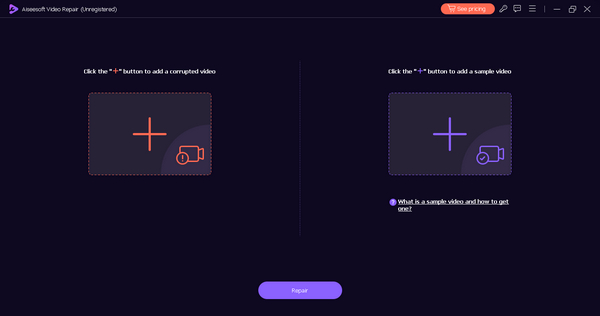
Passaggio 2. Ora avvia lo strumento. Non lasciarti confondere dai due pulsanti. Fai clic sul pulsante rosso con il segno più per aggiungere il video danneggiato che mostra l’errore 0xc10100bf e sul pulsante blu con il segno più per aggiungere il video di esempio.
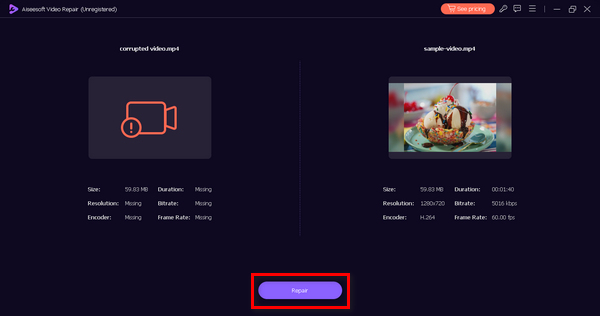
Passaggio 3. Dopodiché, fai clic sul pulsante Ripara. Il software avvierà il processo di riparazione del tuo file video.
Passaggio 4. Infine, se vuoi visualizzare un’anteprima della riparazione, fai clic sul pulsante Anteprima per verificare se l’errore 0xc10100bf è stato risolto.
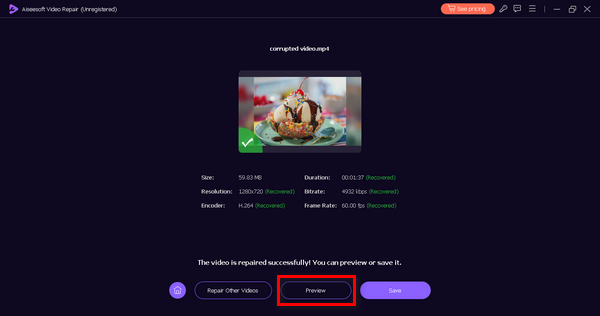
Aiseesoft Video Repair è davvero uno strumento affidabile e facile da usare, che offre un approccio olistico alla riparazione dei file video. Che si tratti dell'errore 0xc10100bf o di altri problemi di riproduzione, questo strumento è rimasto versatile e potente. Provatelo adesso!
Metodo 2: utilizzo della riparazione video del kernel
Kernel Video Repair è uno strumento software progettato per risolvere vari problemi legati ai video, e può essere particolarmente utile anche per correggere l’errore 0xc10100bf. Questa applicazione ripara file video corrotti o danneggiati, offrendo agli utenti un metodo efficace per ripristinare il corretto funzionamento dei propri video. Per utilizzarla, segui i passaggi qui sotto:
Passaggio 1. Scarica l’applicazione dal sito ufficiale Kernel Video Repair e installala.
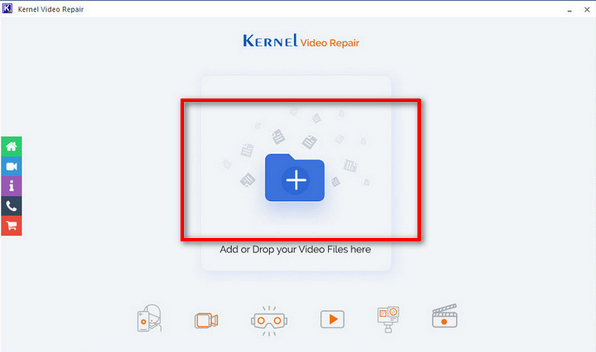
Passaggio 2. Ora avvia il programma. Da lì vedrai il pulsante Aggiungi file. Fai clic per selezionare i file video danneggiati che desideri riparare.
Passaggio 3. Dopo aver aggiunto i file, fai clic sul pulsante Ripara per avviare il processo di riparazione.
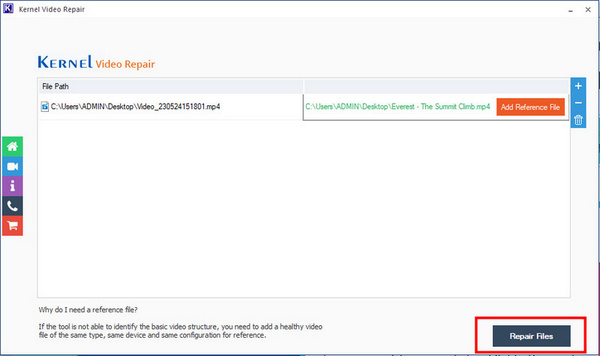
Passaggio 4. Infine, per salvare il file riparato, devi selezionare una cartella di destinazione. Dopodiché fai clic su OK per confermare.
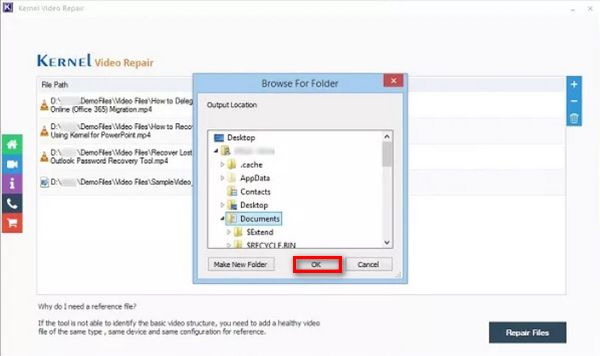
Ecco qua. Puoi correggere l'errore 0xc10100bf con questo altro strumento. Tuttavia, a differenza di Aiseesoft Video Repair, puoi utilizzare la maggior parte delle sue funzionalità solo quando ti abboni al pacchetto premium. A differenza di Aiseesoft, puoi usarlo e salvare il file riparato indipendentemente dal fatto che sia gratuito.
Parte 3. Domande frequenti sull'errore 0xc10100bf
Qual è il codice di errore video 0xc00d36c4 su USB?
Il codice di errore video 0xc00d36c4 su USB indica in genere un problema con il codec video o il formato del file. Può verificarsi quando si tenta di riprodurre un video da un dispositivo USB. Questo errore suggerisce una mancata corrispondenza di compatibilità tra il formato del file video e le capacità del lettore.
L'errore video 0xc10100bf rappresenta la corruzione del video?
SÌ. L'errore video 0xc10100bf può essere un'indicazione di corruzione del video. Questo errore si verifica spesso quando il file video è danneggiato o corrotto, compromettendone la corretta riproduzione. I file danneggiati possono essere il risultato di download interrotti, problemi di archiviazione o esposizione a software dannoso.
L'errore video 0xc10100bf si verifica su ogni formato video?
È più probabile che si verifichi l'errore video 0xc10100bf quando c'è una mancata corrispondenza tra il formato del file video e la compatibilità del lettore video. Non si verifica necessariamente con tutti i formati video, ma quando il lettore incontra un formato non supportato o incompatibile. Scegliere un lettore con una compatibilità di formato più ampia o convertire il video in un formato supportato può aiutare a mitigare questo errore.
L'errore 0xc10100bf è esclusivo di alcuni sistemi operativi?
No. L'errore 0xc10100bf non è esclusivo di particolari sistemi operativi. A seconda del lettore video e della compatibilità dei file, può verificarsi su varie piattaforme, tra cui Windows, macOS o altre. La risoluzione dell'errore implica la risoluzione dei problemi di formato, dei requisiti di sistema o l'utilizzo di strumenti di riparazione specializzati, indipendentemente dal sistema operativo.
Un lettore video obsoleto può attivare l'errore 0xc10100bf?
SÌ. L'utilizzo di un lettore video obsoleto può potenzialmente portare all'errore 0xc10100bf. I lettori video devono rimanere aggiornati con i codec e i formati più recenti per riprodurre i video senza problemi. Se il tuo lettore non è aggiornato, potrebbe avere problemi con i formati video più recenti, causando l'errore. Aggiornare il tuo lettore video alla versione più recente o sceglierne uno con aggiornamenti regolari può aiutare a prevenire problemi di compatibilità e mitigare questo errore.
Conclusione
Ora che sei in grado di capire cos'è l'errore 0xc10100bf e scopri come risolverlo. Gli strumenti software consigliati in questo post, in particolare Aiseesoft Video Repair, possono essere lo strumento di riferimento per risolvere eventuali problemi video. Che cosa stai aspettando? Ripara quei video adesso!
-
 Recensione sulla riparazione video del kernel: ecco tutto ciò che devi sapere
 Hai mai sentito parlare di Kernel Video Repair? Bene, in questa recensione avrai tutto ciò che devi sapere, dalle caratteristiche principali, alle funzioni, ai pro e ai contro.
-
 Come correggere i video sfocati: video cristallini ti aspettano
 Come rendere nitido un video sfocato? Non lasciare che i video sfocati offuscano i tuoi contenuti; trova soluzioni per una visione cristallina per ottenere filmati dall'aspetto professionale.
-
 Soluzioni rapide per correggere l'errore 150 dell'impossibilità di riprodurre video
 Hai mai riscontrato la frustrante incapacità di riprodurre l'errore video 150 durante la tua esperienza di visione di video? Non preoccuparti perché ti abbiamo spiegato come risolverlo.
