


 Video Converter Ultimate
 Screen Recorder
 Riparazione video
 Download sicuro
Wondershare Repairit Riparazione video: tutto quello che devi sapere
Quando si tratta di software per la riparazione di video, ci sono moltissime opzioni tra cui scegliere. Può essere davvero travolgente, soprattutto quando devi decidere dove investire il tuo denaro e la tua fiducia. Bene, in questo articolo ti aiutiamo noi! Forniremo un’analisi completa e dettagliata di due strumenti di riparazione video oggi disponibili, Wondershare Repairit Video Repair e Stellar Repair for Video. Confronteremo le loro funzioni e capacità, ti guideremo nell’uso di Wondershare Repairit Video Repair e ti presenteremo un’alternativa, se ne stai cercando una.
Quindi, che tu sia un videografo professionista o semplicemente qualcuno che si occupa di problemi video, questo articolo è qui per aiutarti. Iniziamo!

Parte 1. Caratteristiche e capacità della riparazione video Wondershare Repairit
Nella prima parte di questo articolo, abbiamo confrontato RepairIt Video Repair con Stellar Repair for Video. Copre le loro caratteristiche e qualità essenziali. Ora, approfondiamo le funzionalità che rendono questo strumento una soluzione indispensabile per chiunque abbia a che fare con file video danneggiati.
Caratteristiche e capacità
1. Supporta vari lettori multimediali digitali
Wondershare Repairit Video Repair è una soluzione versatile per la riproduzione video. Pertanto, può supportare vari lettori multimediali digitali, garantendo che i tuoi video riparati possano essere riprodotti su quasi tutti i dispositivi o software che preferisci. Quindi, sia che utilizzi lettori popolari come VLC Media Player o Windows Media Player, questo strumento garantisce la compatibilità. Ciò significa che puoi guardare senza problemi i video riparati sulla tua piattaforma preferita senza preoccuparti di problemi di formato o codec.
2. Ripara video provenienti da diversi dispositivi
Una delle caratteristiche principali di Repairit Video Repair è la sua capacità di riparare video da vari dispositivi. Che tu giri il tuo video con uno smartphone, una fotocamera digitale, una videocamera o qualsiasi altro dispositivo di registrazione, questo strumento può risolverli.
3. Riparazione video basata sull’IA
Repairit Video Repair utilizza algoritmi basati sull'intelligenza artificiale progettati per rilevare e correggere errori video con un elevato grado di precisione. Questa tecnologia avanzata garantisce che i tuoi video vengano riparati in modo efficace e migliora la velocità del processo di riparazione.
4. Interfaccia intuitiva
In RepairIt Video Repair, non è necessario essere esperti di tecnologia per navigare nel software. Questo strumento semplifica il processo di riparazione, rendendolo senza problemi, così puoi concentrarti sul recupero dei tuoi video senza essere impantanato dal gergo tecnico o da procedure complesse.
In effetti, Wondershare Repairit Video Repair è uno strumento potente che possiamo utilizzare oggi. Grazie alla sua versatilità, facilità d’uso e alle funzioni avanzate, questo strumento è una soluzione di riferimento per chiunque abbia a che fare con problemi video come corruzione del file, schermo nero del video e altro ancora. Quindi, se stai gestendo un video danneggiato, usalo subito e segui i rapidi passaggi nella prossima parte di questo articolo.
Parte 2. Guida rapida per utilizzare Wondershare RepairIt Video Repair
Per utilizzare questo strumento, segui questi semplici passaggi:
Passaggio 1. Scarica l’app dal sito ufficiale.
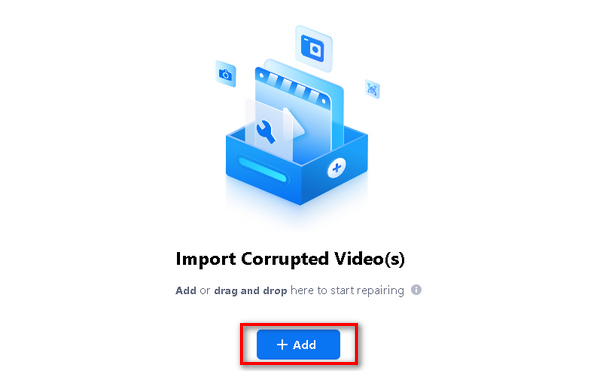
Passaggio 2. Avvia il programma e da lì aggiungi il file video facendo clic sul Pulsante Aggiungi.
Passaggio 3. Successivamente, fai clic sul Pulsante Ripara per iniziare a riparare il file e fai clic su Salva quando l’operazione è completata.
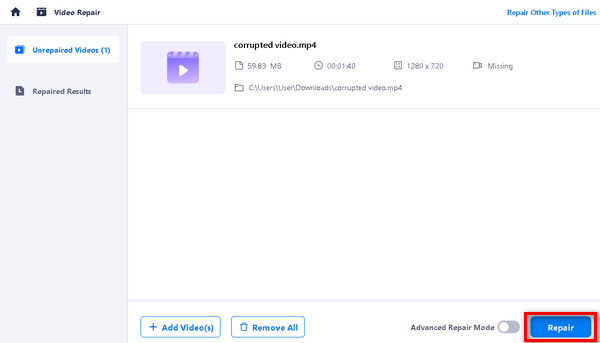
Non puoi salvare il file video se stai utilizzando la versione di prova. Tuttavia, hanno molti pacchetti tra cui scegliere, a seconda delle tue esigenze.
Parte 3. Riparazione video Wondershare Repairit vs Riparazione Stellar per video
Avere lo strumento giusto può fare la differenza. Detto questo, abbiamo messo a confronto due popolari strumenti software. Questo confronto ti aiuterà a scegliere il software più adatto alle tue esigenze valutandone la facilità d'uso, il supporto, il design, i prezzi e le funzionalità. Controlla le valutazioni e determina quale software è la scelta migliore per le tue esigenze di riparazione video.
| Wondershare Repairit Riparazione video | Riparazione stellare per video | |
| Complessivamente | ⭐⭐⭐⭐ | ⭐⭐⭐⭐ |
| Facilità d'uso | ⭐⭐⭐⭐ | ⭐⭐⭐⭐⭐ |
| Supporto | ⭐⭐⭐⭐⭐ | ⭐⭐⭐⭐ |
| Disegno | ⭐⭐⭐⭐ | ⭐⭐⭐⭐⭐ |
| Prezzo | $99.99 | $69.99 |
| piattaforma | Windows e Mac | Windows e Mac |
| Meglio per | Per gli utenti occasionali che cercano una soluzione semplice e intuitiva per risolvere i problemi comuni dei vari formati video. | Utenti avanzati che cercano di riparare video gravemente danneggiati o che devono affrontare problemi più complessi. |
| Formati supportati | MP4, MOV, 3GP, M2TS, MKV, MTS, AVI, FLV, MXF, M4V, ecc. | MP4, MOV, AVI, MKV, AVCHD, MJPEG, WEBM, ASF, WMV, FLV, DIVX, MPEG, MTS, M4V, 3G2, 3GP, F4V, ecc. |
| Velocità di conversione | Veloce | Veloce |
| Registrazione richiesta | Accesso e-mail | Accesso e-mail |
| Prova gratuita | Sette giorni | – |
| Caratteristiche | Supporta vari lettori multimediali digitali Ripara video da vari dispositivi Elaborazione in lotti Alimentato dall'intelligenza artificiale Interfaccia user-friendly | Risolve vari errori video e problemi di corruzione Ripara video da vari dispositivi Riparazione avanzata Visualizza l'anteprima dei video riparati. Supporta vari lettori multimediali digitali |
| Pro/vantaggi | Supporto per grandi formati Sono supportate tutte le principali marche di fotocamere I video 4K e HD possono essere riparati Ripara più video contemporaneamente | Supporto per grandi formati Interfaccia user-friendly Algoritmi di riparazione avanzati Compatibilità multipiattaforma |
| Contro/svantaggi | I file più grandi di 30 MB non possono essere riparati Prezzi più alti rispetto ad alcuni che offrono lo stesso algoritmo avanzato Gli utenti non possono salvare file quando utilizzano la versione di prova. | La versione di prova gratuita presenta limitazioni. Prezzo più alto rispetto ad alcune alternative. Pochi formati video non sono supportati, soprattutto quelli vecchi. |
Parte 4. Alternativa alla riparazione video di Wondershare RepairIt
Se nessuno dei software sopra citati fa al caso tuo, puoi usare Aiseesoft Video Repair come alternativa. Anche questo strumento è ottimo per riparare e ripristinare file video danneggiati o corrotti, proprio come Wondershare Repairit Video Repair e Stellar Repair for Video. Ciò che rende questo strumento la migliore alternativa sono la compatibilità multipiattaforma, l’ampio supporto di formati, l’interfaccia intuitiva e altre funzioni. Per usarlo, segui i passaggi seguenti:
Passaggio 1. Inizia scaricando e installando il software Aiseesoft Video Repair sul tuo computer.
Download gratuitoPer Windows 7 o versioni successiveDownload sicuro
Download gratuitoPer macOS 10.7 o versioni successiveDownload sicuro
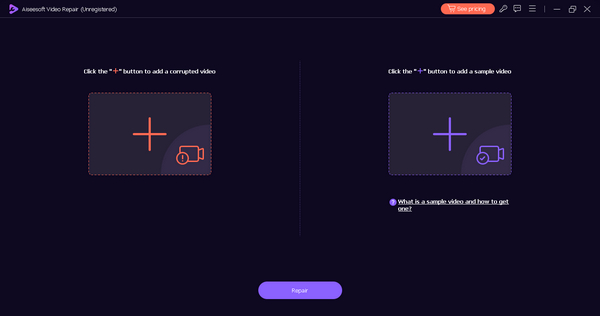
Passaggio 2. Una volta installato, avvia il programma e vedrai due pulsanti: fai clic sul Pulsante Rosso Più per aggiungere il video che presenta problemi e usa il Pulsante Blu Più per aggiungere il video di esempio.
Passaggio 3. Ora fai clic sul Pulsante Ripara per riparare il video danneggiato.
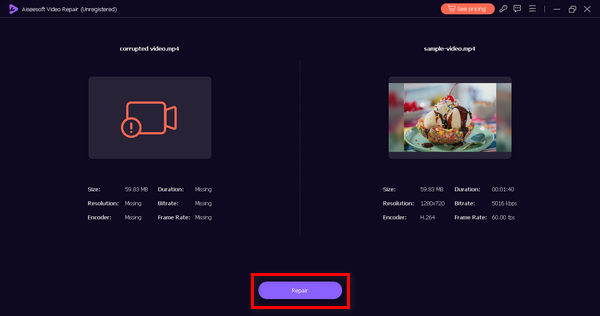
Passaggio 4. Al termine della riparazione, fai clic sul Pulsante Anteprima per verificare se il video corretto viene riprodotto senza problemi. Se funziona correttamente, puoi salvare il video riparato.
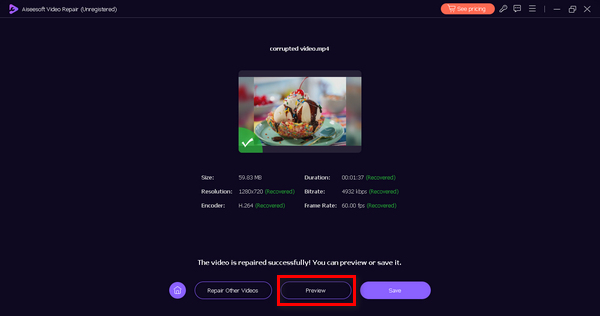
Aiseesoft Video Repair è davvero il miglior strumento software alternativo che puoi utilizzare se nessuno di essi funziona per te. A parte la sua interfaccia intuitiva, è sicuro ed efficace. Con le sue straordinarie funzionalità, può riparare in modo efficace i tuoi video corrotti o danneggiati.
Parte 5. Domande frequenti sulla riparazione video Wondershare RepairIt
Repairit Video Repair è gratuito?
No. Anche se puoi accedere gratuitamente a RepairIt Video Repair, non puoi salvare il video elaborato per ripararlo. Tuttavia, se vuoi salvarlo e accedere a tutte le sue funzionalità, devi acquistare una licenza per la versione premium. I prezzi e i piani variano, con opzioni di licenza mensile, annuale e a vita, garantendo flessibilità per soddisfare le tue esigenze specifiche.
La versione online di Wondershare Video Repair è uguale alla versione desktop?
No, la versione online e la versione desktop di Wondershare Video Repair non sono la stessa cosa. La versione desktop, nota come Repairit Video Repair, è un software completo che puoi installare sul tuo computer. Offre funzionalità avanzate, tra cui funzionalità di riparazione basate sull'intelligenza artificiale, output di alta qualità e supporto per vari formati e codec. D'altra parte, la versione online è in genere uno strumento semplificato basato sul Web che può offrire servizi di riparazione video di base. La versione desktop è generalmente più ricca di funzionalità e adatta a esigenze di riparazione video professionali e complete.
Wondershare Video Repair ha limitazioni di riparazione?
Sì, Wondershare Video Repair presenta alcune limitazioni. Sebbene sia molto efficace nel riparare un’ampia gamma di problemi video, esistono casi in cui la corruzione del video è troppo grave per essere ripristinata completamente. Il livello di riparazione dipende dalla gravità della corruzione del file video o dal blocco del video. In tali casi, il software potrebbe non riuscire a recuperare il video in modo completo. Inoltre, la versione di prova gratuita ha limitazioni sulla riparazione: ti consente di visualizzare l’anteprima del video riparato ma offre solo una riparazione parziale, per incoraggiare gli utenti ad acquistare la versione premium per un ripristino completo.
Repairit Video Repair può gestire più file video contemporaneamente?
Sì, Repairit Video Repair include una funzione di riparazione video batch che ti consente di riparare più file video contemporaneamente. Questa funzionalità che fa risparmiare tempo è particolarmente utile quando hai numerosi video corrotti da riparare, poiché ti consente di avviare contemporaneamente il processo di riparazione per tutti loro. Semplifica il flusso di lavoro e garantisce un recupero video efficiente.
Quali sistemi operativi sono compatibili con Repairit Video Repair?
Repairit Video Repair è compatibile sia con i sistemi operativi Windows che Mac. Quindi, sia che utilizzi Windows o Mac, puoi installarlo e utilizzarlo per riparare i tuoi video corrotti.
Conclusione
Ecco qua! Ora puoi scegliere quale strumento utilizzare per riparare il file video danneggiato. Wondershare RepairIt Video Repair e Stellar Repair for Video sono solidi strumenti software che possiamo utilizzare oggi. Tuttavia, se nessuno di questi soddisfa le tue esigenze, abbiamo preparato uno strumento alternativo che puoi utilizzare, ovvero Aiseesoft Video Repair.
-
 Cos'è l'errore 0xc10100bf nel video e come risolverlo
 Il tuo video non viene riprodotto a causa dell'errore 0xc10100bf e stai cercando modi per risolverlo? In questo articolo imparerai di cosa si tratta e come risolverlo.
-
 Recensione sulla riparazione video del kernel: ecco tutto ciò che devi sapere
 Hai mai sentito parlare di Kernel Video Repair? Bene, in questa recensione avrai tutto ciò che devi sapere, dalle caratteristiche principali, alle funzioni, ai pro e ai contro.
-
 Come rimuovere la filigrana Filmora sui tuoi video o progetti gratuitamente
 Come rimuovere la filigrana Filmora? Questa domanda fa il giro del web e qui elenchiamo diversi approcci che puoi utilizzare!
