


 Video Converter Ultimate
 Screen Recorder
 Riparazione video
 Download sicuro
Come convertire i video AVCHD in MP4 gratuitamente su Windows / Mac / Online
AVCHD è il formato video predefinito per le videocamere Sony e Panasonic. Tuttavia, i video AVCHD non possono essere riprodotti dalla maggior parte dei lettori e dispositivi digitali, come iPhone, Android, iMovie, QuickTime e altri. Per riprodurre e modificare video AVCHD, è meglio convertire AVCHD in MP4. Perché MP4 è uno dei formati video più popolari in tutto il mondo. Inoltre, puoi mantenere il contenuto video AVCHD in una qualità piuttosto buona convertendolo in formato MP4. Ecco 5 modi praticabili per convertire AVCHD in MP4 su Windows e Mac. Basta leggere e seguire.

Parte 1: Converti AVCHD in MP4 online gratuitamente
La maggior parte dei convertitori online da AVCHD a MP4 hanno un limite massimo di dimensione dei file. Se vuoi convertire online file AVCHD di grandi dimensioni in MP4, usare FVC Free Online Video Converter è la scelta migliore. Ecco le principali caratteristiche di questo convertitore online da AVCHD a MP4.
- 1. Converti AVCHD in MP4 e altri formati con alta qualità.
- 2. Supporta la conversione batch da AVCHD a MP4.
- 3. Non verrà aggiunta alcuna filigrana.
- 4. Regola le impostazioni video per personalizzare i video Sony AVCHD.
Passaggio 1: Fai clic su Add Files to Convert sul sito ufficiale. Scarica il launcher FVC in meno di mezzo minuto.
Passaggio 2: Sfoglia e aggiungi il tuo file AVCHD nel convertitore video AVCHD online.
Passaggio 3: Nella sezione di output, imposta MP4 come formato video di uscita. Puoi trovarlo vicino al fondo.
Passaggio 4: Fai clic su Convert per convertire AVCHD in MP4 online senza filigrana.
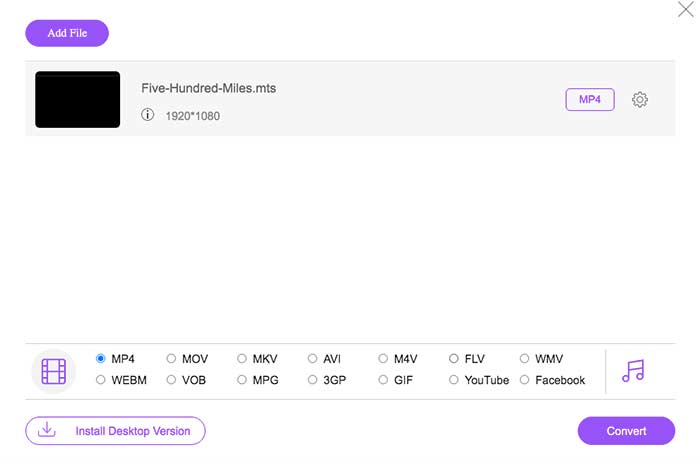
Questo convertitore MP4 online gratuito può anche cambiare altri formati come M2TS, MTS, MOV, MKV, WMV, TS, ecc. In MP4.
Parte 2: converti AVCHD in MP4 con HandBrake
Puoi convertire AVCHD in MP4 su Mac e Windows gratuitamente con HandBrake. È un convertitore video gratuito e open source che può convertire video AVCHD in formato MP4 sul tuo computer.
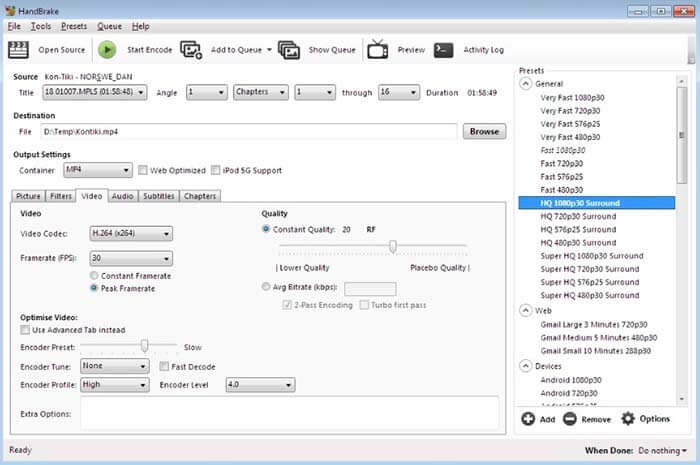
Passaggio 1: Installa ed esegui HandBrake. Fai clic su Source per aggiungere un video AVCHD in HandBrake.
Passaggio 2: Nella sezione Output Settings, apri l’elenco Profile. Seleziona MP4 file come formato di uscita.
Passaggio 3: Fai clic su Start sulla barra degli strumenti in alto. Ora puoi avviare la conversione da AVCHD a MP4 con HandBrake.
Parte 3: converti AVCHD in MP4 con VLC Media Player
VLC Media Player consente agli utenti di convertire AVCHD in MP4 su iPhone, iPad, Android, Windows e Mac. È scaricabile gratuitamente. Sebbene gli strumenti di conversione video non siano intuitivi da usare.
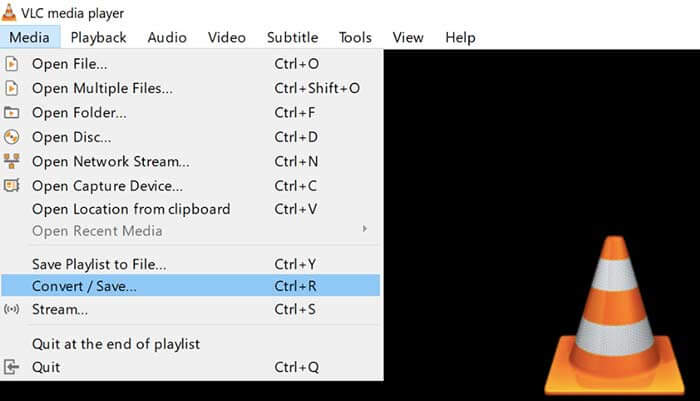
Passaggio 1: Apri VLC. Scegli Convert/Save dal menu Media.
Passaggio 2: Fai clic su Add per importare il tuo video AVCHD. Poi fai clic su Convert/Save vicino al fondo.
Passaggio 3: Nell’elenco Profile, imposta MP4 come formato di uscita per la conversione AVCHD.
Passaggio 4: Fai clic su Start per iniziare a convertire AVCHD in MP4 su Windows e altre piattaforme.
Parte 4: converti AVCHD in MP4 con FFmpeg
Se hai familiarità con le righe di comando, puoi utilizzare FFmpeg per convertire gratuitamente anche AVCHD in MP4. È possibile impostare il formato video di output, la dimensione del file e il bitrate video nella riga di comando FFmpeg.
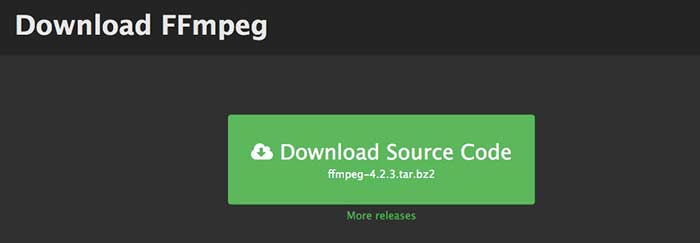
Passaggio 1: Scarica e installa FFmpeg sul tuo computer Windows, Mac o Linux.
Passaggio 2: Copia e incolla IFS=$(echo -en “\n\b”); for i in *.MTS; do ffmpeg -i “$i” -vcodec mpeg4 -b:v 15M -acodec libmp3lame -b:a 192k “$i.mp4”; done.
Passaggio 3: Premi Enter sulla tastiera per convertire AVCHD MTS in MP4 con FFmpeg.
Parte 5: converti AVCHD in MP4 con Freemake Video Converter
La verità è che Freemake Video Converter non è completamente gratuito. Se utilizzi Freemake Video Converter per convertire gratuitamente AVCHD in MP4, nei file di output sarà allegata una filigrana. Oppure devi invece pagare per Freemake Gold Pack.
Passaggio 1: Avvia Freemake Video Converter. Fai clic su +Video per importare il tuo video AVCHD.
Passaggio 2: Fai clic su to MP4 vicino al fondo. Imposta il preset di output e la cartella di destinazione nella finestra popup.
Passaggio 3: Fai clic su Convert per convertire AVCHD in MP4 da videocamera Sony con Freemake Video Converter.

Parte 6: domande frequenti da AVCHD a MP4
AVCHD VS MP4
AVCHD utilizza il codec video MPEG-4 / H.264 e il codec audio Dolby Digital AC-3. MP4 utilizza lo stesso codec video. Tuttavia, il codec audio MP4 è il codec MPEG-4 AAC-LC. Di conseguenza, AVCHD ha un file di dimensioni maggiori con una qualità migliore rispetto a MP4. Ma MP4 è ancora popolare per la riproduzione e la personalizzazione dei video. In molti casi, è necessario cambiare AVCHD in MP4 per andare avanti.
Come importare AVCHD in iMovie?
iMovie supporta AVCHD con una risoluzione limitata da 960 a 540. Non tutti i file AVCHD possono essere aperti da iMovie. Pertanto, è necessario convertire AVCHD in formato iMovie per risolvere il problema.
Puoi combinare video AVCHD?
Sì. Puoi anche convertire diversi file AVCHD in un video MP4. Molti convertitori video possono unire clip video in uno nuovo, come AnyMP4 Video Converter Ultimate e altro ancora.
Tutto sommato, puoi convertire AVCHD MTS / M2TS in MP4 su Windows, Mac e online con gli strumenti sopra. Quale può essere il modo migliore per convertire AVCHD in MP4 sul tuo telefono o computer? Puoi sentirti libero di condividere la tua esperienza e i tuoi suggerimenti nei commenti qui sotto.
-
 Come convertire MOV in MP4 senza perdere la qualità
 Vuoi convertire i file MOV (Apple QuickTime Movie) in MP4? Questo post condivide 4 metodi gratuiti per convertire i tuoi file video MOV in formato MP4 su Windows 10/8/7 / XP e Mac OS X.
-
 I 10 migliori software di conversione video HD gratuiti ea pagamento (pro e contro)
 Leggi e confronta per ottenere il miglior software di conversione video HD da 10 consigli. Ecco le recensioni dettagliate di ogni convertitore video HD per multipiattaforma.
-
 Come convertire MXF in MP4 tramite convertitore gratuito
 Questo post è la guida dettagliata per convertire MXF in MP4 su computer. Puoi ottenere 4 convertitori gratuiti da MXF a MP4 per transcodificare la videocamera da MXF a MP4 in semplici passaggi.
