


 Video Converter Ultimate
 Screen Recorder
 Riparazione video
 Download sicuro
Che cos'è un file WMV e come convertirlo utilizzando un convertitore DVD
Convertire i DVD in file digitali è un'operazione che la maggior parte delle persone fa ormai per preservarli. I DVD sono soggetti a graffi e danni, soprattutto se non conservati correttamente, e quando si rompono, è difficile riprodurne il contenuto. Tuttavia, esiste un modo per salvare il contenuto di un DVD prima che accada qualcosa di simile.
In questo articolo scoprirai i 3 modi migliori per convertire DVD in WMV utilizzando affidabili convertitori di DVD. Questo processo ti permetterà di creare copie digitali dei tuoi DVD, accessibili e compatibili con vari dispositivi. Quindi, se ti stai chiedendo come ciò avverrà, continua a leggere.

Parte 1. Che cos'è un file WMV
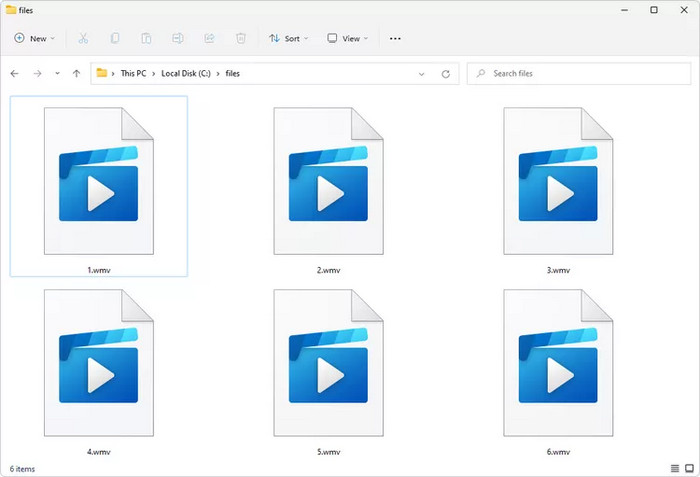
WMV, o qualsiasi file con estensione wmv, è l'acronimo di Windows Media Video Format. Questo formato di file è stato sviluppato da Microsoft ed è utilizzato principalmente per archiviare contenuti video in un formato altamente compresso. I file WMV sono ampiamente supportati su dispositivi e software basati su Windows, così come su molte altre piattaforme. Per questo motivo, è anche uno dei formati di file digitali più utilizzati per la conversione di DVD.
Parte 2. Come convertire DVD in WMV
Quando si convertono DVD in WMV, è importante utilizzare lo strumento migliore per estrarre i DVD. La maggior parte dei DVD Ripper offre le stesse funzionalità, ma spesso variano in base alla modalità di ripping. Altri potrebbero avere funzionalità avanzate o addirittura gestire DVD protetti da copia. Di seguito sono riportati i tre migliori strumenti di ripping DVD che possono aiutarti a convertire facilmente i DVD in WMV.
Ripper DVD AnyMP4
Il primo metodo per convertire facilmente un DVD in WMV è utilizzare AnyMP4 DVD Ripper. Questo strumento è un noto e completo strumento di ripping DVD, ma oltre a questo, può anche gestire DVD e dischi Blu-ray convertibili in formati digitali come WMV e altri. Infatti, questo strumento supporta quasi 500 formati di output e dispositivi, il che è un vantaggio per chi ha bisogno di un ripper DVD versatile. Oltre a ciò, la qualità dell'output viene mantenuta o addirittura migliorata con questo strumento, poiché supporta tecnologie di codifica avanzate. Inoltre, offre strumenti di editing di base che possono essere utili per gli utenti che desiderano aggiungere alcune modifiche al file DVD rippato. Per convertire i DVD in WMV, seguire i passaggi seguenti:
Passaggio 1. Per prima cosa, devi scaricare e installare AnyMP4 DVD Ripper sul tuo dispositivo. Inserisci il DVD nel lettore DVD del computer e attendi alcuni minuti finché non viene rilevato.
Download gratuitoPer Windows 7 o versioni successiveDownload sicuro
Download gratuitoPer MacOS 10.7 o versioni successiveDownload sicuro
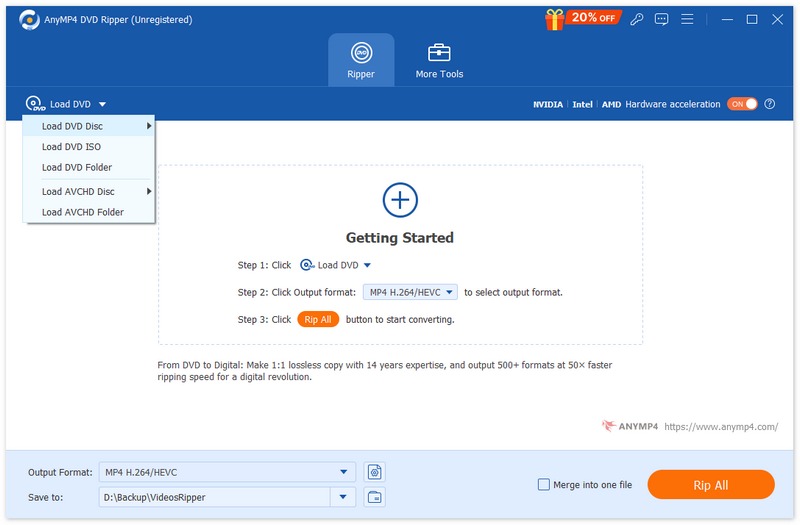
Passaggio 2. Clicca su “Carica DVD” e scegli la sorgente del tuo DVD.
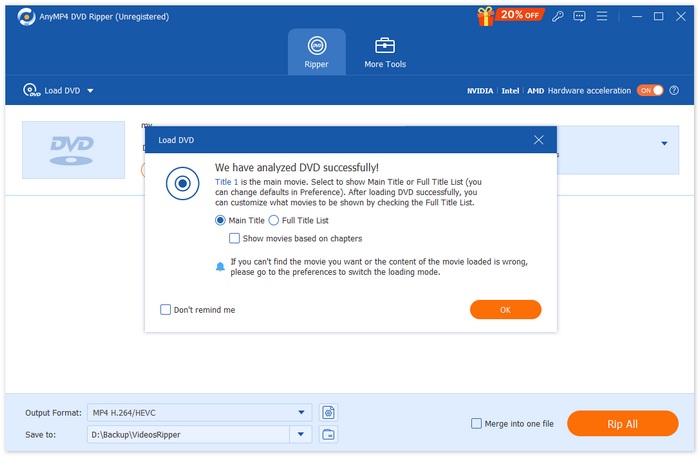
Passaggio 3. Il tuo DVD verrà quindi analizzato correttamente.
Passaggio 4. Ora puoi scegliere di modificarlo tagliando, ruotando e altro ancora. Dopo aver impostato tutto, puoi fare clic sul menu a discesa accanto a “Formato di output” e scegliere WMV come formato di output.
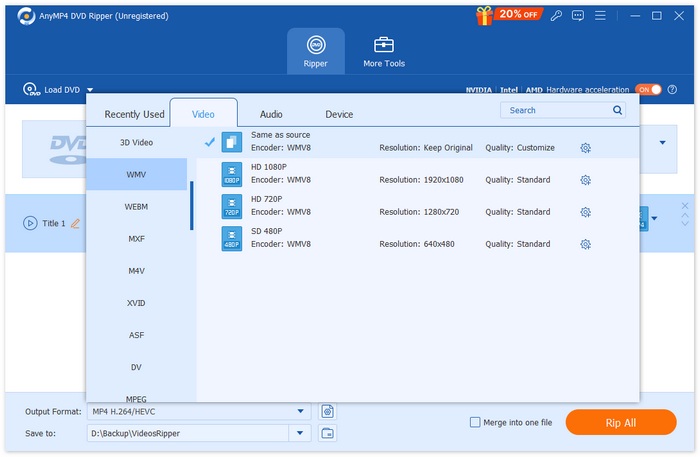
Passaggio 5. Clicca su “Rippa tutto” per convertire il tuo DVD in WMV.
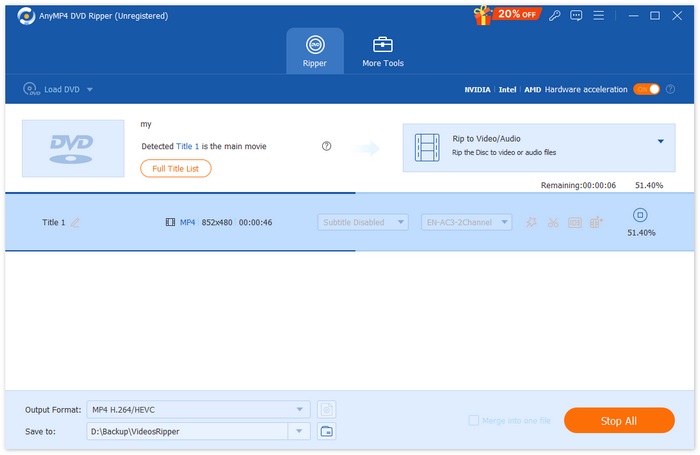
Questo metodo è ideale per i principianti perché la conversione di DVD in WMV richiede solo pochi semplici passaggi. Inoltre, l'interfaccia dello strumento è molto intuitiva e facile da usare. Infine, con questo strumento di ripping DVD, gli utenti possono garantire che la qualità dei contenuti DVD venga mantenuta anche dopo la conversione.
VLC Media Player
VLC è un software di riproduzione multimediale ampiamente utilizzato, noto come media player. Tuttavia, gli utenti non sapevano che con questo strumento è possibile convertire i DVD in WMV. VLC può leggere DVD e dischi Blu-ray e, oltre a poterli riprodurre, gli utenti possono estrarre il contenuto dal disco e convertirlo in un formato di file video digitalizzato come WMV. Per farlo, seguite i passaggi seguenti:
Passaggio 1. Per prima cosa devi scaricare e installare VLC sul tuo dispositivo. Dopo di che, carica il DVD.
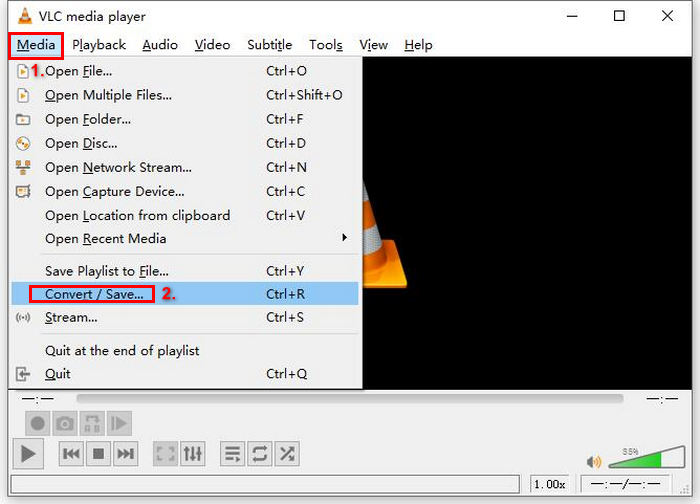
Passaggio 2. Poi vai alla scheda Media e seleziona l’opzione Converti/Salva dall’elenco.
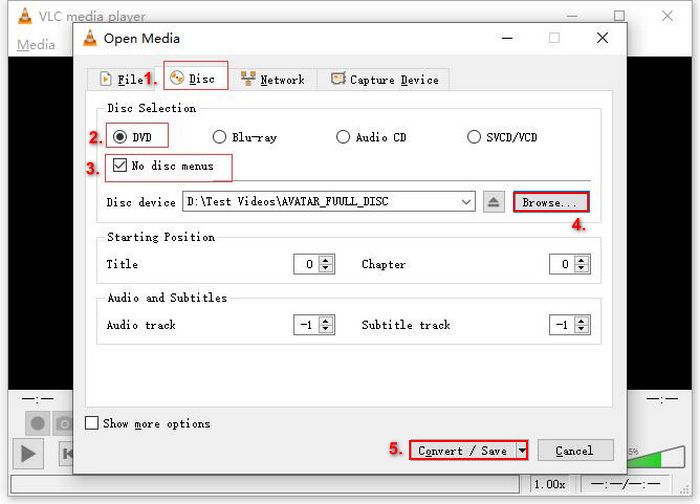
Passaggio 3. Quindi fai clic su Disc nella scheda in alto, abilita l’opzione DVD e seleziona il DVD che vuoi rippare in Dispositivo disco.
Passaggio 4. Ora clicca sul pulsante Converti/Salva e imposta il formato di output facendo clic sul menu a discesa del profilo qui sotto. Scegli Video - WMV + WMA (ASF) nel campo Profilo.
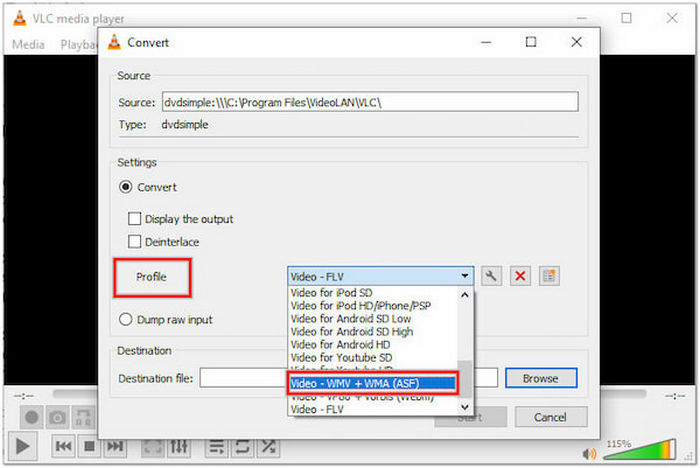
Passaggio 5. Successivamente, nella sezione Destinazione in basso, fai clic su Sfoglia, seleziona una cartella e assegna un nome al file di output.
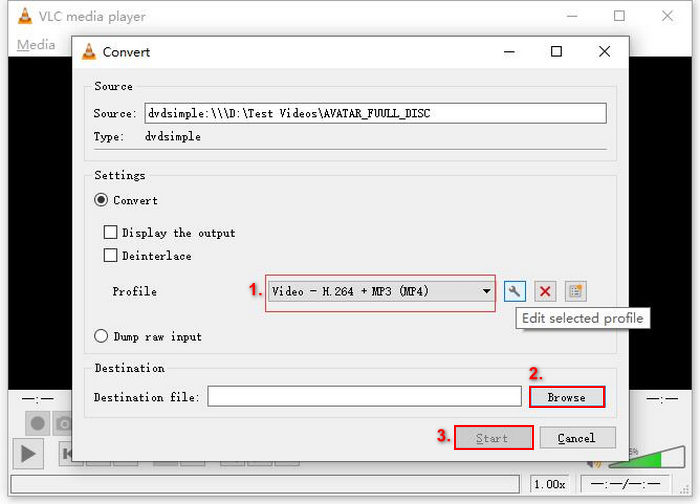
Passaggio 6. Quando tutto è pronto, fai clic sul pulsante Avvia per rippare il DVD con VLC.
Convertire DVD in WMV con VLC Media Player richiede più tempo rispetto ad altri programmi dedicati di ripping di DVD. Inoltre, il procedimento può sembrare complicato per i principianti. Tuttavia, questo strumento rimane un’ottima opzione se vuoi digitalizzare i tuoi DVD in WMV.
Freno a mano
L'ultimo strumento che puoi utilizzare per convertire i DVD in formato digitale è HandBrake. Si tratta di uno strumento di conversione video open source, noto per la conversione di DVD in vari formati come MP4 e MKV. Tuttavia, gli utenti devono sapere che HandBrake non può convertire direttamente un DVD in WMV. Se desideri digitalizzare i tuoi DVD, segui questi passaggi:
Passaggio 1. Per prima cosa devi scaricare e installare HandBrake sul tuo computer.
Passaggio 2. Poi avvia lo strumento, inserisci il tuo DVD nel DVD-ROM e seleziona il tuo DVD sotto Source Selection. Lo strumento inizierà quindi a scansionare i titoli del film sul DVD.
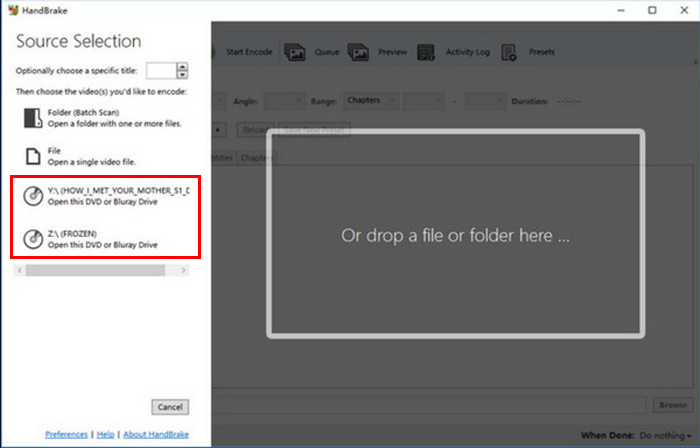
Passaggio 3. Una volta aperto il DVD, seleziona il titolo che vuoi rippare dal menu a discesa Title.
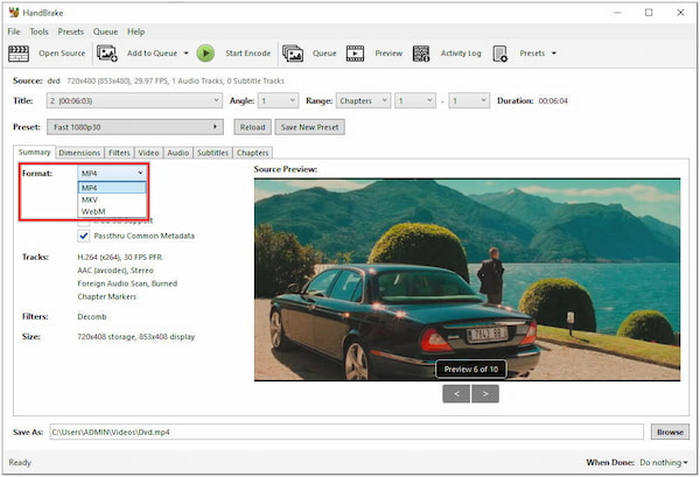
Passaggio 4. Successivamente, nella sezione Formato, seleziona il formato desiderato come contenitore. In questo caso, scegli WMV.
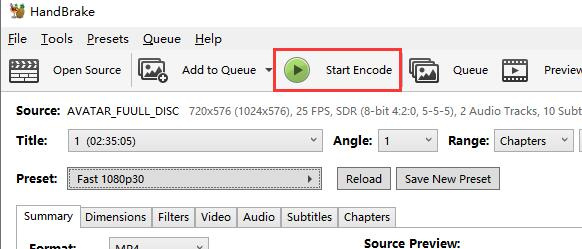
Passaggio 5. Successivamente, fai clic sul pulsante Start Encode nella parte superiore della finestra per convertire il tuo DVD in MKV.
Purtroppo, HandBrake non supporta i formati di file WMV. Tuttavia, è comunque la soluzione migliore per convertire DVD in altri formati digitali come MKV o MP4.
Suggerimento: clicca qui per leggere di più sulla conversione da WMV a MP4, se ti interessa.
Parte 3. Domande frequenti sulla conversione di DVD in WMV
Quale DVD ripper è il migliore per i principianti che vogliono convertire i DVD in WMV?
Per i principianti, l'utilizzo di AnyMP4 DVD Ripper è altamente consigliato grazie alla sua interfaccia intuitiva e al processo di ripping semplice. In pochi semplici passaggi, è possibile convertire il DVD in WMV con successo.
Perché non riesco a convertire i DVD in WMV utilizzando HandBrake?
HandBrake non supporta WMV come formato di output. Per creare file WMV, è necessario utilizzare uno strumento alternativo come VLC Media Player o Video Converter Ultimate, entrambi supportati da WMV come formato di output.
Posso convertire i DVD in WMV su macOS?
Sì, molti convertitori DVD, tra cui VLC Media Player e FVC Video Converter Ultimate, sono compatibili con macOS.
Conclusione
L’impossibilità di riprodurre DVD con QuickTime non dovrebbe fermarti dal fare nulla. Convertire il tuo DVD in QuickTime, ovvero digitalizzarlo in formato MOV, risolverà il problema. Quindi, se vuoi riprodurre i tuoi DVD in QuickTime, prova i metodi qui illustrati e inizia a convertire i tuoi DVD oggi stesso!
-
 Che cos'è il formato NTSC e come copiare un DVD NTSC sul nostro computer
 Se vuoi sapere cos'è il formato NTSC e in cosa si differenzia dal PAL, leggi questo articolo. Spiegheremo la definizione di NTSC e come copiare DVD NTSC.
-
 Che cos'è un formato BUP: come possiamo riprodurre e convertire un file BUP
 Se vuoi sapere cos'è un file BUP o che tipo di lettore possiamo usare per aprirlo, leggi questa guida. Forniremo un'introduzione più dettagliata.
-
 Cosa sono i codici regionali DVD e perché vengono utilizzati [Spiegazione]
 Ti stai chiedendo quali siano i codici regionali dei DVD? In questo articolo, scopri perché esistono e come sbloccare i DVD per goderti contenuti globali senza restrizioni.
