


 Video Converter Ultimate
 Screen Recorder
 Riparazione video
 Download sicuro
4 modi alternativi per copiare DVD da Windows Media Player
Windows Media Player è un lettore multimediale progettato da Microsoft. È stato sviluppato per riprodurre audio, video e aprire altri file multimediali. Ma vi siete mai chiesti se può anche copiare DVD? Sebbene offra diverse funzionalità di riproduzione multimediale, le sue capacità quando si tratta di copiare DVD potrebbero non essere così semplici come si pensa.
Se stai cercando un modo per rippare DVD su Windows, sono disponibili diversi metodi. In questa guida vedremo se Windows Media Player può rippare DVD oppure, in alternativa, ti presenteremo alcune soluzioni che possono aiutarti a rippare DVD da Windows Media Player. Sei curioso di saperne di più? Scorri in basso per continuare a leggere!

Parte 1. Windows Media Player può copiare DVD?
Sebbene Windows Media Player sembri un lettore multimediale promettente, proprio come VLC, tuttavia, non dispone di una funzionalità per il ripping dei DVD. Sì, non è possibile rippare DVD da Windows Media Player. Pertanto, la soluzione migliore per rippare DVD in alternativa a Windows Media Player è utilizzare uno strumento di ripping DVD dedicato. Con questo, puoi facilmente rippare i tuoi DVD nei formati che preferisci e garantire la compatibilità con diversi dispositivi e lettori multimediali. Utilizzando un ripping DVD affidabile, puoi eseguire il backup dei tuoi DVD in modo efficiente senza dover ricorrere a Windows Media Player.
Parte 2. Copiare DVD utilizzando un'alternativa a Windows Media Player
Ora che sai che non puoi copiare DVD utilizzando Windows Media Player, ecco gli strumenti alternativi per copiare DVD che puoi utilizzare per copiare DVD.
FVC ha scelto AnyMP4 DVD Ripper
Il primo della nostra lista è AnyMP4 DVD Ripper, scelto da FVC. Questo strumento completo è tutto, poiché supporta quasi tutti i formati di input e output, inclusi i DVD. Con questo strumento, gli utenti devono solo caricare il DVD, modificarne il formato di output e convertirlo.
Funzionalità principali:
• Converti DVD in video digitale per la riproduzione su PC, Mac e dispositivi iOS/Android.
• Supporta oltre 1000 formati e dispositivi, tra cui MP4, MKV, MOV, FLV, AVI, MP3, AAC, GIF, iPhone, Samsung e Apple TV.
• Utilizza una tecnologia di codifica avanzata per migliorare la qualità del video copiato.
• Supporta la conversione batch per convertire più DVD contemporaneamente.
• Dispone di funzionalità di editing video integrate come ritaglio, ritaglio, filigrane ed effetti.
• Impostazioni di output personalizzabili come encoder, frequenza di campionamento, canale e bitrate.
• L'interfaccia utente è molto semplice.
Ecco come rippare un DVD da Windows Media Player usando AnyMP4 DVD Ripper selezionato da FVC:
Passaggio 1. Scarica AnyMP4 DVD Ripper e installalo sul tuo computer. Poi avvialo.
Download gratuitoPer Windows 7 o versioni successiveDownload sicuro
Download gratuitoPer MacOS 10.7 o versioni successiveDownload sicuro
Passaggio 2. Dall’interfaccia principale, fai clic sull’area Guida rapida per caricare il tuo disco.
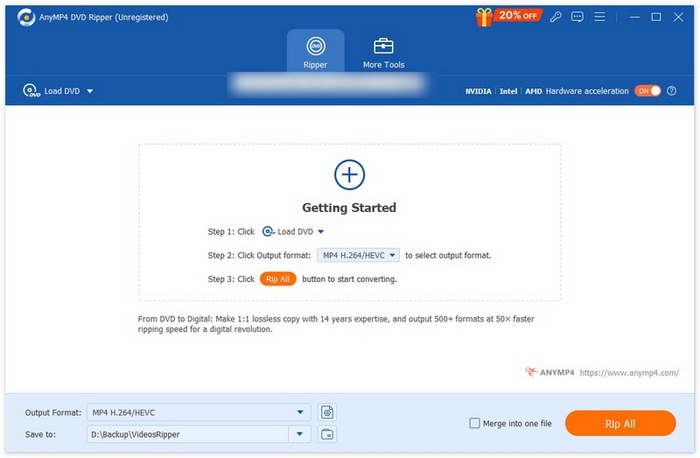
Passaggio 3. Successivamente, vai a Formato di output in basso e scegli il formato che preferisci nella scheda Video. Quando è tutto pronto, fai semplicemente clic sul pulsante Rip All per iniziare a rippare il tuo DVD.
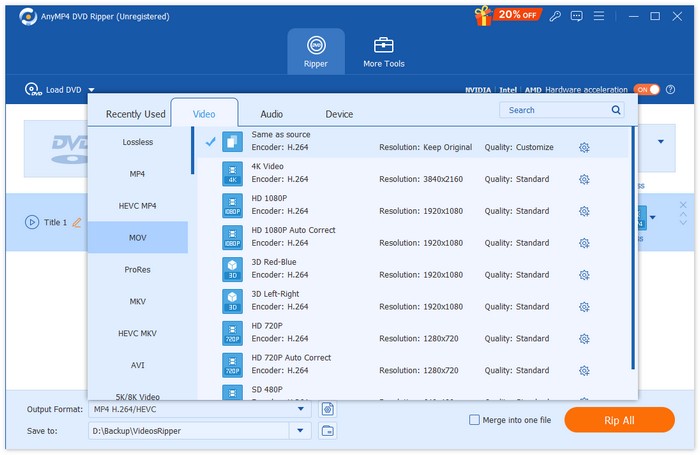
Il punto di forza di AnyMP4 DVD Ripper, scelto da FVC, è la sua interfaccia utente intuitiva che lo rende facile da usare, soprattutto per i principianti. Oltre a ciò, offre funzionalità eccellenti come la conversione in batch e una tecnologia di codifica di prim'ordine, garantendo che il contenuto del DVD rippato venga mantenuto o ulteriormente migliorato.
Ripper DVD WinX
Un altro strumento che puoi usare come alternativa per rippare DVD da Windows Media Player è WinX DVD Ripper. Questo programma di ripping DVD ti consente di rippare DVD in vari formati video. Oltre ai DVD, può gestire anche file immagine ISO e cartelle DVD.
Ecco come rippare un DVD da Windows Media Player usando WinX DVD Ripper:
Passaggio 1. Sul tuo computer, scarica e installa innanzitutto WinX DVD Ripper.
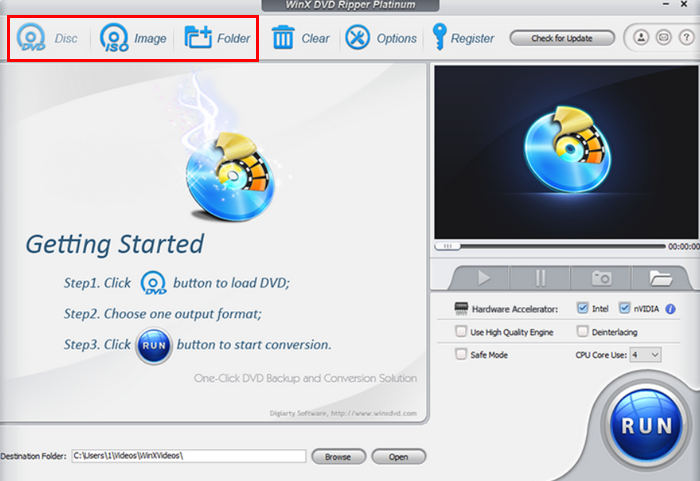
Passaggio 2. Poi carica il DVD che vuoi rippare. Avrai tre opzioni per caricarlo. Fai clic sul pulsante DVD Disc se hai inserito un DVD fisico nell’unità disco del computer, seleziona ISO Image se hai un file ISO di DVD salvato sul tuo dispositivo oppure scegli DVD Folder se i file del tuo DVD sono conservati in una cartella specifica. Dopodiché, fai clic su OK per procedere.
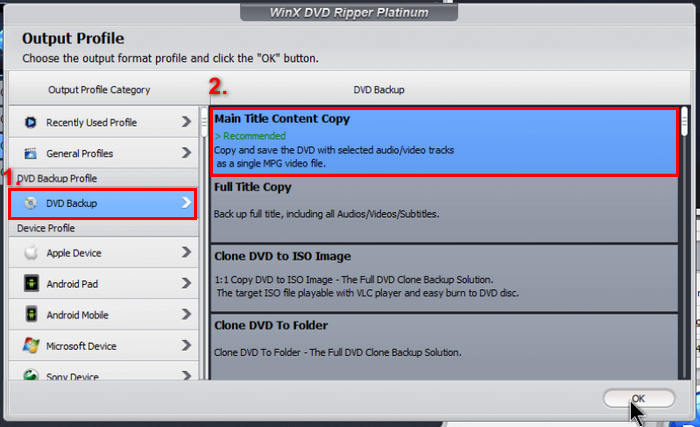
Passaggio 3. Poi, nel menu a sinistra del Profilo di uscita, fai clic su DVD Backup e quindi seleziona Main Title Content Copy.
Passaggio 4. Infine, fai clic su Cartella di destinazione in basso per selezionare la cartella in cui vuoi salvare il DVD rippato. Dopo di che, fai clic sul pulsante Run per avviare il ripping del DVD.
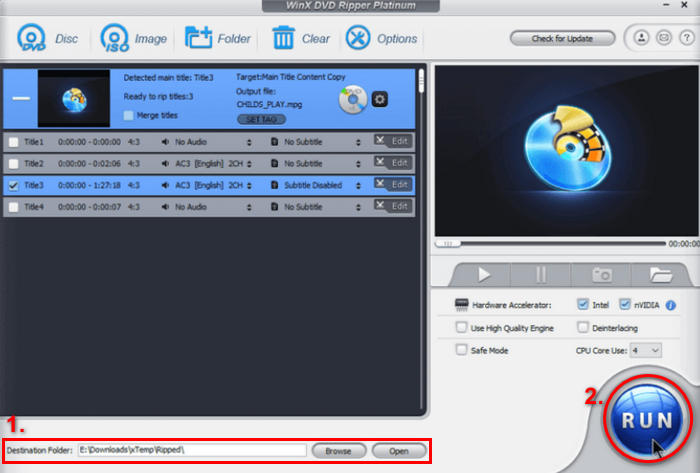
In effetti, WinX DVD Ripper è un'eccellente alternativa per copiare DVD da Windows Media Player, poiché offre velocità di conversione elevate e supporta diversi formati. Inoltre, può bypassare le comuni protezioni DVD.
VLC Media Player
Un altro strumento da provare come alternativa al ripping di DVD da Windows Media Player è VLC. Sebbene entrambi condividano la stessa funzione, la differenza sta nella capacità di VLC di leggere i DVD e di copiarli quando necessario.
Ecco come rippare un DVD da Windows Media Player usando VLC Media Player:
Passaggio 1. Per prima cosa devi scaricare e installare VLC sul tuo dispositivo. Dopo di che, carica il DVD.
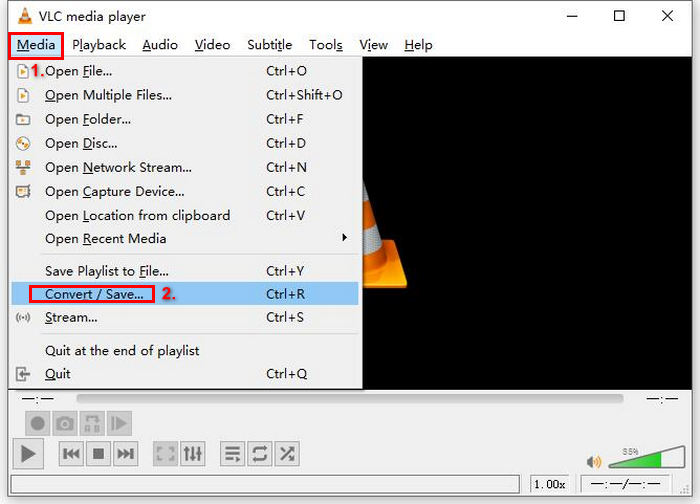
Passaggio 2. Poi, nella scheda Media, seleziona l’opzione Converti/Salva dal menu.
Passaggio 3. Quindi fai clic su Disc nella scheda in alto, abilita l’opzione DVD e seleziona il DVD che vuoi rippare in Dispositivo disco.
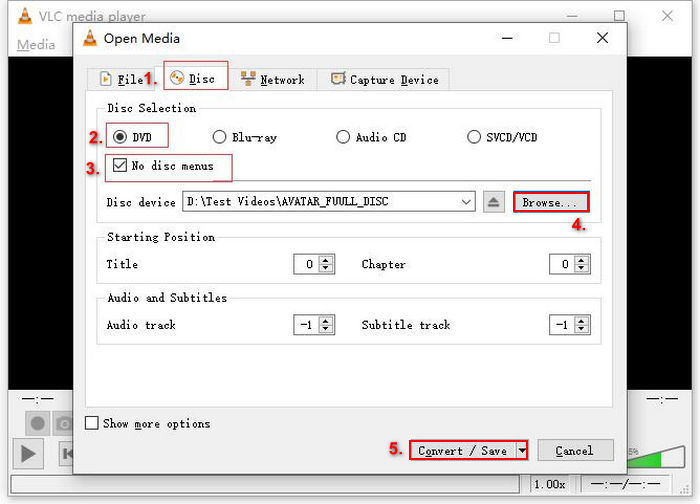
Passaggio 4. Ora fai clic sul pulsante Converti/Salva e imposta il formato di uscita facendo clic sul menu a discesa del profilo sottostante.
Passaggio 5. Per impostazione predefinita, VLC sceglierà di rippare i DVD in Video - H.264 + MP3 (MP4). Nel caso tu voglia altri formati, scorri semplicemente verso il basso.
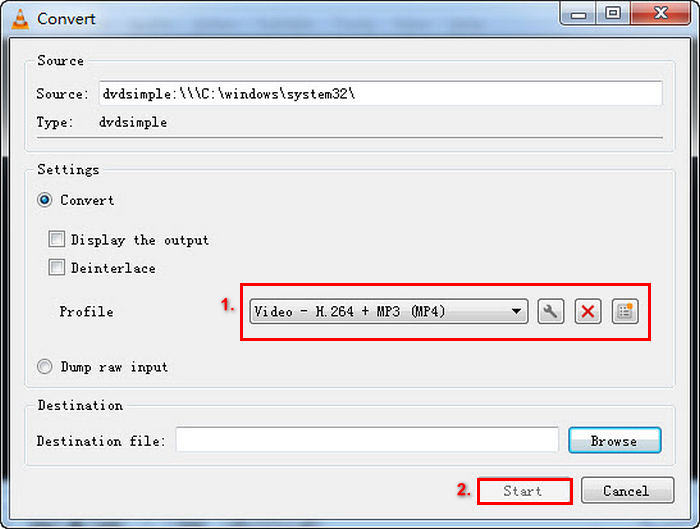
Passaggio 6. Successivamente, nella sezione Destinazione in basso, fai clic su Sfoglia, seleziona una cartella e assegna un nome al file di output.
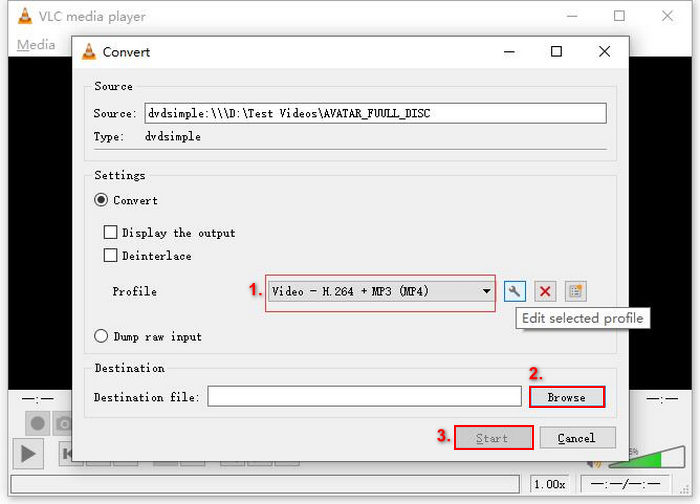
Passaggio 7. Quando tutto è pronto, fai clic sul pulsante Start per rippare il DVD con VLC.
Sebbene VLC possa estrarre efficacemente i DVD da Windows Media Player rispetto ad altri strumenti dedicati per l'estrazione di DVD, questo è un po' complicato e richiede più passaggi.
Freno a mano
L'ultima alternativa che puoi provare per copiare DVD da Windows Media Player è HandBrake. Questo strumento è gratuito e open source. È noto per la sua capacità di copiare DVD in vari formati di output.
Ecco come rippare un DVD da Windows Media Player usando HandBrake:
Passaggio 1. Per prima cosa devi scaricare e installare HandBrake sul tuo computer.
Passaggio 2. Poi avvia lo strumento, inserisci il tuo DVD nel DVD-ROM e seleziona il tuo DVD sotto Source Selection. Lo strumento inizierà quindi a scansionare i titoli del film sul DVD.
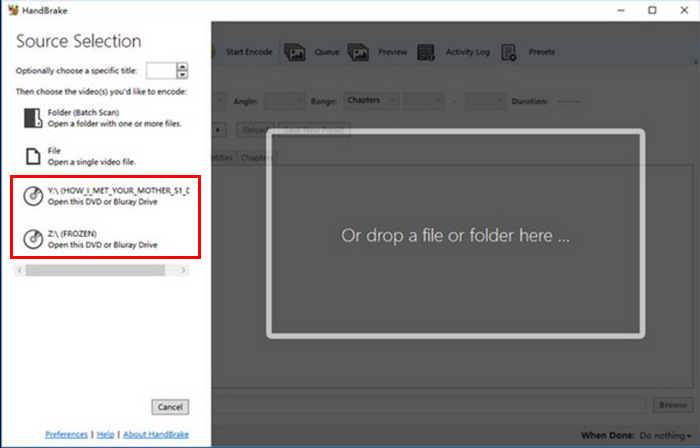
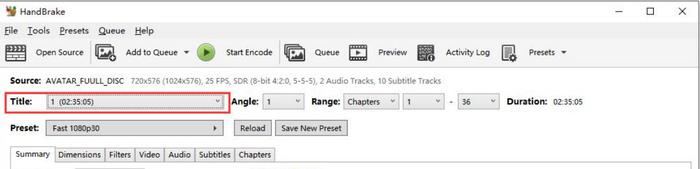
Passaggio 3. Successivamente, seleziona il titolo che desideri estrarre andando nel menu a discesa Title.
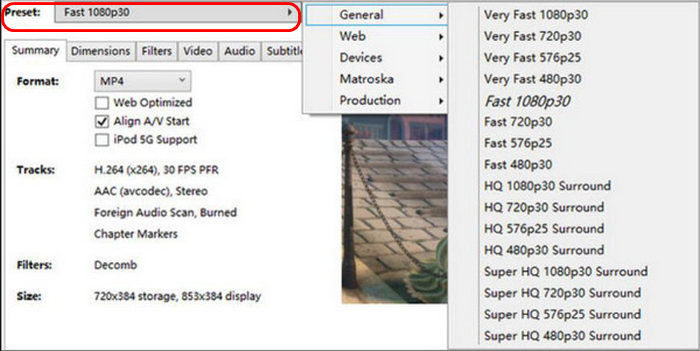
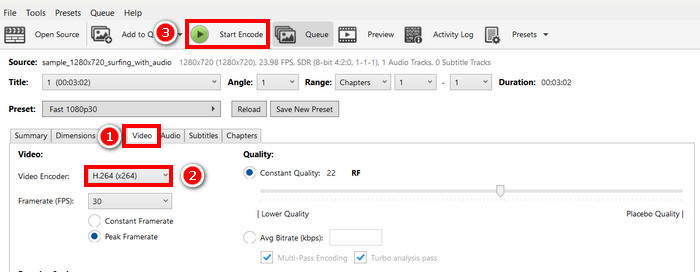
Passaggio 4. Successivamente, dovrai decidere la qualità del file di output. Ti basterà fare clic sul pulsante Preset e personalizzare le impostazioni. Sotto, vedrai Format: fai clic e scegli il formato che preferisci.
Passaggio 5. Successivamente, fai clic sul pulsante Start Encode nella parte superiore della finestra per convertire il tuo DVD in MKV.
Se si desidera copiare un DVD protetto da copia, è necessario installare un plug-in che consenta di bypassare la crittografia.
Parte 3. Domande frequenti sull'estrazione di DVD da Windows Media Player
VLC può copiare DVD che Windows Media Player non è in grado di copiare?
Sì. VLC Media Player può rippare DVD usando la funzione Converti/Salva. Tuttavia, per i DVD protetti da copia, potrebbero essere necessari plugin aggiuntivi come libdvdcss.
Quale formato dovrei usare per copiare un DVD?
I formati più comuni per i DVD rippati sono MP4, MKV e AVI. MP4 è ampiamente supportato su tutti i dispositivi, mentre MKV mantiene una migliore qualità e caratteristiche come sottotitoli e tracce audio multiple.
Windows 10/11 ha un DVD ripper integrato?
No. Windows 10 e 11 non includono una funzione di ripping dei DVD. Devi usare software di terze parti come Video Converter Ultimate, selezionato da FVC.
Conclusione
Esistono diverse alternative che puoi usare per rippare DVD da Windows Media Player. Devi solo scegliere lo strumento che si adatta alle tue esigenze e alle tue risorse. Con lo strumento giusto, puoi rippare facilmente i tuoi DVD. Cosa aspetti? Iniziamo!
-
 Cosa sono i codici regionali DVD e perché vengono utilizzati [Spiegazione]
 Ti stai chiedendo quali siano i codici regionali dei DVD? In questo articolo, scopri perché esistono e come sbloccare i DVD per goderti contenuti globali senza restrizioni.
-
 I 5 migliori DVD Ripper gratuiti per Windows/MacOS/Linux [Recensione]
 Stai cercando un DVD ripper gratuito per il tuo disco? In questo articolo, scopri 5 strumenti per il ripping di DVD che possono farti risparmiare sui costi di conversione dei tuoi DVD.
-
 I 4 migliori lettori CD/DVD esterni: recensione completa
 Se stai cercando il miglior lettore CD/DVD esterno, sei nel posto giusto. Questo articolo ne ha selezionati 3 tra i migliori e li ha recensiti attentamente.
