


 Video Converter Ultimate
 Screen Recorder
 Riparazione video
 Download sicuro
Una guida su come estrarre l'audio da DVD con VLC Player
VLC Player è uno strumento gratuito che offre più di quanto potresti aspettarti. Prima di tutto, è un eccellente lettore video che è all’altezza del suo nome. Offre un’ampia gamma di impostazioni personalizzabili. In secondo luogo, può convertire formati video ed eseguire semplici modifiche ai video. Potrebbe sorprenderti sapere che VLC Player può persino copiare i DVD ed estrarre separatamente video e audio per salvarli. Finché disponi di un’unità ottica, puoi farlo con VLC Player. In questo articolo ti mostreremo come estrarre l’audio dai DVD con VLC Player su entrambi i tipi di dispositivi, in due parti. Se ritieni che le funzioni di VLC Player siano troppo limitate, puoi anche provare le alternative che ti consigliamo.

Parte 1. Copiare l'audio del DVD con il lettore VLC
Prima di iniziare a estrarre l'audio da un DVD, dobbiamo effettuare alcuni preparativi. Innanzitutto, devi assicurarti di avere la versione più recente di VLC Player installata sul tuo computer. In caso contrario, alcune funzioni potrebbero non funzionare correttamente. In secondo luogo, dobbiamo preparare un'unità DVD in grado di leggere i DVD e collegarla al computer. In questo modo potremo leggere le informazioni sul disco. Una volta pronti, possiamo seguire i passaggi seguenti.
Utilizzo di VLC Player su Windows
Se utilizzi un computer Windows, leggi le istruzioni dettagliate in questa sezione. Ecco come estrarre l'audio da un DVD con un lettore VLC sul tuo PC.
Passaggio 1: Inserisci il tuo DVD. Se il tuo computer dispone di un’unità DVD, inserisci il disco al suo interno. Nota che devi assicurarti che non sia un’unità CD, altrimenti il tuo DVD non potrà essere letto.
Se il computer non è dotato di un'unità, è consigliabile collegarvi un'unità DVD USB.
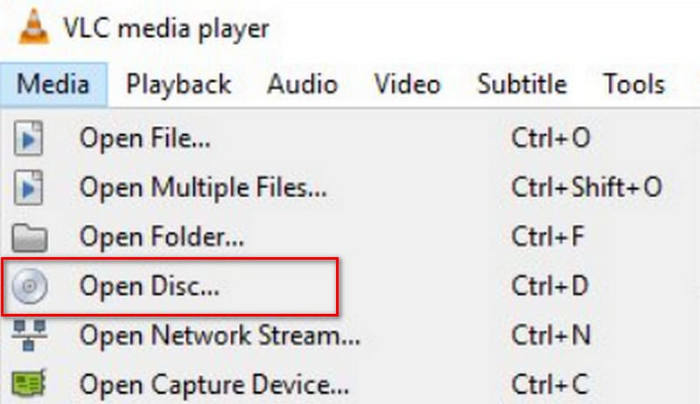
Passaggio 2: Apri VLC Player sul tuo computer. Fai clic su Media per aprire il menu a discesa.
Passaggio 3: Tra tutte le opzioni, scegli Apri disco.
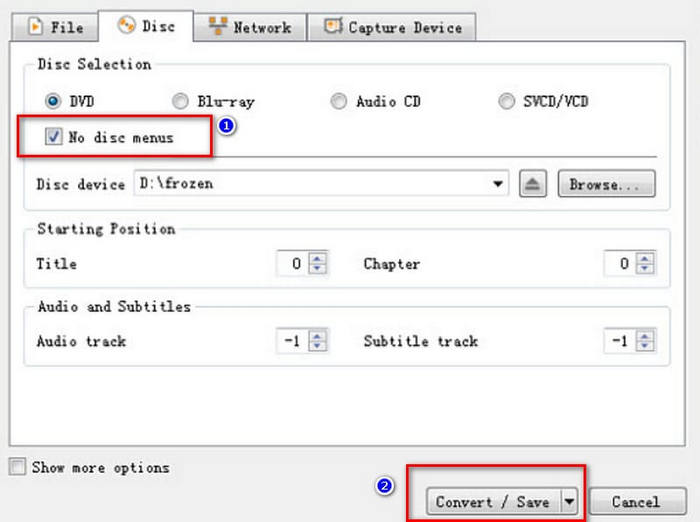
Passaggio 4: Verrà aperta una finestra Apri media. Trova l’opzione Nessun menu disco e selezionala.
Passaggio 5: Trova il pulsante Riproduci nell’angolo in basso a destra. Quindi fai clic su Converti/Salva.
Passaggio 6: Si aprirà una nuova pagina Converti. Espandi il riquadro accanto a Profilo e scegli Audio - MP3.
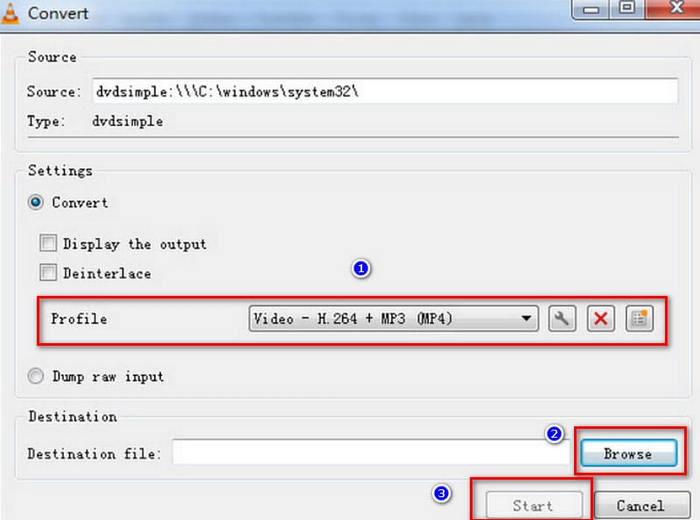
Passaggio 7: Per impostare un percorso di salvataggio per l’audio estratto, fai clic su Sfoglia, assegna un nome al file e scegli una cartella.
Passaggio 8: Infine, torna alla finestra Converti e fai clic su Avvia. Inizierà il processo di estrazione dell’audio con VLC.
Utilizzo di VLC Player su Mac
Ecco i passaggi per estrarre l'audio da un DVD utilizzando un lettore VLC su Mac.
Passaggio 1: Per prima cosa devi inserire il DVD nell’unità. Se il tuo Mac ha un’unità ottica, inserisci direttamente il disco. In caso contrario, utilizza un’unità USB esterna per leggere il DVD.
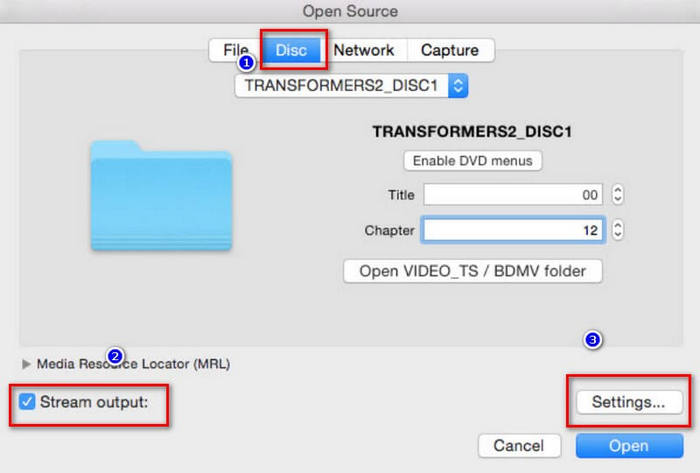
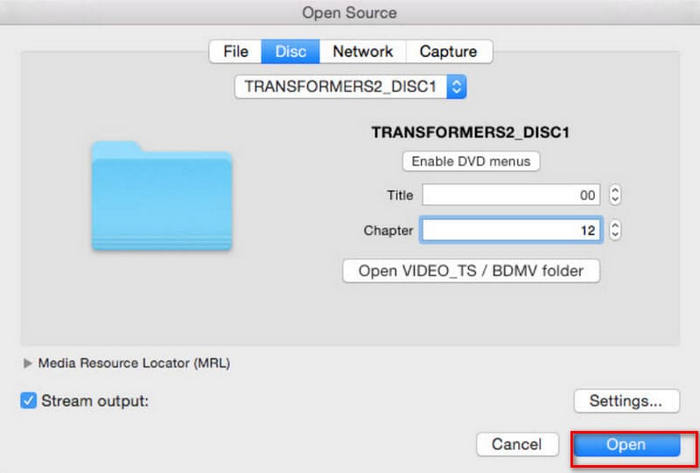
Passaggio 2: Apri VLC Player sul tuo dispositivo. Nella sua interfaccia principale, scegli File > Apri file. Quando appare la finestra Apri sorgente, vai alla scheda Disco. Seleziona il DVD che hai inserito.
Passaggio 3: Quindi devi scegliere Disabilita menu DVD. Se non lo fai, VLC Player potrebbe bloccarsi in un ciclo mentre cerca di caricare il menu del DVD. Devi anche inserire il titolo e il capitolo corretti.
Passaggio 4: Fai clic su Uscita in streaming e poi sul pulsante Impostazioni. Questo aprirà la pagina delle impostazioni di output.
Passaggio 5: Nella finestra delle impostazioni di output, fai clic su File > Sfoglia per trovare una cartella sul tuo Mac in cui vuoi salvare l’audio estratto.
Passaggio 6: Successivamente, vai alle schede Metodo di incapsulamento e Transcodifica per selezionare un formato.
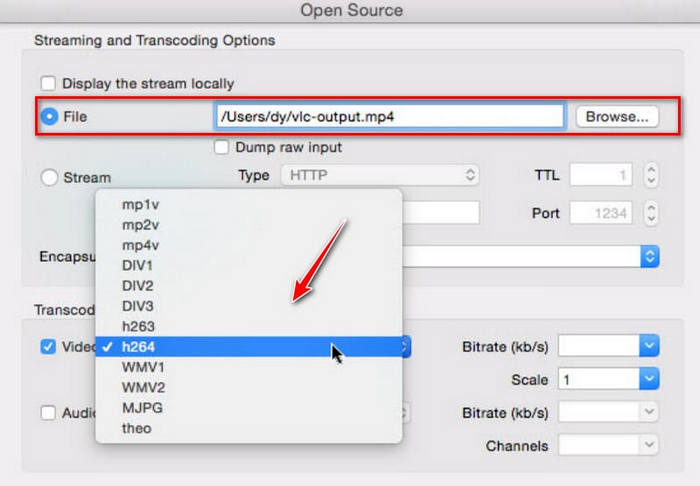
Passaggio 7: Quando hai completato tutte le impostazioni, fai clic su Apri per iniziare a estrarre l’audio dal DVD con VLC Player. Il processo sarà visibile nell’interfaccia del lettore.
Parte 2. Alternativa al lettore VLC
Ora sappiamo come usare VLC Player su computer Windows e Mac per esportare musica dai DVD. Tuttavia, VLC Player non è l'unico strumento in grado di farlo. Sebbene sia gratuito, le funzionalità sono relativamente basilari. Supponiamo che desideriate un servizio più completo e vogliate elaborare professionalmente l'audio esportato. Consigliamo di utilizzare un DVD ripper professionale, come AnyMP4 DVD Ripper. Può non solo copiare DVD fatti in casa, ma anche convertire DVD commerciali da 99 titoli in oltre 500 formati digitali. In termini di velocità di ripping, è dotato di tecnologia di accelerazione hardware per garantire che i file possano essere prodotti con alta qualità ed efficienza. Con questo, potete eseguire il backup del vostro DVD in rapporto 1:1 senza compromettere la qualità video.
Download gratuitoPer Windows 7 o versioni successiveDownload sicuro
Download gratuitoPer macOS 10.7 o versioni successiveDownload sicuro
Ecco cosa dovresti fare per copiare l'audio di un DVD in MP3 utilizzando AnyMP4 DVD Ripper.
Passaggio 1: Scarica e installa AnyMP4 DVD Ripper sul tuo computer. Avvialo dal desktop. Assicurati di avere un’unità ottica per leggere il DVD. Inserisci il disco nell’unità predisposta. Fai clic su "Carica DVD". In questo modo, il programma caricherà i contenuti del tuo DVD.

Passaggio 2: L’interfaccia mostrerà i dettagli del DVD, inclusi sottotitoli, canale audio, durata, risoluzione, ecc. Puoi modificarli in base alle tue esigenze. Poi puoi selezionare "Audio" nel pulsante a discesa "Formati di output" e scegliere un formato audio.

Passaggio 3: Fai clic su "Copia tutto" per ottenere i tuoi formati audio digitali.
Parte 3. Domande frequenti su VLC Extract DVD Audio
Dovrei copiare i CD in MP3 o WAV?
Dipende da cosa vuoi fare con l'audio estratto. In generale, il formato WAV offre una qualità audio superiore, mentre l'MP3 offre file di dimensioni inferiori, più facili da archiviare e distribuire. L'MP3 è anche più adattabile. Puoi fare la tua scelta dopo aver considerato i fattori sopra menzionati.
È corretto convertire FLAC in WAV?
Sì, puoi convertire WAV in FLAC o FLAC in WAV. Entrambi i formati sono lossless e offrono un'elevata qualità audio. Tuttavia, i file FLAC sono più piccoli dei file WAV, sebbene la differenza nella qualità audio sia minima. Se sei preoccupato per lo spazio di archiviazione del tuo dispositivo, ti consigliamo di selezionare FLAC come formato di output.
La gente riesce a sentire la differenza tra WAV e MP3?
Per la maggior parte degli utenti, la differenza tra i formati WAV, FLAC e MP3 è trascurabile. Quando discutiamo la differenza tra di essi, spesso diciamo che WAV può offrire una qualità superiore, mentre MP3 comprime i file in modo più efficiente, ma nella musica reale questo quasi non si nota.
Conclusione
Questa è una guida su come usare VLC Player per esportare l’audio da un DVD. Mostriamo il metodo rispettivamente su un PC Windows e su un Mac. Puoi seguire le nostre istruzioni testuali e le immagini di accompagnamento. Se desideri apportare ulteriori modifiche all’audio prima di esportarlo, ti consigliamo la migliore alternativa a VLC Player, AnyMP4 DVD Ripper. Le sue potenti funzioni non ti deluderanno.
-
 3 metodi per masterizzare Video_TS su DVD su Windows e Mac
 Se hai il file TS a portata di mano e vuoi salvarlo su DVD, leggi questa guida. Ti insegneremo in dettaglio come masterizzare Video_TS su DVD su computer Windows o Mac.
-
 Recensione del 2025 di 5 lettori DVD gratuiti per Windows 10
 Qual è il miglior lettore DVD gratuito per Windows 10? Come fare in modo che Windows Media Player riproduca un DVD? Questo post elenca i 5 migliori lettori DVD gratuiti per Windows 10.
-
 Software per lettore DVD per Mac Download gratuito 2025
 Come riprodurre un DVD su Mac senza un'unità DVD? Come si usa un lettore DVD esterno con il mio Mac? Questo post condivide 5 lettori DVD gratuiti per Mac.
