


 Video Converter Ultimate
 Screen Recorder
 Riparazione video
 Download sicuro
Elenco di strumenti e piattaforme disponibili sul Web per registratore vocale/video 3GP
Un contenitore in formato standard ISO noto per le sue dimensioni ridotte, molto adatto al trasferimento di dati su reti 3G e simili. Alcuni dei più avanzati registratori di chiamate 3GP lo utilizzano come formato basato su standard. A suo tempo, la nascita del formato 3GP ci ha permesso di visualizzare file di grandi dimensioni sui nostri smartphone anche con una connessione Internet lenta. La maggior parte degli utenti utilizza questo file perché supporta formati video, audio e testo. Per questo motivo, gli utenti desiderano ancora registrare video 3GP o salvare un file audio 3GP in un nuovo formato, come l’MP3. In tal caso, un registratore video 3GP o un registratore vocale 3GP diventa uno strumento indispensabile. Quindi, andiamo avanti e passiamo ai dettagli qui sotto.

Parte 1. Il miglior registratore 3GP online per acquisire video 3GP gratuitamente
Registratore dello schermo gratuito FVC
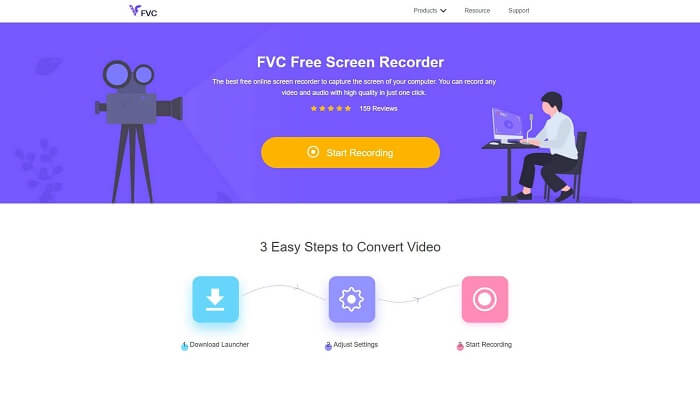
Uno strumento ideale per l’utente che non vuole scaricare alcun file e dispone di una connessione stabile per effettuare la registrazione. Se sei questo tipo di utente, questo è il miglior registratore dello schermo online gratuito sviluppato da FVC, il FVC Free Screen Recorder. Uno strumento che permette all’utente di catturare tutte le azioni visualizzate sullo schermo del computer. Se vuoi registrare sessioni di gioco, riunioni di lavoro, discussioni e simili, questo è lo strumento più adatto. Per informazioni e passaggi più dettagliati, leggi con attenzione e segui le istruzioni elencate.
Passaggio 1. Fai clic su questo link per accedere all’interfaccia principale del sito. Clicca su Start Recording e avvia lo strumento.
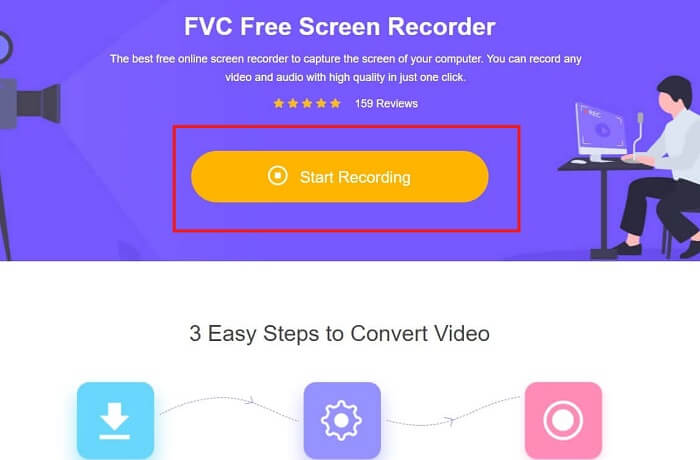
Passaggio 2. Se lo strumento è già aperto, noterai una schermata flottante come questa.

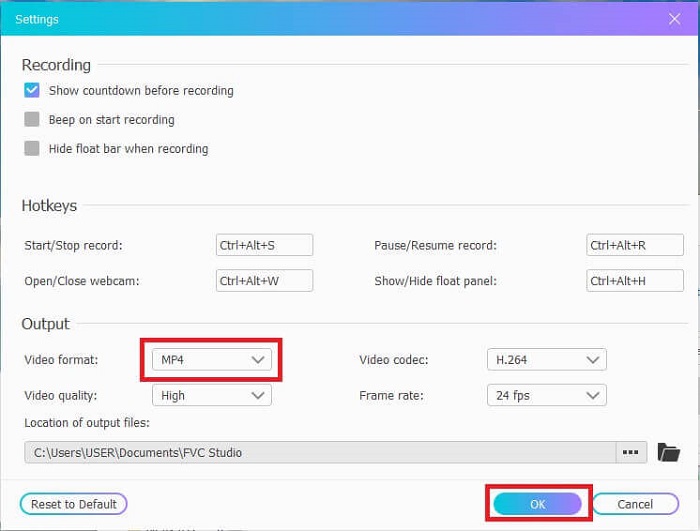
Passaggio 3. Premi Settings per regolare il formato e le altre impostazioni che preferisci, poi fai clic su OK per salvare.
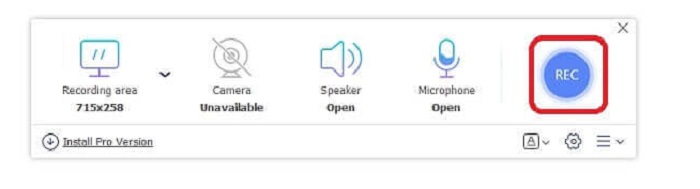
Passaggio 4. Nella barra degli strumenti flottante puoi regolare la dimensione del frame oppure fare clic su Full Screen per la visualizzazione a schermo intero. Accanto alla dimensione del riquadro trovi Webcam per aggiungere il tuo volto durante la registrazione, Speaker per il suono di sistema e infine il Mic per aggiungere la tua voce. Quando sei pronto per iniziare, fai clic sul pulsante a forma di disco per avviare la registrazione.
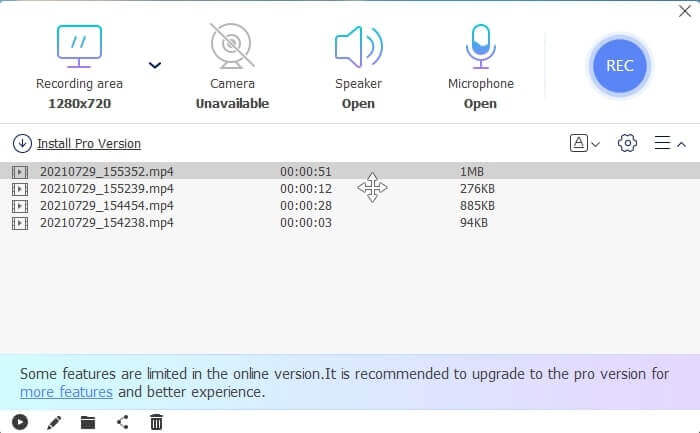
Passaggio 5. Quando la registrazione è terminata, fai clic sul pulsante quadrato; un elenco History verrà mostrato sotto la barra degli strumenti flottante, ordinato dal più recente al più vecchio.
Professionisti
- Il miglior strumento online gratuito disponibile per tutte le piattaforme.
- A differenza di qualsiasi altro strumento online, è facile da usare e nessun annuncio verrà visualizzato improvvisamente durante la registrazione.
- Per iscriverti, dovevi utilizzare lo strumento.
Contro
- Dipendente da Internet, non funzionerà senza connessione Internet o dati.
- Non ha la funzione di blocco dello schermo. È disponibile solo nella versione premium dello strumento.
Parte 2. Altri popolari registratori video e vocali 3GP per Windows e Mac
1. Registratore dello schermo FVC
Hai mai sentito parlare di uno dei migliori registratori dello schermo scelti dall'utente in tutto il mondo? Allora se non lo è questo fa per te. FVC Screen Recorder Questo registratore dello schermo è disponibile su tutte le diverse piattaforme conosciute. I problemi più comuni che potresti incontrare con l'altro registratore dello schermo, alcuni registratori vocali Android 3gp senza uscita audio. Durante l'utilizzo dello strumento non incontrerai mai questo tipo di problema finché non spegni l'altoparlante per l'audio del sistema e il microfono per aggiungere la tua voce. Se vuoi sapere come utilizzare questo strumento multiuso, leggi attentamente e segui le istruzioni di seguito.
Passaggio 1. Scarica lo strumento. Scegli tra i due sistemi operativi che stai utilizzando. Installa il programma, quindi regola le Preferences in base alle tue esigenze e fai clic su Finish per procedere.
Download gratuitoPer Windows 7 o versioni successiveDownload sicuro
Download gratuitoPer macOS 10.7 o versioni successiveDownload sicuro
Passaggio 2. Dopo l’installazione, sullo schermo comparirà una barra degli strumenti flottante come questa. Ciò indica che l’app che stai utilizzando è già in esecuzione. Fai clic su Video Recorder.

Passaggio 3.Dopo averci cliccato, regola la visualizzazione a schermo intero oppure seleziona un’area. Premi System Sound per aggiungere l’audio del tuo computer. Le altre opzioni dipendono solo dal fatto che tu voglia usarle o meno. Puoi anche aggiungere il tuo volto e la tua voce attivando Webcam e Microphone.

Passaggio 4. Prima di iniziare, fai clic sul pulsante a forma di ingranaggio e regola le impostazioni se necessario, quindi fai clic su OK per salvarle. Dopo tutti i preparativi, fai clic sul pulsante rotondo per avviare la registrazione.

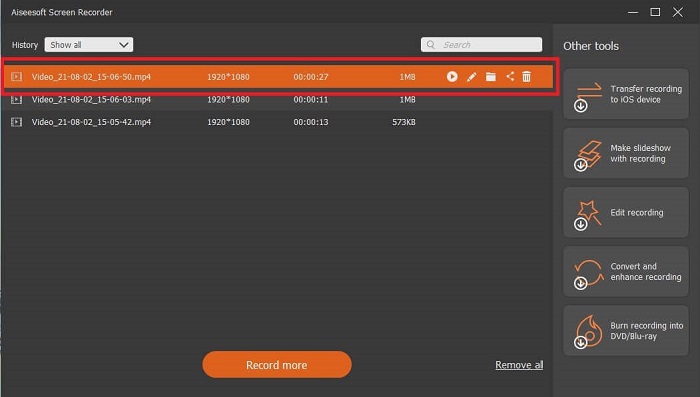
Passaggio 5. Se vuoi terminare la registrazione, fai clic sul piccolo pulsante quadrato nella barra degli strumenti per Stop. Fai clic su Save e scegli dove salvarla. Comparirà quindi un elenco sullo schermo, ordinato dal più recente al più vecchio. Fai clic sul primo video in alto per rivedere la registrazione.
Professionisti
- Non è dipendente da Internet. Registra quanto vuoi, sempre e ovunque.
- È facile da usare e la scelta migliore per i principianti che desiderano un output professionale o per i professionisti che cercano uno screen recorder facile da usare.
- Ha questa caratteristica unica, lo schermo di blocco.
Contro
- Strumento a pagamento e tuttavia gli utenti lo utilizzano ancora.
- Richiede 2,4 MB di spazio di archiviazione per essere scaricato.
2. Flusso dello schermo
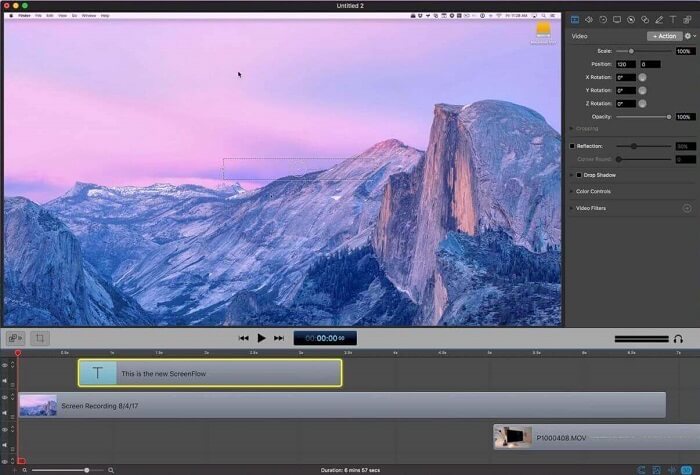
Un altro strumento migliore per gli utenti Mac. Screenflow è uno strumento considerato il miglior strumento di registrazione dello schermo nel sistema operativo mac. È uno strumento a pagamento. Quindi, se pensi che questo strumento sia economico, la risposta non lo è. Questo strumento costa quasi al di sopra del limite che uno screen recorder può offrire. Può offrire ciò che possono offrire altri registratori dello schermo a pagamento. E per qualche ragione, gli utenti Mac preferiscono questo come registratore dello schermo di scelta personale.
Professionisti
- Strumento facile da usare disponibile per mac.
- Strumento aggiornato.
- Nessun problema di malware.
Contro
- Disponibile solo su Mac.
- Può essere costoso quanto la tua scelta.
3. Fraps
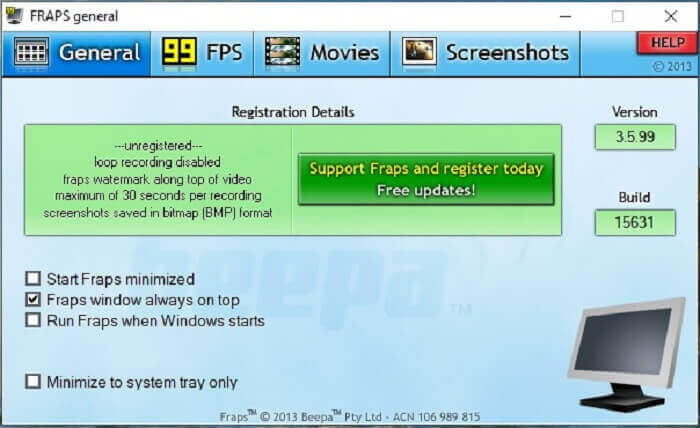
Come l'altro strumento, Fraps può essere facilmente inserito tra i primi 10 migliori registratori dello schermo. Questo strumento rende la registrazione dello schermo il più semplice possibile. A causa della sua istruzione puntuale dello strumento. Ma questo strumento non è nell'aggiornamento. A causa del minor numero di aggiornamenti dati allo strumento, la sua popolarità è diventata sempre meno, ma alcuni utenti lo preferiscono così com'è.
Professionisti
- Uno strumento unico che supporta il formato di file AVI.
- Interfaccia user-friendly con istruzioni dettagliate.
- Supporta risoluzioni fino a 7680x4800.
Contro
- L'interfaccia è noiosa da guardare.
- A causa del formato di file AVI. Se registri 20 minuti di video, ci vorranno quasi 4 giga di spazio di archiviazione. Non è la scelta migliore per registrazioni lunghe.
Parte 3. Grafico di confronto
| FCaratteristiche | Registratore dello schermo gratuito FVC | Registratore dello schermo FVC | Flusso dello schermo | Fraps |
| Registrazione dello schermo video/audio |  | | | |
| Annotare | | | | |
| Sicuro contro i malware | | | | |
| Accelerazione hardware |  | | | |
| Schermata di blocco | | | | |
| Dimensione del file | Pochi kbps per il launcher | 2.1mb | 85,3 mb | 2,4 mb |
| Sistema operativo disponibile | In tutte le piattaforme | In tutte le piattaforme | Mac OS | Windows XP, 2003, Vista e Windows 7 |
| Fascia di prezzo | Un registratore online open source gratuito | Per 1 mese: $25.00 Per un anno: $31.20 Per licenza a vita: $55.20 | SCREENFLOW (Sconto volume): $149 SCREENFLOW Super Pak: $209 SCHERMATA Supporto Super Pak + Premium: $239 | È gratuito, ma puoi anche registrarti per $37 |
Parte 4. Domande frequenti sul registratore 3GP
Perché non riesco a riprodurre il mio formato di file multimediale 3GP sul mio lettore multimediale?
Forse è perché il tuo lettore multimediale non supporta questo tipo di codec. Se vuoi guardare il tuo file in formato 3GP puoi usare il FVC Free Video Player. Questo lettore multimediale è gratuito e supporta diversi formati video e audio. Finché hai una connessione Internet, puoi anche passare alla versione premium, con più opzioni e funzionalità rispetto a quella gratuita. In alternativa, puoi leggere Best 3GP Players per trovare quello che desideri.
Come posso salvare un file audio .3gp da un registratore vocale Android in mp3?
Utilizza un convertitore che possa trasformare 3GP in MP3. Un ottimo esempio è il FVC Free Online Video Converter. Può convertire oltre 200 formati di file multimediali disponibili per tutte le piattaforme.
È possibile unire diversi file 3GP in un unico output multimediale?
Sì, è possibile con l’aiuto di FVC Free Online Merger. Questo strumento online rende possibile unire 2 o più file 3GP in uno solo. È un altro ottimo strumento prodotto da FVC. Clicca sul merger per continuare.
Conclusione
Concludiamo che la maggior parte degli utenti effettua ancora la registrazione per diversi tipi di scopi. Sia che lo usino come registratore per montaggi, riunioni di lavoro, discussioni tra insegnanti e molto altro. Tuttavia, qualunque sia il motivo per cui stai registrando o qualunque formato desideri che sia l'output del prodotto finale. Tutti i registratori possono fare il lavoro come potresti chiedere.
Ma con tutti i diversi registratori presenti sul web e in questo elenco, forse ti stai ancora chiedendo quale sia il migliore per te. Prima di decidere cosa scegliere, devi rifletterci bene. Verifica se il tuo registratore dello schermo sarà in grado di soddisfare le esigenze che hai oggi e magari anche in futuro. FVC Screen Recorder è lo strumento migliore per te. A differenza degli altri strumenti qui elencati, questo è così unico da distinguersi da tutti gli altri registratori dello schermo presenti sul web. Eppure è sempre semplice da usare e in grado di offrire le migliori prestazioni che un principiante o un professionista possa desiderare. Allora, cosa aspetti? Non accontentarti di uno strumento gratuito o troppo costoso, se puoi acquistare una versione economica che può fare molto più di questi strumenti.
-
 I 4 migliori registratori di avvio Web gratuiti per acquisire video sullo schermo
 Cerchi il modo migliore per registrare le attività sullo schermo sul desktop senza pagare un centesimo? Ecco i 4 registratori di avvio web gratuiti utilizzati più di frequente.
-
 Il registratore audio di revisione Cinch imparziale e la migliore alternativa
 Cinch Audio Recorder è il modo migliore per scaricare musica da siti di streaming. Scopri di più sulla recensione imparziale e sulla migliore alternativa dall'articolo.
-
 I 5 migliori registratori per mouse e tastiera per Windows e Mac
 Ecco i cinque migliori programmi di registrazione per mouse e tastiera che possono salvare i movimenti del mouse e i clic della tastiera e ripetere gli eventi.
