


 Video Converter Ultimate
 Screen Recorder
 Riparazione video
 Download sicuro
Recensione di Any Video Recorder: cosa può fare questo strumento per te
Possiamo sentirci scoraggiati quando guardiamo il nostro film o video preferito e scopriamo che la piattaforma attuale non ne supporta il download. Inizialmente, potresti aver provato a prendere un altro dispositivo e a puntarlo sul video in riproduzione, cercando di registrare il filmato. Ma questa operazione si interrompe facilmente e l'immagine registrata risulta sfocata e rumorosa. Fortunatamente, ora esistono software professionali per la registrazione dello schermo, come Any Video Recorder, la cui funzione principale è quella di catturare ciò che viene riprodotto sullo schermo del computer, aiutandoti così a ottenere risorse di film e programmi TV dalle piattaforme video online.
Allora, come funziona Any Video Recorder? Le sue prestazioni sono abbastanza stabili? A cosa può esserci utile? Leggi questa recensione di Any Video Recorder e ti aiuteremo a valutare le sue funzioni, i vantaggi e gli svantaggi.

Parte 1. Cos'è un videoregistratore?
Any Video Recorder è un software che ti aiuta a registrare qualsiasi cosa sullo schermo del tuo computer, inclusi video e audio, attività operative e altro ancora. È eccellente per catturare sia video HD che film in DVD, e la qualità del video viene mantenuta in formato 1:1. Grazie a questa funzionalità, molti utenti scelgono di utilizzarlo per registrare film e programmi TV su YouTube, Hulu, Netflix e altre piattaforme di streaming. Inoltre, Any Video Recorder ha un'interfaccia molto semplice, con un'unica finestra che mostra chiaramente tutti i pulsanti e le opzioni.
Caratteristiche principali
• Cattura video in streaming, video online, programmi TV o film in DVD gratuitamente.
Any Video Recorder supporta la registrazione di video in qualità HD, in particolare di film e programmi TV da Netflix, Hulu, YouTube e altre piattaforme. Se al momento non hai sbloccato la versione premium di queste piattaforme e non puoi utilizzare la funzione di download offline, lascia che Any Video Recorder ti aiuti a ottenere i file locali in un altro formato.
• Cattura i video sullo schermo del computer e le attività sul desktop
È possibile acquisire contenuti dalla webcam durante la registrazione dello schermo e sovrapporre il video della webcam allo schermo di registrazione. Questa funzionalità è perfetta per video narrativi o didattici.
• Evidenzia l’attività di mouse e tastiera
Qualsiasi videoregistratore può essere utilizzato per creare video tutorial. È possibile registrare la schermata operativa, le azioni di clic, le attività delle finestre pop-up e altro ancora. Registra video senza ritardi.
• Registra i video in noleggio o acquistati da iTunes
Any Video Recorder può convertire i video di iTunes in formato M4V in formato MP4 e salvarli sul computer, così da poterli guardare senza alcuna limitazione.
• Offre alcune semplici impostazioni personalizzate
Una volta terminata la registrazione, è possibile impostare il percorso di archiviazione, la frequenza dei fotogrammi e altri parametri video in uscita.
Professionisti
- Gratuito
Any Video Recorder è gratuito. Non ci sono limiti alla lunghezza e alle dimensioni dei video registrati. - L'interfaccia è molto semplice da usare
Questo software di registrazione dello schermo è dotato di una pagina semplice in cui è possibile trovare tutte le schede e i pulsanti senza dover passare più volte da una finestra all'altra. - La qualità dei video registrati è molto alta
Salva il video acquisito come file digitale di alta qualità, rendendolo molto adattabile alle piattaforme di streaming e alle piattaforme video online.
Contro
- Pochissime opzioni di registrazione e modifica
Any Video Recorder supporta solo il formato di output MP4 e offre pochi strumenti di editing video. Non è possibile aggiungere marcatori, effetti, ecc. al video registrato. - Funziona solo con computer Windows
Puoi scaricare Any Video Recorder solo su Windows 10, 8, 7, Vista o XP; gli utenti Mac non possono utilizzare questo strumento. - A volte è in ritardo
Durante la registrazione di video lunghi e di alta qualità, si verifica un crash o un problema di lag. Questo è particolarmente evidente sui dispositivi con versioni precedenti.
Parte 2. Come utilizzare qualsiasi videoregistratore
Se hai deciso di utilizzare Any Video Recorder sul tuo computer Windows, leggi la guida qui sotto. In generale, ti mostreremo come registrare lo schermo con Any Video Recorder su Windows 10.
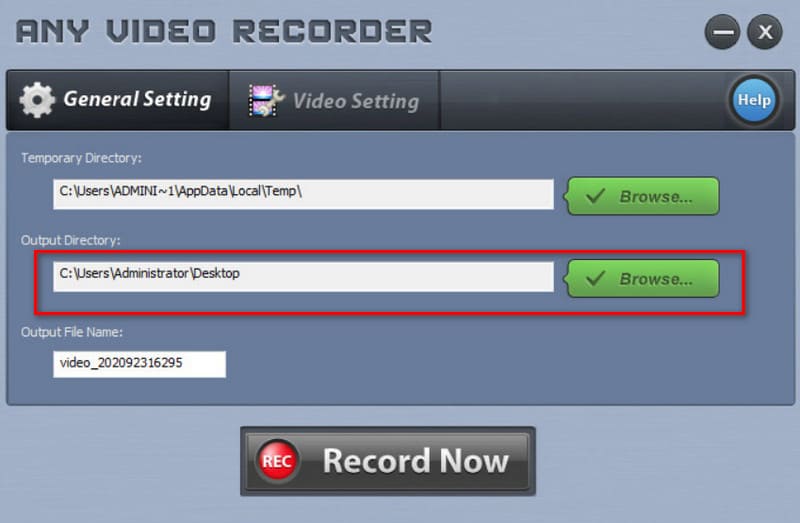
Passaggio 1. Scarica e installa Any Video Recorder sul tuo computer. Avvialo e vai alla scheda Impostazioni generali. Imposta la Cartella di destinazione e il Nome del file di output.
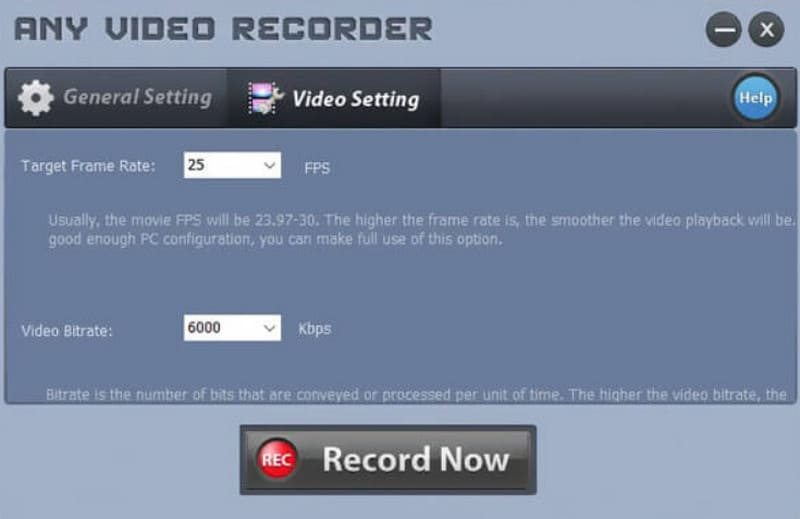
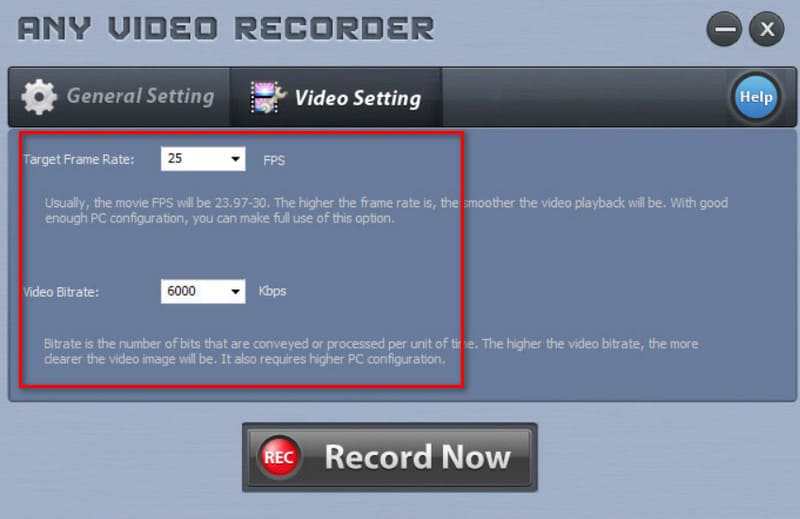
Passaggio 2. Vai alla scheda Impostazioni video e imposta il Frame rate di destinazione e il Bitrate video. Questi due parametri determineranno quanto sarà nitido e fluido il video registrato.
Passaggio 3. Clicca su Record Now. Nella finestra a comparsa, scegli Seleziona manualmente per selezionare l'area che vuoi registrare. Infine, clicca su REC.
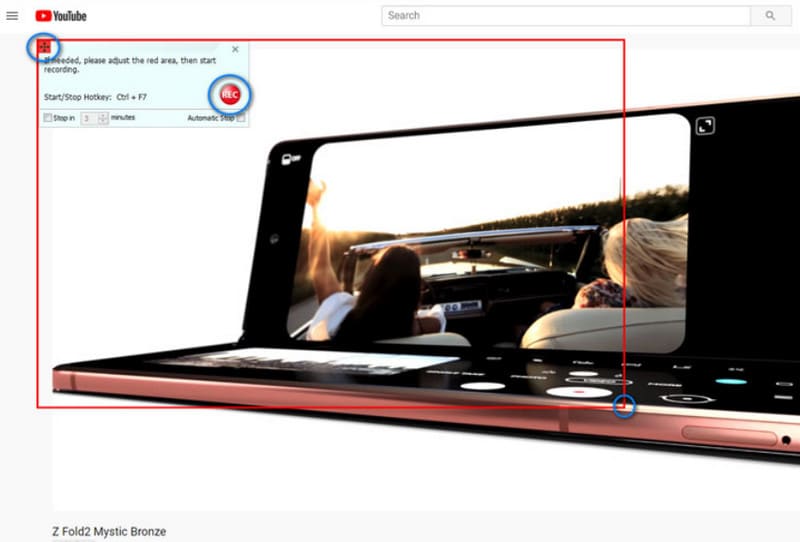
Quando vuoi interrompere la registrazione, fai clic sull'icona Stop.
Parte 3. La migliore alternativa a qualsiasi videoregistratore
Supponiamo che tu voglia usare Any Video Recorder su Mac. In tal caso, è un peccato che al momento non supporti il sistema macOS e che disponga di pochissime funzioni di editing e impostazioni di personalizzazione. Consigliamo agli utenti di provare la migliore alternativa ad Any Video Recorder, FVC Screen Recorder, che può registrare le attività sullo schermo, la riproduzione di video, il gameplay senza lag e riunioni online in modo fluido. È più versatile di Any Video Recorder e molti strumenti di annotazione dello schermo ti aspettano per essere provati. Puoi impostare un riquadro per selezionare una certa area oppure evidenziare l'icona del mouse per attirare l'attenzione dello spettatore su una zona specifica. FVC Screen Recorder dispone anche di una buona serie di strumenti di editing di immagini e video che ti permetteranno di migliorare le tue registrazioni.
Inoltre, FVC Screen Recorder ti consente di catturare contenuti dallo schermo del tuo telefono quando lo colleghi al computer. Con questo software all-in-one, non dovrai più passare a un'altra piattaforma.
Download gratuitoPer Windows 7 o versioni successiveDownload sicuro
Download gratuitoPer macOS 10.7 o versioni successiveDownload sicuro

Parte 4. Domande frequenti sulla recensione di qualsiasi videoregistratore
Any Video Recorder è gratuito?
Sì, al momento questo software è 100% gratuito e non ci sono limiti di durata di registrazione o di dimensione dei file. Tuttavia, al momento supporta solo i sistemi Windows; gli utenti Mac devono cercare altri software per la registrazione dello schermo. .
Qualsiasi videoregistratore è sicuro?
Any Video Recorder è sicuro al 100%. Il software non contiene pubblicità, malware di terze parti o virus. Puoi usarlo senza preoccupazioni.
Qual è il miglior videoregistratore segreto?
Dipende da cosa vuoi registrare. Se vuoi catturare video di alta qualità dalle piattaforme di streaming, scegli Any Video Recorder. Se vuoi registrare il gameplay, OBS Studio è il miglior registratore di gameplay e ti consigliamo vivamente di provarlo. Ci sono anche strumenti tuttofare come FVC Screen Recorder che puoi provare.
Conclusione
Questa è una recensione di Any Video Recorder. Abbiamo fatto una panoramica generale delle sue funzioni principali, dei pro e dei contro. Ovviamente il software è perfetto per registrare film e programmi TV in alta qualità dalle piattaforme di streaming come Netflix, Hulu ecc., ma le funzioni di montaggio video sono carenti e i formati di output disponibili sono limitati. Per questo consigliamo FVC Screen Recorder come alternativa. Non solo supporta una gamma più ampia di tipi di video registrabili, ma offre anche numerosi strumenti di post‑produzione.
-
 I 3 migliori registratori di chiamate di Facebook per computer, iOS e Android
 Se vuoi registrare le videochiamate di Facebook per salvare dati preziosi, ci sono molti registratori di chiamate tra cui scegliere. Qui puoi scoprire i 3 migliori strumenti per registrare le videochiamate di Facebook per PC, iOS e Android.
-
 Azione! Screen Recorder Review - Contro, pro e la sua migliore alternativa
 Action Screen Recorder è il software desiderato per acquisire video di gioco? Questo articolo mostra le recensioni e la sua alternativa.
-
 [ 2025 ] Recensione di Fraps Screen Recorder e la sua migliore alternativa gratuita
 Questo articolo discute in dettaglio Fraps Screen Recorder e ti mostra la migliore alternativa. Leggilo per saperne di più.
