


 Video Converter Ultimate
 Screen Recorder
 Riparazione video
 Download sicuro
Guida definitiva su come registrare facilmente clip di Fortnite su PC
Fortnite è uno dei giochi più entusiasmanti e frenetici in circolazione, e catturare le tue azioni migliori o i momenti più divertenti è un must per ogni gamer. Che tu voglia condividere le clip online, creare tutorial o semplicemente conservare le tue vittorie più belle, registrare il gameplay è la strada giusta. In questa guida ti mostreremo i migliori modi per registrare Fortnite su PC utilizzando strumenti affidabili e facili da usare. Dalle opzioni integrate ai registratori schermo professionali, troverai il metodo perfetto per il tuo stile, oltre ad alcuni consigli extra per rendere le tue clip di Fortnite ancora più belle.
Pronti a risolvere questo problema? Continuate a leggere!

Parte 1. Il modo migliore per registrare Fortnite su PC senza ritardi
Il modo migliore per registrare Fortnite su PC è usare FVC Free Screen Recorder. Questo strumento rende semplice catturare i tuoi momenti in Fortnite in alta qualità, perfetti da caricare su YouTube o condividere con gli amici. Dispone di un’interfaccia pulita e intuitiva, ideale anche per i principianti. Puoi scegliere se registrare a schermo intero, in finestra o in modalità personalizzata, a seconda di ciò che vuoi catturare. Il registratore supporta sia l’audio di sistema sia il microfono, permettendoti di aggiungere commenti in diretta mentre giochi. Un altro grande vantaggio è la capacità di registrare video fluidi e di alta qualità, fondamentale per giochi d’azione frenetici come Fortnite. Inoltre, puoi fare screenshot o persino programmare le registrazioni in anticipo.
Come usare FVC Screen Recorder per registrare Fortnite su PC:
Passaggio 1. Scarica e installa FVC Screen Recorder sul tuo computer.
Download gratuitoPer Windows 7 o versioni successiveDownload sicuro
Download gratuitoPer macOS 10.7 o versioni successiveDownload sicuro
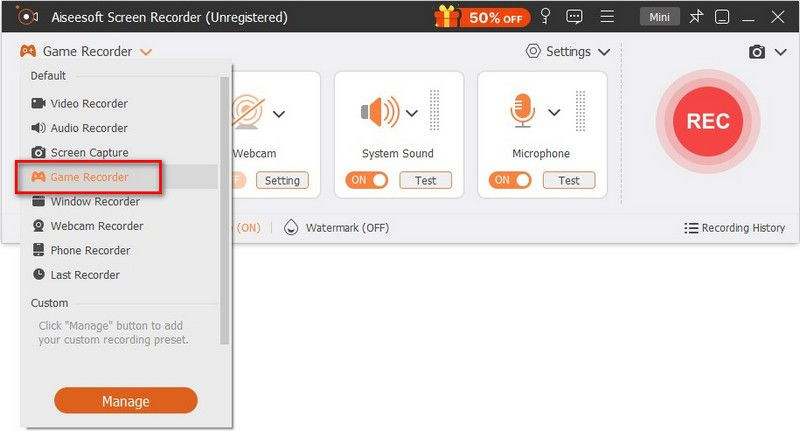
Passaggio 2. Avvia il programma e seleziona Game Recorder per iniziare a catturare il tuo gameplay di Fortnite.
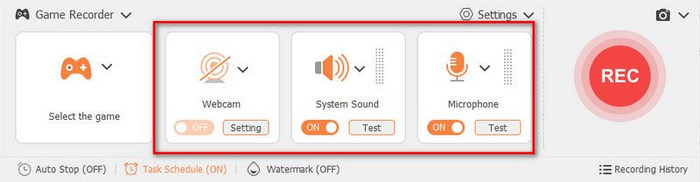
Passaggio 3. Nel pannello Select the Game, fai clic sulla freccia a discesa e scegli Fortnite dall’elenco dei giochi in esecuzione. Puoi anche attivare System Sound, Microphone o entrambi se desideri il suono di gioco e il commento vocale.
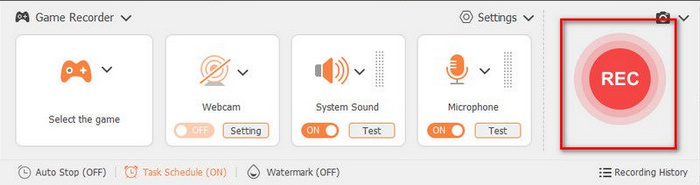
Passaggio 4. Quando tutto è pronto, fai clic su REC per avviare la registrazione del gameplay.
Passaggio 5. Quando hai finito, fai clic su Stop, quindi seleziona Export per salvare la clip di Fortnite registrata.
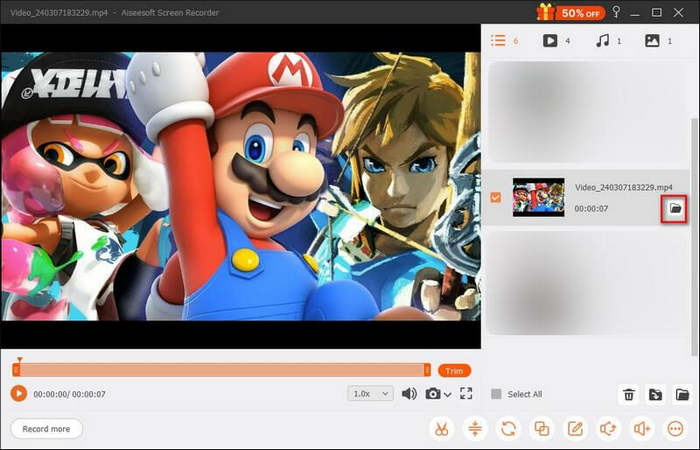
Nota: Durante la registrazione del gioco puoi usare le funzioni sulla barra degli strumenti, tra cui acquisizione di istantanee, impostazione della durata della registrazione e strumenti di modifica, come preferisci.
Parte 2. Soluzione gratuita e open source per registrare Fortnite su PC
OBS Studio è uno dei registratori schermo gratuiti e open-source più popolari disponibili per PC. È ampiamente usato da gamer e streamer per registrare filmati di gameplay in alta qualità, incluso Fortnite. Con OBS puoi registrare le tue clip di Fortnite in vari modi, come a schermo intero o solo finestre specifiche, catturare l’audio del sistema e del microfono e persino aggiungere sovrapposizioni con la webcam. Pur essendo gratuito, offre opzioni di registrazione di livello professionale che ti permettono di personalizzare risoluzione, bitrate e frame rate in base alle tue esigenze.
Ecco come registrare Fortnite su PC con OBS Studio:
Passaggio 1. Per prima cosa devi scaricare e avviare OBS Studio, quindi eseguire Fortnite sul tuo PC.
Passaggio 2. Poi vai alla barra Sources e aggiungi Game Capture. Dopo di che, fai clic su Create new e premi OK.
Passaggio 3. Clicca nella finestra di gioco e torna a OBS Studio per controllare se funziona. Se tutto va bene, puoi fare clic su Start Recording per iniziare a registrare Fortnite.
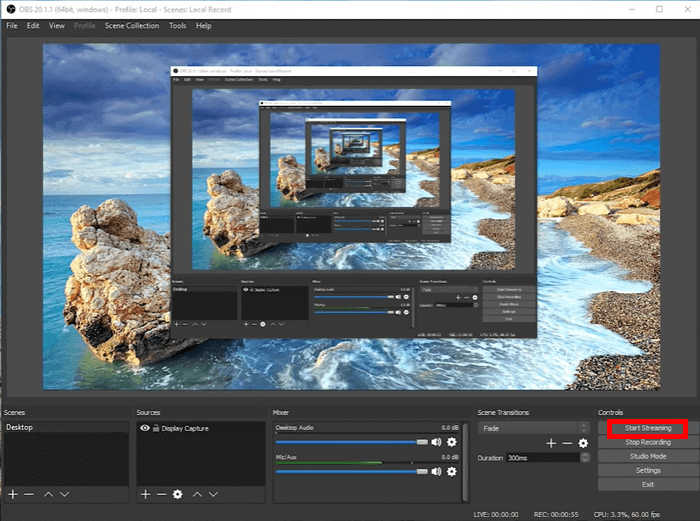
Passaggio 4. Una volta terminato, puoi interrompere la registrazione e visualizzare in anteprima il video registrato sul tuo computer. Se vuoi, puoi caricare e condividere direttamente la registrazione sulle piattaforme social.
OBS Studio è un'ottima scelta per i gamer che desiderano un modo affidabile e personalizzabile per registrare Fortnite su PC gratuitamente. Offre strumenti di livello professionale come risoluzione e bitrate regolabili, perfetti per creare clip di alta qualità. Tuttavia, potrebbe risultare un po' complesso per i principianti a causa delle sue opzioni di configurazione e configurazione avanzate.
Parte 3. Come registrare Fortnite direttamente con Xbox Game Bar
Un altro strumento per registrare Fortnite su PC è la Xbox Game Bar. Si tratta di una funzionalità di registrazione integrata per PC Windows che consente di catturare il gameplay di Fortnite senza installare app di terze parti. È progettata per un accesso rapido, consentendo di avviare e interrompere le registrazioni utilizzando semplici scorciatoie da tastiera. Lo strumento funziona in background senza problemi, garantendo un impatto minimo sulle prestazioni durante il gioco.
Ecco come registrare Fortnite su PC con Xbox Game Bar:
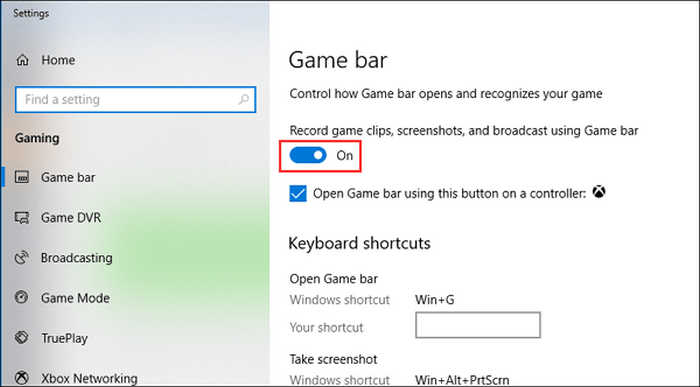
Passaggio 1. Per prima cosa, sul tuo PC Windows, fai clic su Start, scegli Settings e trova Gaming per aprire la finestra delle impostazioni. Poi vai alla scheda Game bar e impostala su On. lato.
Passaggio 2. Successivamente, premi Win + G per aprire la Game bar e scegli l’opzione Yes, this is a game.

Passaggio 3. Avvia Fortnite sul tuo computer e fai clic sul pulsante Red per iniziare a registrare Fortnite.
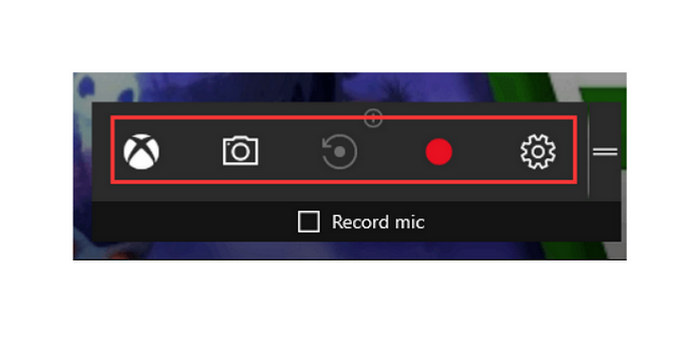
Passaggio 4. Se vuoi interrompere la registrazione, puoi scegliere l’opzione Stop. I video di gioco registrati verranno salvati in una cartella Captures sul tuo computer.
Xbox Game Bar è un'opzione comoda per registrare Fortnite su PC, poiché è già integrata in Windows ed è facile da usare. È ideale per registrazioni rapide senza bisogno di software aggiuntivo. Tuttavia, ha impostazioni e funzionalità limitate rispetto ai registratori dedicati, il che la rende meno adatta per l'editing avanzato o per acquisizioni di qualità professionale.
Parte 4. Come registrare clip di Fortnite su Nintendo Switch
Un altro modo per registrare clip di Fortnite su PC è tramite la funzione di acquisizione integrata di Nintendo Switch. Tenendo premuto il pulsante Cattura sul controller, puoi salvare fino a 30 secondi del tuo gameplay recente. Questa funzione è perfetta per catturare momenti salienti rapidi, eliminazioni epiche o vittorie decisive senza alcuna configurazione aggiuntiva. Una volta registrate, puoi visualizzare, tagliare e condividere le tue clip di Fortnite direttamente dalla galleria di Switch.
Ecco come registrare Fortnite su PC tramite Nintendo Switch:
Passaggio 1. Tieni premuto il pulsante Capture sul Joy-Con sinistro.
Passaggio 2. Gli ultimi 30 secondi di gameplay verranno salvati automaticamente.
Passaggio 3. Visualizza e condividi le tue clip nell’Album.
Nota: Per registrazioni più lunghe, usa una scheda di acquisizione collegata a un PC. Tieni anche presente che con Nintendo Switch la durata della registrazione è rigorosamente limitata a 30 secondi e non c’è supporto per voce o audio esterno. Rimane comunque uno dei modi più semplici per registrare una clip di Fortnite su PC.
Parte 5. Come registrare Fortnite su PC usando FBX Game Recorder
Infine, se utilizzi FBX Game Recorder, puoi usarlo anche per registrare clip di Fortnite sul PC.
FBX Game Recorder è uno strumento di registrazione dedicato ai gamer che desiderano catturare il gameplay in modo fluido e in alta qualità. Rileva automaticamente Fortnite e avvia la registrazione con un ritardo minimo, anche durante le partite più frenetiche. FBX include anche funzioni utili come il salvataggio istantaneo delle clip, le sovrapposizioni della webcam e strumenti di editing integrati, risultando ideale per i giocatori che vogliono creare facilmente video o highlight professionali di Fortnite.
Ecco come registrare Fortnite su PC con FBX Game Recorder:
Passaggio 1. Apri FBX Game Recorder, vai su Settings, seleziona Capture e scegli Game.
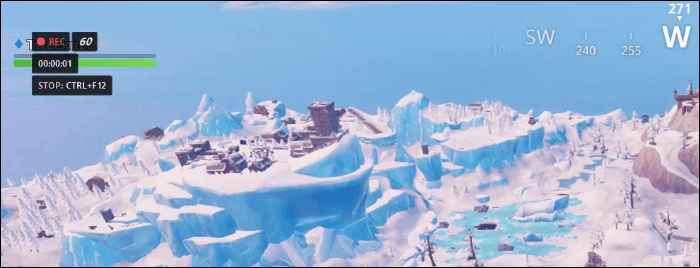
Passaggio 2. Poi avvia Fortnite. Quando l’overlay di FBX appare sullo schermo, premi la scorciatoia Ctrl + F12 per iniziare a catturare il gameplay.
Passaggio 3. Per interrompere la registrazione, premi di nuovo Ctrl + F12. Le registrazioni salvate compariranno automaticamente nella scheda Recordings.
Nel complesso, FBX Game Recorder è un buon strumento per registrare Fortnite su PC perché cattura il gameplay in modo fluido e con una buona qualità. È facile da usare e offre funzionalità utili come l'instant replay e l'editing di base. Tuttavia, alcune opzioni avanzate richiedono una versione a pagamento e i video di alta qualità possono occupare molto spazio di archiviazione. Ciononostante, è una scelta valida per i giocatori che desiderano registrazioni rapide e affidabili.
Parte 6. Suggerimento bonus per registrare Fortnite senza perdere qualità
E per quanto riguarda la parte bonus che può aiutarti a registrare clip di Fortnite su PC senza perdere la qualità, ecco alcuni suggerimenti utili per mantenere alta la qualità durante la registrazione:
Suggerimento 1: Usa le impostazioni giuste. Scegli almeno una risoluzione 1080p e 60 FPS per un filmato di gioco fluido e nitido.
Suggerimento 2: Abilita l’accelerazione hardware. Attiva la codifica basata su GPU, come NVENC o AMD VCE, per ridurre il lag e migliorare le prestazioni.
Suggerimento 3: Chiudi le app in background. Libera le risorse di sistema chiudendo i programmi non necessari prima di iniziare a registrare.
Suggerimento 4: Usa un’unità di archiviazione veloce. Salva le registrazioni su un SSD per evitare scatti o cali di frame.
Suggerimento 5: Imposta correttamente il bitrate. Imposta un bitrate tra 10.000 e 20.000 kbps per ottenere un video di alta qualità senza dimensioni di file eccessive.
Suggerimento 6: Tieni aggiornati i driver della scheda grafica. Driver aggiornati garantiscono maggiore stabilità e prestazioni di registrazione ottimizzate.
Con tutti questi suggerimenti, puoi assicurarti una registrazione di qualità senza perdite quando registri Fortnite sul tuo PC.
Parte 7. Domande frequenti su come registrare Fortnite su PC
Perché la registrazione di Fortnite è lenta o non fluida?
Se la registrazione di Fortnite risulta lenta, è probabile che il computer stia gestendo troppe attività contemporaneamente. Prova ad abbassare le impostazioni grafiche del gioco, a chiudere le app inutilizzate e ad attivare l'accelerazione hardware nel registratore. Inoltre, salvare le registrazioni su un'unità SSD può contribuire a mantenerle fluide.
Qual è il formato video migliore per registrare Fortnite?
Il formato MP4 è l'opzione migliore se vuoi registrare clip di Fortnite su PC, perché offre una buona qualità con dimensioni ridotte. È anche ampiamente supportato sulla maggior parte delle piattaforme, come YouTube o i social media. Se però prevedi di modificare le tue registrazioni in un secondo momento, puoi scegliere il formato MKV per una maggiore flessibilità.
Posso registrare la mia voce mentre gioco a Fortnite?
Sì, puoi registrare contemporaneamente sia l'audio del gioco che la tua voce. Basta abilitare l'opzione microfono in strumenti come FVC Free Screen Recorder, OBS Studio o FBX Game Recorder. Questa è la soluzione perfetta se vuoi aggiungere commenti in diretta durante il gioco o creare video tutorial.
Conclusione
Ora che sai come registrare Fortnite su PC, la registrazione dei tuoi momenti di gioco dovrebbe essere tra le tue priorità. Con gli strumenti presentati in questa guida puoi catturare facilmente ogni vittoria, momento divertente o battaglia epica in grande qualità. Che tu scelga OBS, Xbox Game Bar o FBX Game Recorder, ogni metodo ti permette di rivivere in qualsiasi momento le tue azioni migliori. Quindi, scegli lo strumento che fa per te, premi registra e inizia a trasformare i tuoi momenti su Fortnite in fantastiche clip da condividere.
-
 Recensione di ScreenPal: tutto quello che dovresti sapere
 Scopri tutto in questa recensione dettagliata di ScreenPal: caratteristiche, pro, contro, sicurezza e altro ancora. Informati bene prima di utilizzare questo screen recorder nel 2025.
-
 Come ottenere la qualità 4K su OBS: descrizione più dettagliata
 Se stai giocando ad alta risoluzione e vuoi registrare un video nitidissimo delle tue azioni, leggi questa guida. Ti insegneremo come ottenere la qualità 4K su OBS.
-
 Recensione di Tella Online Screen Recorder: caratteristiche, pro e contro
 Recensione di Tella Online Screen Recorder con caratteristiche principali, pro e contro. Scopri se questo strumento basato su browser è adatto alle tue esigenze di registrazione e editing.
