


 Video Converter Ultimate
 Screen Recorder
 Riparazione video
 Download sicuro
4 degli impareggiabili videoregistratori MTV per computer Windows e Mac
Ti sei mai chiesto che tipo di file è MTV? Ti sei imbattuto in questo file? La maggior parte delle persone potrebbe non conoscere questo file perché è stato rilasciato solo di recente. Questo è fatto per riprodurre video su lettori MP4 portatili principalmente dalla Cina. Lo sviluppatore utilizza una serie di display di 465/555 non elaborati che raffigura un frame rate inferiore che si traduce in una qualità video inferiore. Questo potrebbe essere il caso, molti stanno ancora utilizzando questo formato perché la maggior parte dei software per la generazione di musica utilizza anche .mtv.
Al contrario, sebbene l’estensione di file .mtv possa essere una valida alternativa, si consiglia comunque di provare altri formati per ottenere la migliore qualità video. Questo strumento è anche simile all’MP4, ne è stato infatti modellato a somiglianza. Quindi, perché rinunciare alla migliore esperienza? Tuttavia, se preferisci comunque avere il formato di file .mtv come output della tua registrazione, siamo qui per aiutarti. Continuando a leggere l’articolo, troverai un elenco di registratori video MTV disponibili online.

Parte 1. Il miglior registratore MTV per Windows e Mac
Registratore dello schermo gratuito FVC
In cima alla lista dei migliori videoregistratori .mtv c'è FVC Free Screen Recorder. Anche se questo non ti consente di registrare file su un file .mtv, ti dà il miglior risultato. In tre semplici passaggi, puoi produrre un video tutorial di alta qualità per la tua classe o per il tuo canale YouTube. Durante la registrazione, puoi effettivamente aggiungere forme, testo, frecce e linee senza essere limitato. Di conseguenza, questo può registrare video senza essere disturbato dal rumore di fondo perché registra l'audio di sistema del tuo PC. Come si può vedere, è una buona opzione. Puoi anche saperne di più leggendo i passaggi seguenti.
Passaggio 1. Devi attivare il launcher cliccando su Video Recorder dalla pagina principale di FVC Free Screen Recorder.

Passaggio 2. Successivamente, regola il riquadro per farlo coincidere con le dimensioni del video che stai registrando. Poi clicca sul pulsante REC per avviare la registrazione.

Passaggio 3. Durante la registrazione, clicca sull’icona Pencil per poter aggiungere annotazioni mentre registri.
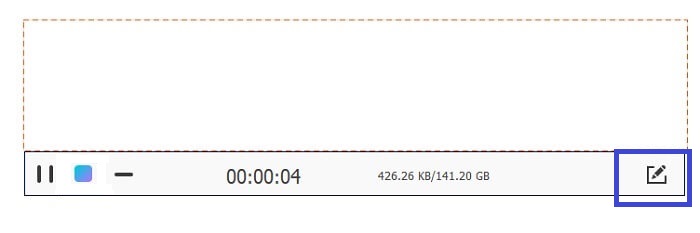
Passaggio 4. Una volta terminato, clicca sull’icona Square di colore blu per interrompere la registrazione.

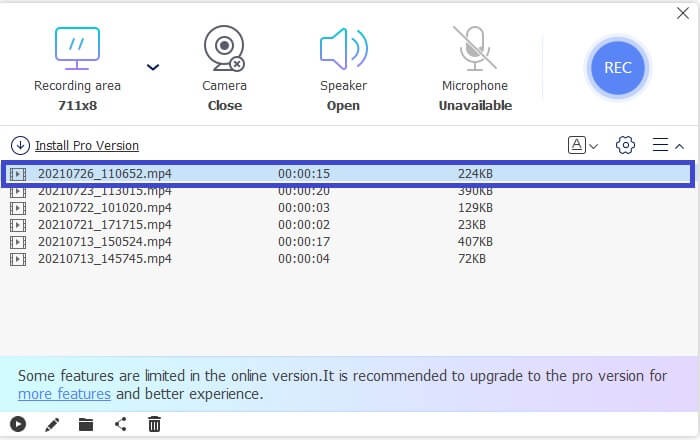
Passaggio 5. Controlla il file registrato cliccando sul nome del file dall’interfaccia principale.
Professionisti
- Nessuna registrazione necessaria.
- Registrazione illimitata.
- Nessun limite di durata.
- Bitrate e frame regolabili.
Contro
- Supporta solo due formati WMV e MP4.
Registratore dello schermo FVC
Se stai cercando uno strumento più flessibile e in grado di offrire più di quello che può fare lo strumento gratuito, parliamo della versione Premium dello strumento. Flawless, lossless e flessibile è il modo in cui possiamo descrivere i registratori dello schermo FVC. Funziona con una registrazione dello schermo perfetta e delicata che ti consente di registrare video MTV in altissima qualità. Questo strumento imposta lo standard un po' più in alto a causa delle caratteristiche. Ce ne sono molti, ma una caratteristica notevole è la funzione Blocco finestra che ti consente di registrare uno schermo specifico e continuare con il tuo lavoro senza interruzioni. Non è fantastico? C'è altro da scoprire con questo strumento, puoi controllare l'elenco di vantaggi e svantaggi di seguito. Nel frattempo, ecco come è possibile utilizzare l'app.
Passaggio 1. Scarica e installa l’app cliccando sul pulsante di download qui sotto.
Download gratuitoPer Windows 7 o versioni successiveDownload sicuro
Download gratuitoPer macOS 10.7 o versioni successiveDownload sicuro
Passaggio 2. Segui la procedura guidata di installazione finché l’app non viene avviata. Una volta avviata, regola il riquadro per modificare il rapporto della registrazione.

Passaggio 3. Per registrare, clicca sul pulsante REC per avviare la registrazione. Se vuoi, puoi anche aggiungere annotazioni durante la registrazione.

Passaggio 4. Una volta terminata la registrazione, clicca sul pulsante Square rosso per concludere la registrazione.

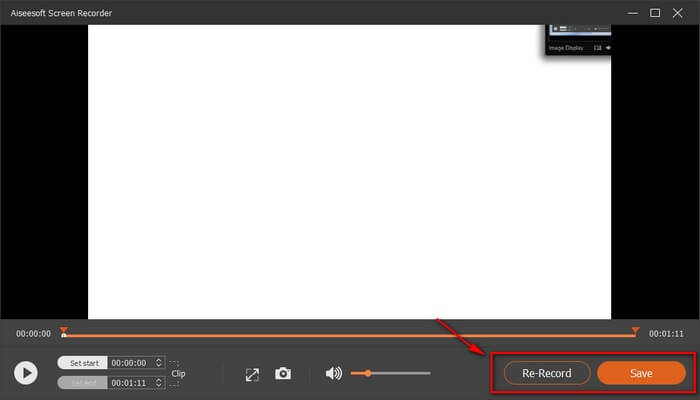
Passaggio 5. Per salvare la registrazione clicca su Save e visualizza il file salvato.
Professionisti
- L'accelerazione è supportata per una migliore registrazione video in streaming.
- Bitrate regolabile fino alla migliore qualità.
- Funzione di blocco della finestra.
- Registra per 24 ore di fila!
Contro
- Lo strumento richiede un abbonamento premium.
Bandicam
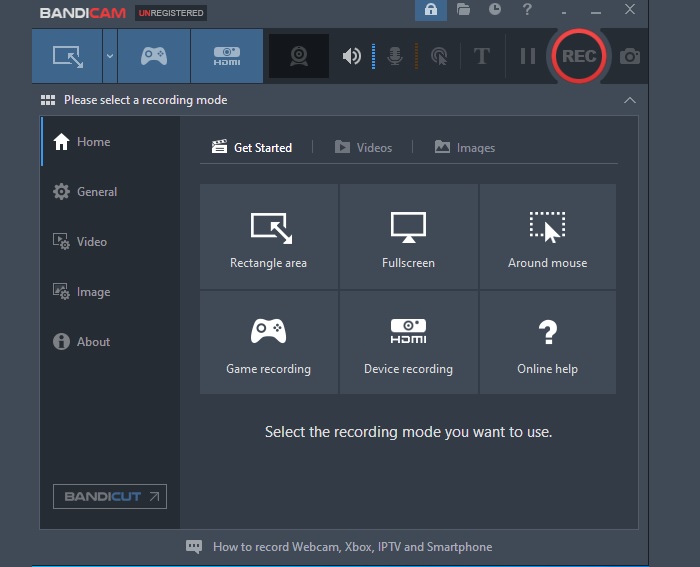
Un altro software dedicato alla creazione di software facile da usare ma completo è Bandicam. Due delle migliori app di cui sono orgogliosi sono Bandicut Video Cutter e Bandicam Screen Recording. Confrontando questo strumento con FVC Screen Recorder, hanno lo stesso livello di affidabilità. Puoi produrre un video in qualità HD, registrare senza limiti e annotare in tempo reale con facilità. Se FVC Screen Recorder ha una caratteristica unica, anche Bandicam può farlo. Ingrandisci e rimpicciolisci durante la registrazione! Sì, durante la registrazione puoi ingrandire le parti specifiche che ritieni di dover enfatizzare. Relativamente, c'è altro da scoprire. Dai un'occhiata alla lista qui sotto e tieniti informato.
Professionisti
- Sono supportati lo zoom avanti e indietro.
- Registrazione illimitata senza limiti di durata.
- Uscita di qualità HD.
- Può multitasking (annotazione durante la registrazione).
Contro
- Lo strumento è un'app a pagamento.
Studio OBS
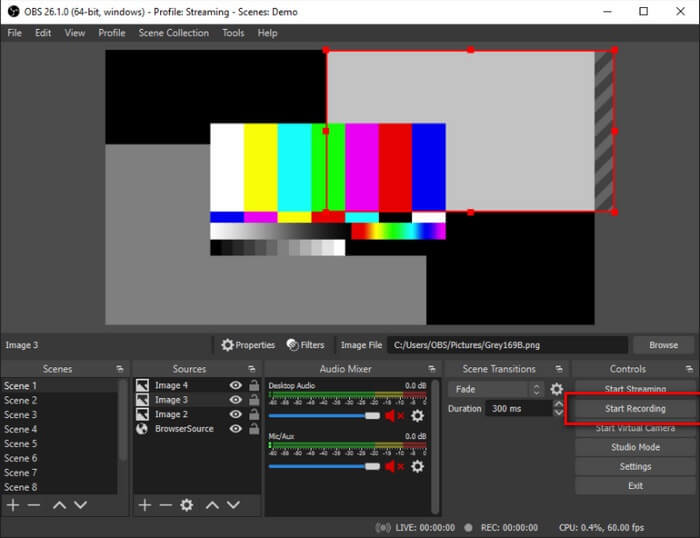
Popolare tra i giocatori e gli streamer dal vivo, OBS ha stabilito il suo nome nel tempo grazie alle sue prestazioni costanti. Molti trovano questo strumento molto utile sotto molti aspetti. Un buon esempio è la registrazione durante lo streaming live in tempo reale. Oltre a ciò, puoi associare il tuo account del sito Web di streaming video come YouTube e Twitch per trasmettere direttamente la tua trasmissione in diretta. Per riassumere, praticità e multitasking sono solo alcuni dei motivi per cui sono arrivati al top. Bene, c'è altro da imparare su questa app. Continua a leggere per saperne di più.
Professionisti
- Il benchmarking è supportato.
- Può registrare video e audio.
- Uscita di qualità HD massima di 1080p durante lo streaming.
- Nessun ritardo.
Contro
- L'interfaccia dello strumento è un po' opprimente.
Ulteriori letture
Parte 2. Domande frequenti su MTV Recorder
Come posso convertire il formato MTV in MP4?
Per convertire il formato MTV, segui questi passaggi:
1. Visita https://www.free-videoconverter.net/free-online-video-converter/.
2. Attiva il launcher e carica il file MTV.
3. Cambia il formato del file in quello che desideri.
4. Imposta la posizione del file, quindi il file verrà scaricato automaticamente.
Quale lettore posso usare per aprire i file in formato MTV?
Ecco alcuni dei player che puoi prendere in considerazione:
1. MTV Video Converter.
2. MPlayerX.
3. VLC Player.
4. MTV Video Converter.
5. FVC Free Video Player
Qual è la differenza tra MTV e MP4?
Sono molto diversi. MP4 è un formato compresso che contiene output di alta qualità video. Nel frattempo, MTV produce una qualità inferiore. Inoltre, MP4 può essere riprodotto su molti lettori video rispetto a MTV.
Parte 3. Grafico di confronto
| Caratteristica | Registratore dello schermo gratuito FVC | Registratore dello schermo FVC | Bandicam | Studio OBS |
| Registrazione audio e video |  | | | |
| Funzione di editing video | | | | |
| Funzione finestra di blocco |  | | | |
| Funzione di annotazione | | | | |
| Funzione di zoom | | | | |
| Sicuro contro i malware | | | | |
| Bitrate e proporzioni regolabili | | | | |
| Registrazione in live streaming | | | | |
| Accelerazione | | | | |
| Analisi comparativa | | | | |
Conclusione
Per riassumere, MTV potrebbe essere sviluppato per sostituire MP4, ma non può ancora fare ciò che può fare MP4. Se continuerà a migliorare nel prossimo futuro, ha la possibilità di superare altri formati. Inoltre, non dimenticare di guardare alcuni dei migliori registratori MTV in questo elenco.
-
 I 4 migliori registratori di avvio Web gratuiti per acquisire video sullo schermo
 Cerchi il modo migliore per registrare le attività sullo schermo sul desktop senza pagare un centesimo? Ecco i 4 registratori di avvio web gratuiti utilizzati più di frequente.
-
 Il registratore audio di revisione Cinch imparziale e la migliore alternativa
 Cinch Audio Recorder è il modo migliore per scaricare musica da siti di streaming. Scopri di più sulla recensione imparziale e sulla migliore alternativa dall'articolo.
-
 I 5 migliori registratori per mouse e tastiera per Windows e Mac
 Ecco i cinque migliori programmi di registrazione per mouse e tastiera che possono salvare i movimenti del mouse e i clic della tastiera e ripetere gli eventi.
