


 Video Converter Ultimate
 Screen Recorder
 Riparazione video
 Download sicuro
[2026] Guida rapida per capire come OnStar registra un video
Nel mondo di oggi, in cui tecnologia e sicurezza alla guida vanno di pari passo, sistemi per auto connesse come OnStar hanno cambiato il modo in cui viviamo la strada. Dalla navigazione in tempo reale all’assistenza in caso di emergenza, OnStar offre molto più della semplice comodità. Ma man mano che i veicoli diventano più intelligenti, molti conducenti hanno iniziato a chiedersi: OnStar registra anche video? Può catturare ciò che accade intorno alla tua auto? E, se sì, come puoi salvare personalmente quei momenti?
Che tu sia curioso di sapere come funziona OnStar, ti stia chiedendo se registri filmati video o stia semplicemente cercando un modo affidabile per catturare e salvare ciò che viene mostrato sul tuo schermo, questa guida ha tutte le risposte. Scopriremo la verità sulle funzioni di registrazione di OnStar e ti presenteremo uno strumento semplice e gratuito che ti permette di registrare e conservare i tuoi video senza fatica.

Parte 1. Che cos’è OnStar?
OnStar è un servizio di connettività per veicoli sviluppato da General Motors che migliora la sicurezza, la comunicazione e la praticità alla guida. Collega la tua auto a una rete di assistenza e dati in tempo reale tramite tecnologia GPS e cellulare, permettendoti di accedere all’aiuto in caso di emergenza e a funzioni remote del veicolo.
Con OnStar, puoi:
- Ricevi risposta automatica in caso di incidente e collegati all’istante con operatori di emergenza.
- Usa l’accesso remoto per bloccare, sbloccare o avviare il veicolo tramite l’app OnStar.
- Individua il tuo veicolo usando l’assistenza per veicoli rubati e il tracciamento.
- Goditi la navigazione turn‑by‑turn e il Wi‑Fi in auto per una connettività semplice.
In sintesi, OnStar è il compagno intelligente della tua auto, progettato per rendere la guida più sicura, semplice e connessa.
Parte 2. Come funziona OnStar e OnStar registra un video?
Ora che hai già un’idea di cosa sia OnStar, è il momento di approfondire come funziona e rispondere a una domanda importante: OnStar registra un video?
OnStar funziona utilizzando una combinazione di sensori integrati nel veicolo, GPS e connettività cellulare. Monitora continuamente dati come posizione del veicolo, velocità e diagnostica per fornire risposte rapide in caso di emergenze o incidenti.
Tuttavia, per quanto riguarda il video, ecco la verità: OnStar in sé non registra né archivia filmati video.
Anche se alcuni veicoli GM dotati di OnStar dispongono anche di telecamere integrate, come dashcam, viste a 360° o sistemi di monitoraggio del conducente, tali telecamere funzionano separatamente dal servizio OnStar. Possono registrare video in locale sulla memoria del veicolo o su un’unità esterna, ma OnStar trasmette solo dati e avvisi, non i file video veri e propri.
Detto questo, OnStar può talvolta accedere ai dati relativi a un evento provenienti da tali sistemi per aiutare a ricostruire incidenti o assistere le forze dell’ordine, se necessario.
Parte 3. Quanto spesso OnStar registra un video?
Poiché OnStar non registra video, la risposta alla domanda su quanto spesso OnStar registri un video è negativa.
Tuttavia, se il tuo veicolo GM dispone di una dashcam integrata o di una telecamera di sorveglianza, la frequenza di registrazione dipende da:
- Le tue impostazioni.
- Attività di guida.
- Spazio di archiviazione disponibile.
In questi casi, OnStar può avere accesso a dati correlati per motivi di sicurezza, ma non registra filmati video in modo continuo o indipendente.
Parte 4. Bonus: miglior registratore dello schermo online gratuito
Dato che la registrazione video da parte di OnStar non è reale e desideri comunque imparare a registrare facilmente il tuo schermo, il modo migliore è usare un affidabile registratore dello schermo online. Un buon strumento di screen recording dovrebbe catturare video di alta qualità, offrire opzioni flessibili per le dimensioni dell’area di registrazione e salvare i tuoi video in formati molto diffusi, il tutto senza bisogno di installare software.
Uno dei migliori strumenti che puoi utilizzare è FVC Free Screen Recorder. Questo strumento basato sul web ti consente di registrare qualsiasi attività sullo schermo direttamente dal browser. Che tu stia salvando un tutorial, una presentazione o un video online, FVC offre una registrazione fluida e di alta qualità con pochi clic.
Caratteristiche principali:
- % completamente gratuito e basato sul web.
- Registra a schermo intero o in un’area personalizzata.
- Compatibile con Windows e macOS.
- Supporta la sovrapposizione della webcam per video picture‑in‑picture.
- Offre strumenti di disegno in tempo reale per evidenziare e prendere appunti.
- Esporta le registrazioni in MP4, MOV, AVI e altri formati.
- Include opzioni di modifica e taglio dopo la registrazione.
- Interfaccia semplice, intuitiva e adatta ai principianti.
Passaggi su come registrare lo schermo con FVC Free Screen Recorder:
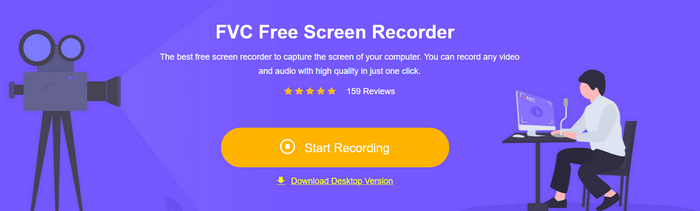
Passaggio 1. Per prima cosa, apri il registratore dello schermo online gratuito FVC e fai clic su Start Recording.
Passaggio 2. Successivamente, scegli l’area di registrazione. Da lì, puoi registrare sia video che audio, ma devi attivare il Microphone, così come l’audio di sistema.
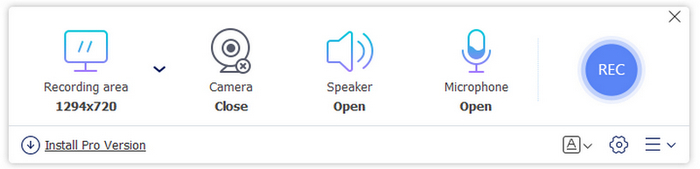
Passaggio 3. Quando è tutto pronto, fai clic sul pulsante Record.
Scegli la modalità di registrazione dello schermo che si adatta meglio alle tue esigenze. Puoi scegliere tra la modalità a schermo intero e dimensioni personalizzate, come 3840×2160, 2560×1440, 1920×1080, 1280×720, 1024×768, 854×480 e 640×480. In questo modo hai la flessibilità di decidere come vuoi che venga catturato il tuo schermo.
Parte 5. FAQ su OnStar Record Video
Perché la gente pensa che OnStar registri video?
Questa confusione spesso nasce da veicoli che combinano OnStar con sistemi di telecamere integrate. Sebbene OnStar possa utilizzare i dati del veicolo per le segnalazioni di incidenti o per motivi di sicurezza, non gestisce né salva i video. Le telecamere funzionano in modo indipendente.
Come posso registrare video o l’attività sullo schermo relativi a OnStar?
Se desideri registrare l’attività sullo schermo di OnStar o catturare la riproduzione video, puoi utilizzare uno strumento online affidabile come FVC Free Screen Recorder. Ti permette di registrare qualsiasi area dello schermo in alta qualità senza necessità di installazione, rendendolo ideale per salvare o condividere clip relative a OnStar.
Posso accedere o visualizzare video tramite il mio account OnStar?
No. OnStar non offre l’accesso né la riproduzione di registrazioni video. Tuttavia, se il tuo veicolo ha una dashcam o un sistema di sicurezza integrato, puoi visualizzare o esportare le registrazioni tramite il sistema di infotainment dell’auto o il dispositivo di archiviazione, non direttamente tramite OnStar.
Conclusione
OnStar è progettato per tenerti al sicuro, connesso e informato mentre guidi, ma non registra né archivia filmati video. Il suo compito è fornire assistenza in tempo reale, non catturare immagini. Se vuoi registrare o salvare ciò che appare sul tuo schermo, uno strumento come FVC Free Screen Recorder è la scelta migliore. È facile da usare, funziona direttamente dal browser e ti consente di registrare in alta qualità ogni volta che ne hai bisogno. Quindi, anche se non è possibile che OnStar registri video, hai comunque un modo semplice per catturare e salvare ciò che conta di più.
-
 Recensione di OBS Screen Recorder, alternativa e download gratuito [2025]
 Questa è una recensione di OBS Screen Recorder. Esamineremo diversi aspetti per determinare se si tratta di un software valido e perché è così apprezzato sul mercato.
-
 Puoi registrare le videochiamate FaceTime? [iPhone/iPad/Mac]
 Scopri in questo articolo se puoi davvero registrare le videochiamate FaceTime su vari dispositivi e scopri un nuovo strumento in grado di registrare lo schermo delle videochiamate FaceTime.
-
 I migliori registratori dello schermo con microfono del 2025 [Recensione]
 Cerchi uno screen recorder con microfono? In questo articolo di recensione, scoprirai diversi strumenti di registrazione dello schermo che puoi utilizzare per registrare lo schermo e l'audio.
