


 Video Converter Ultimate
 Screen Recorder
 Riparazione video
 Download sicuro
Come catturare il gameplay su PC in modo rapido ed efficace
Se sei un gamer e vuoi registrare le tue sessioni di gioco, è fondamentale disporre di uno strumento di registrazione dello schermo in grado di catturare video di alta qualità. Non preoccuparti, non sei il solo: molti gamer oggi registrano le proprie sessioni di gioco.
In questo articolo scoprirai quattro metodi per registrare il gameplay su PC in modo semplice e non perderai l’occasione di conoscere anche altri aspetti essenziali da ricordare quando registri le tue partite. Allora, cosa aspetti? Scopriamo subito i modi migliori per iniziare a registrare il tuo gameplay su PC oggi stesso.

Parte 1. Come registrare il gameplay su PC?
Esistono diversi modi per registrare il gameplay su PC, e ognuno offre un diverso set di caratteristiche, funzionalità, vantaggi e livelli di complessità. Che tu stia cercando qualcosa di semplice e integrato o uno strumento più avanzato per lo streaming e l'editing di alta qualità, c'è una soluzione adatta alle tue esigenze.
Di seguito ne esploreremo quattro, ovvero quattro dei migliori metodi e strumenti che puoi utilizzare per catturare il tuo gameplay.
Il modo migliore per registrare i giochi su PC
Per primo nella nostra lista c’è FVC Screen Recorder. Questo strumento è uno dei migliori programmi per la registrazione dello schermo che si possono usare per catturare il gameplay su PC, grazie alla sua interfaccia intuitiva, alle opzioni di registrazione flessibili e all’output di alta qualità. Ma oltre a questo, ciò che lo rende davvero speciale è la capacità di registrare il gameplay con audio di sistema e microfono, integrare la sovrapposizione della webcam e supportare diversi formati di esportazione come MP4, MOV e AVI. Inoltre, il programma include strumenti di disegno utili per annotare in tempo reale, un pianificatore di attività per registrazioni automatiche e opzioni per regolare risoluzione e frame rate in base alle prestazioni del tuo sistema. Infine, questo strumento supporta molteplici formati video.
Ecco come catturare il gameplay su PC usando FVC Screen Recorder:
Passaggio 1. Scarica e installa FVC Screen Recorder sul tuo computer. È disponibile per Windows e macOS.
Download gratuitoPer Windows 7 o versioni successiveDownload sicuro
Download gratuitoPer macOS 10.7 o versioni successiveDownload sicuro
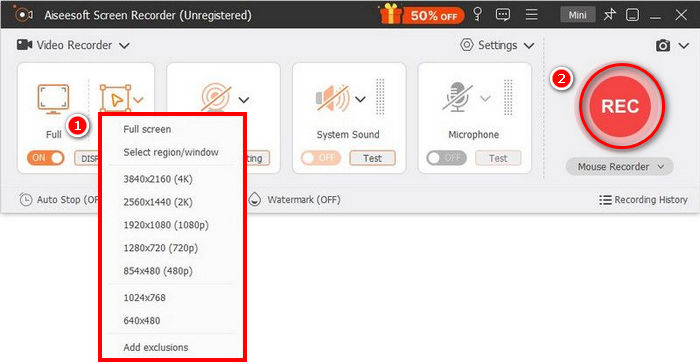
Passaggio 2. Dopodiché, avvia lo strumento e fai clic sul pulsante REC per iniziare a registrare lo schermo. Puoi scegliere le dimensioni o il metodo di registrazione. Quando hai finito, fai semplicemente clic sul pulsante di stop.
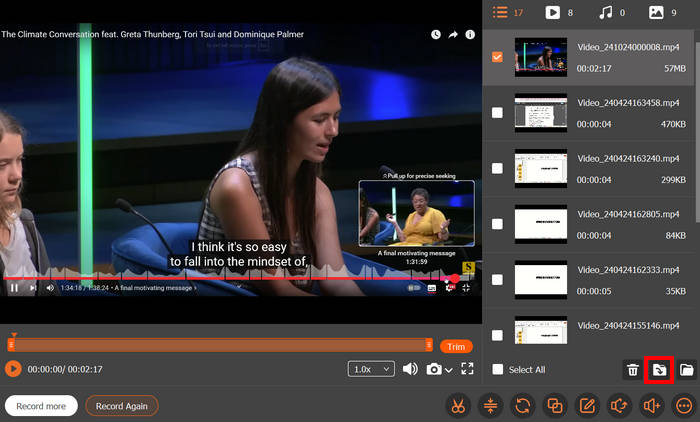
Passaggio 3. Ora hai la possibilità di modificare il video. Quando sei soddisfatto, fai clic sul pulsante Importa per salvare il video registrato.
Con FVC Screen Recorder, non dovrai più preoccuparti di funzionalità e interfacce complicate per registrare video di alta qualità. La sua interfaccia semplice, le funzionalità avanzate di registrazione dello schermo e il supporto per diversi formati di output lo rendono una delle migliori opzioni per i gamer che desiderano un'esperienza di registrazione fluida. Che tu sia alle prime armi o che tu stia già trasmettendo contenuti in streaming online, questo strumento ti offre tutto il necessario per registrare gameplay di alta qualità senza sforzo.
Come catturare il gameplay su PC con Xbox Game Bar
Un altro metodo per catturare il gameplay su PC è tramite la Xbox Game Bar. Questo strumento è ideale per gli utenti Windows, poiché è una funzionalità di overlay integrata in Windows 10 e 11 che consente agli utenti di registrare il gameplay, acquisire screenshot, ecc. Inoltre, è possibile accedere facilmente allo strumento premendo contemporaneamente i tasti Windows + Alt + G. Ecco come catturare il gameplay su PC con la Xbox Game Bar:
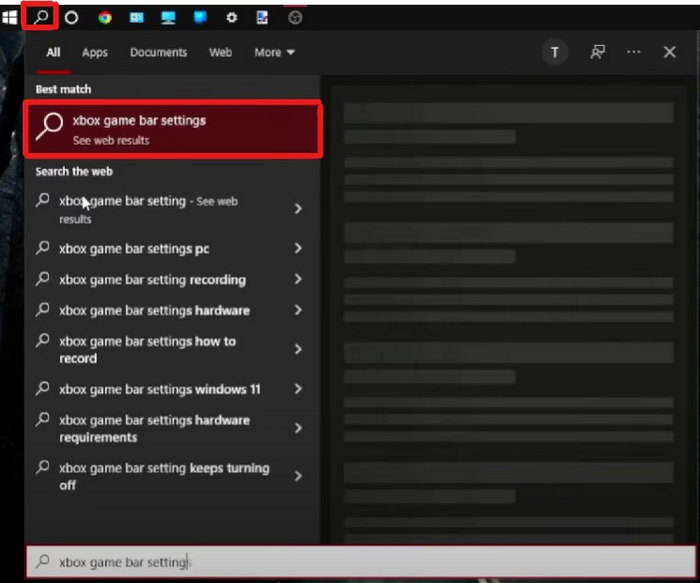
Passaggio 1. Per prima cosa, sul tuo computer, nella barra delle applicazioni in basso allo schermo, fai clic sull’icona di ricerca e cerca le impostazioni della Xbox Game Bar.
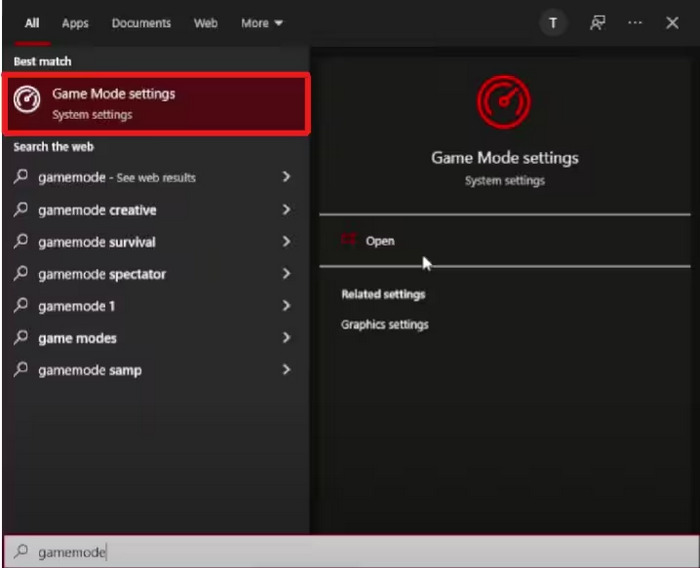
Passaggio 2. Poi, cerca le impostazioni della Modalità gioco e fai clic sul pulsante Apri per accedervi.
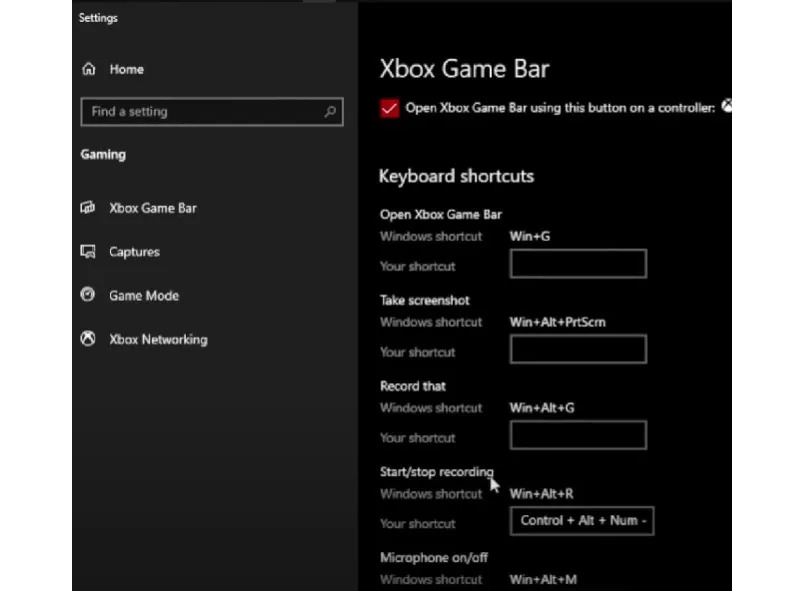
Passaggio 3. Ora, sotto Xbox Game Bar, puoi personalizzare le scorciatoie da tastiera in base alle tue preferenze.
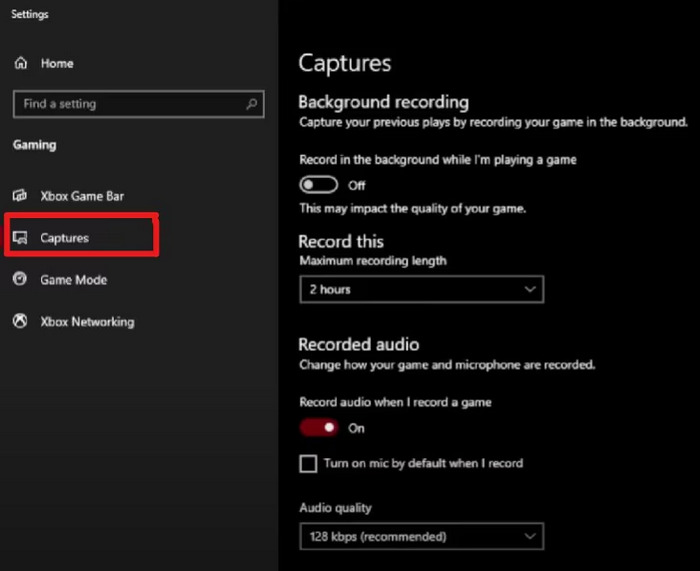
Passaggio 4. Una volta terminato, puoi procedere scegliendo la sezione Catture. Da lì puoi personalizzare le impostazioni di registrazione in background in base alle tue esigenze e preferenze.
Passaggio 5. Infine, quando hai impostato tutto, puoi iniziare a registrare il tuo gameplay.
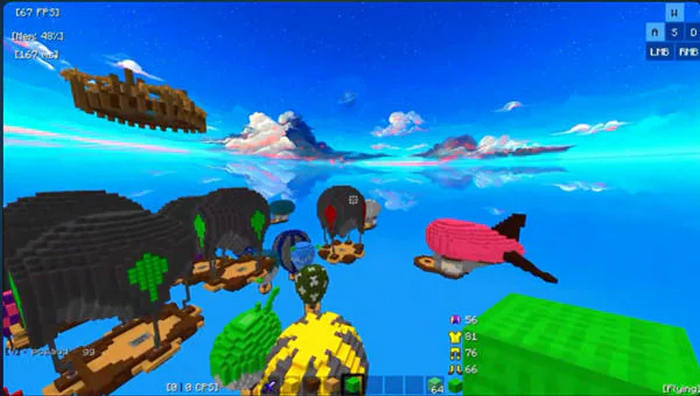
Xbox Game Bar è uno strumento semplice e pratico per registrare il gameplay su Windows. Essendo integrato, non richiede alcuna installazione. È facile da usare e ottimo per registrazioni rapide, il che lo rende ideale per i giocatori occasionali.
Come registrare il gameplay del computer utilizzando OBS Studio
OBS Studio, ovvero Open Broadcaster Software, è un programma gratuito e open source ampiamente utilizzato per la registrazione dello schermo e lo streaming live. È molto popolare tra gamer, content creator e streamer grazie alle sue potenti funzionalità, alle impostazioni altamente personalizzabili e al supporto per output di alta qualità. Con questo software puoi registrare alla grande le tue sessioni di gioco. Tuttavia, potrebbe non essere molto adatto ai principianti che non hanno familiarità con gli aspetti tecnici. Nonostante ciò, resta uno strumento eccellente. Di seguito trovi i passaggi per registrare il gameplay del computer usando OBS Studio:
Passaggio 1. Per prima cosa, devi scaricare e installare OBS Studio sul tuo computer. Il software è disponibile per Windows, macOS e Linux.
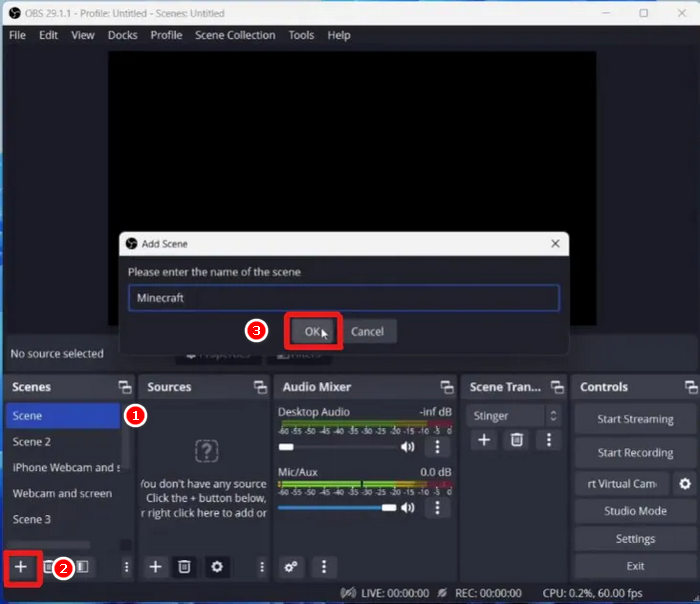
Passaggio 2. In secondo luogo, una volta completata l’installazione, apri il programma e vai su Scena. Poi fai clic sull’icona +. Da lì puoi rinominare la scena e poi fare clic su OK.
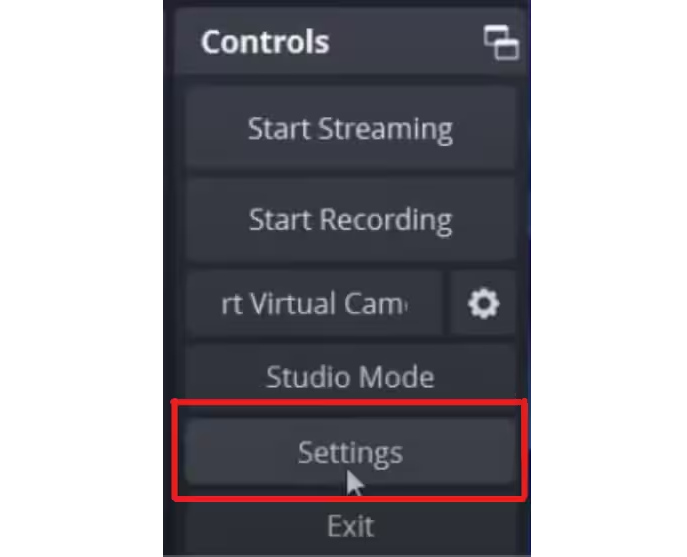
Passaggio 3. Successivamente, vai su Impostazioni se vuoi personalizzare qualcosa prima di iniziare a registrare il gameplay.
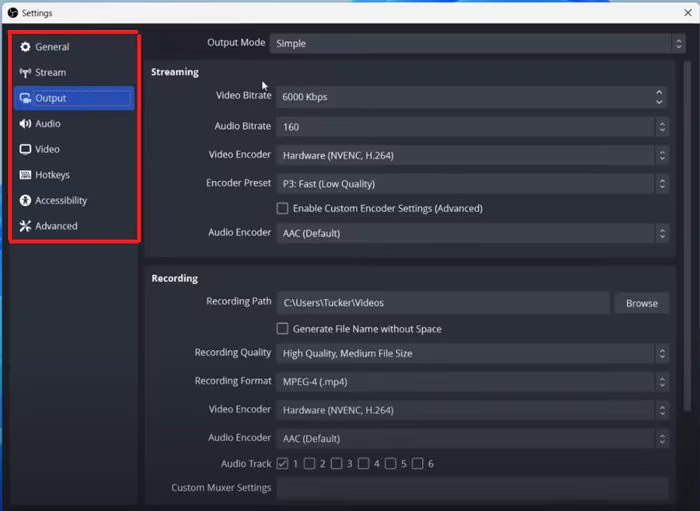
Passaggio 4. Ora puoi modificare l’output, l’audio, il video e qualsiasi altra impostazione tu voglia personalizzare.
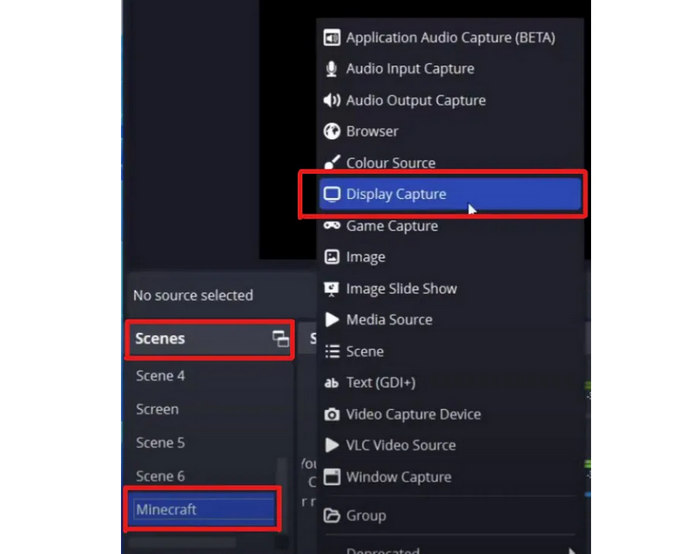
Passaggio 5. Una volta terminato, vai su Scene, cerca la scena che hai aggiunto in precedenza e apporta le regolazioni necessarie alle tue registrazioni.
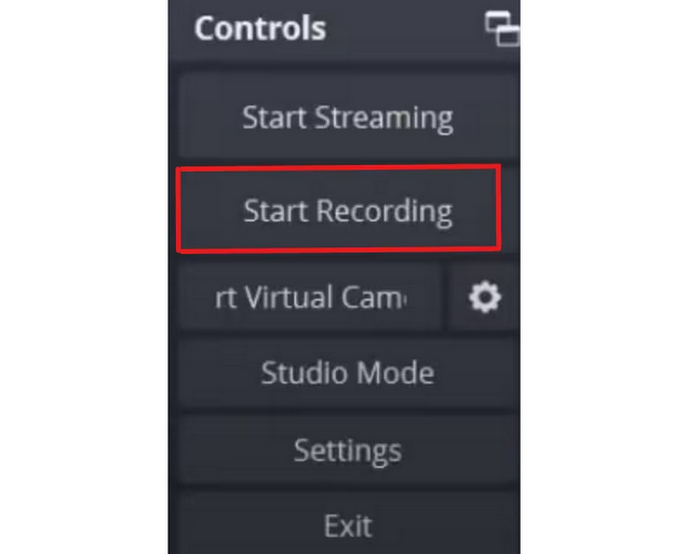
Passaggio 6. Quando tutto è pronto, puoi iniziare a registrare il tuo gameplay facendo clic sul pulsante Avvia registrazione.
OBS Studio è uno dei migliori software per registrare il gameplay su PC se si desidera ottenere risultati di alta qualità e un controllo completo sulle proprie registrazioni. Anche se potrebbe richiedere un po' di tempo per imparare a usarlo, è un software di registrazione per il gaming affidabile e potente, adatto sia ai professionisti che agli appassionati più esigenti.
Come registrare i giochi su PC con Radeon Relive
Se utilizzi una scheda grafica AMD, Radeon ReLive è un modo comodo ed efficiente per catturare il tuo gameplay su PC. Questo strumento di registrazione gratuito integrato di AMD è simile a ShadowPlay di Nvidia, offrendo una registrazione con accelerazione hardware che utilizza la GPU anziché la CPU, garantendo prestazioni più fluide durante il gioco. Una delle sue caratteristiche distintive è la possibilità di registrare con risoluzioni fino a 4K, anche se giochi su un monitor 1080p.
Radeon ReLive è ideale per i gamer che desiderano uno strumento di registrazione semplice. Sebbene non offra tante funzionalità avanzate o strumenti di editing come alcuni software di terze parti, svolge il suo compito con un impatto minimo sulle prestazioni del sistema.
Ecco come registrare i giochi su PC con Radeon Relive:
Passaggio 1. Per prima cosa devi scaricare e installare sul tuo PC il software AMD Radeon Adrenalin. Per farlo, scarica il pacchetto software Radeon dalla pagina AMD Drivers and Support.
Passaggio 2. Una volta fatto, esegui l’AMD Installer e seleziona Installa Radeon Relive al termine.
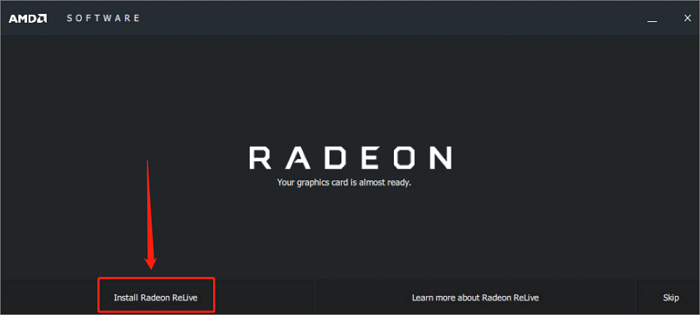
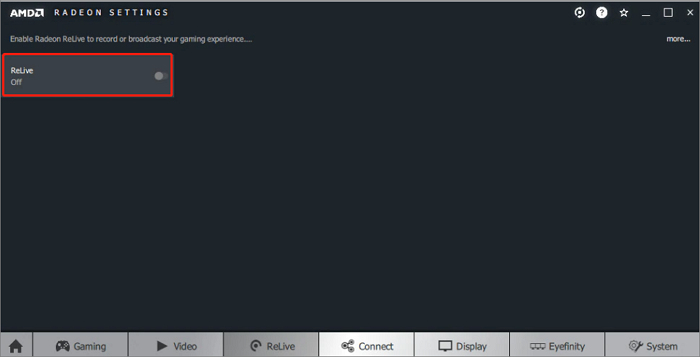
Passaggio 3. Poi riavvia il sistema, apri le impostazioni AMD Radeon e attiva l’opzione ReLive.
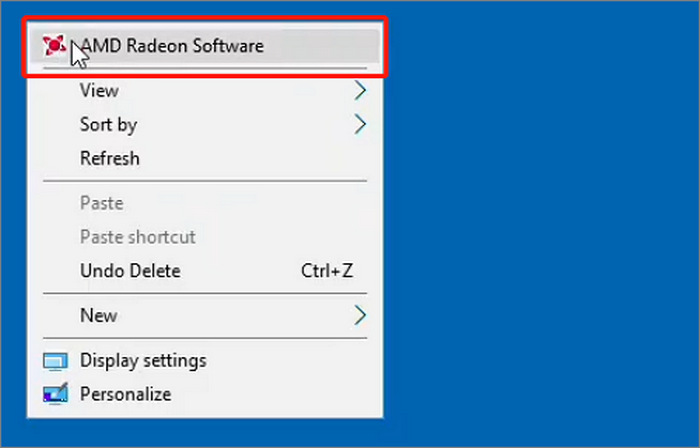
Passaggio 4. Dopo aver fatto ciò, sul tuo PC fai clic con il tasto destro del mouse e scegli l’opzione AMD Radeon Software.
Passaggio 5. In seguito fai clic sull’icona a forma di ingranaggio e seleziona l’opzione Generale nella finestra popup.
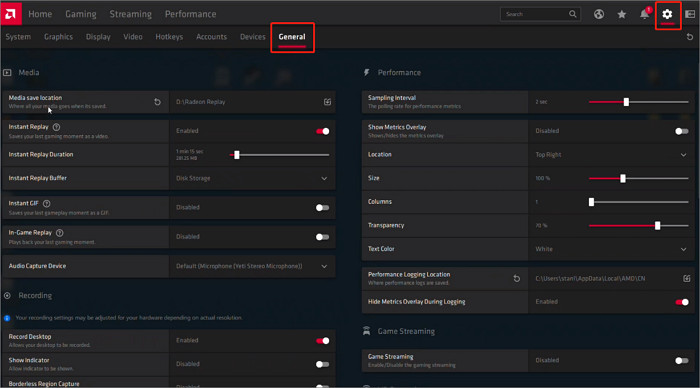
Passaggio 6. Ora hai la possibilità di personalizzare le impostazioni di registrazione.
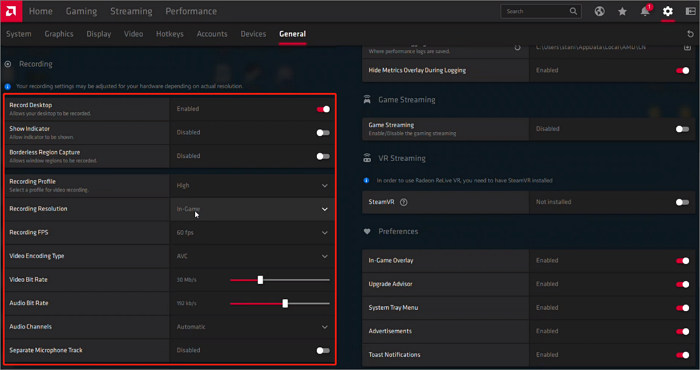
Passaggio 7. Inoltre, se vuoi personalizzare le tue scorciatoie da tastiera (Hotkey), vai semplicemente alla scheda Hotkeys e modificale. Una volta terminato, puoi iniziare a registrare il tuo gameplay con Radeon Relive.
Se possiedi una scheda grafica AMD, Radeon ReLive è un'opzione pratica per registrare il gameplay su PC. È facile da usare, offre risultati di alta qualità fino al 4K e non grava eccessivamente sul sistema. Sebbene non offra tante funzionalità come altri strumenti, è una solida scelta integrata per gli utenti AMD.
Parte 2. Le migliori impostazioni per la registrazione dei gameplay
Per garantire un'elevata qualità durante la registrazione del gameplay su PC, è fondamentale utilizzare le impostazioni corrette. Di seguito sono riportate le impostazioni consigliate se si desidera utilizzare uno di questi strumenti per la registrazione finale del gameplay:
Registratore dello schermo FVC
Risoluzione: seleziona schermo intero o una finestra specifica; è consigliata 1080p.
Frame rate: regolabile; scegli 60 FPS per i giochi frenetici.
Formato di output: MP4 per la massima compatibilità.
Audio: registra sia l’audio di sistema che il microfono.
Xbox Game Bar
Risoluzione: corrisponde alla risoluzione dello schermo, di solito 1080p.
Frame rate: 30 o 60 FPS impostati nelle impostazioni di Catture.
Qualità video: Alta per una migliore nitidezza.
Audio: registra l’audio di sistema e il microfono, se necessario.
Studio OBS
Risoluzione: 1920x1080 (1080p)
Frame rate: 60 FPS per un gameplay fluido
Encoder: usa l’hardware (NVENC/AMD) se disponibile per ridurre il carico sulla CPU
Bitrate: 6000 kbps per 1080p 60fps e 10.000 kbps o superiore per 1440p/4K
Formato di registrazione: MP4 o MKV
Bitrate audio: 160–320 kbps
Radeon Relive
Risoluzione: fino al 4K, anche se hai un monitor 1080p.
FPS: 60 FPS
Bitrate: 50 Mbps per alta qualità e 10–20 Mbps per caricamenti standard
Formato di registrazione: AVC o HEVC (HEVC è migliore per le dimensioni del file)
Audio: 192 kbps o superiore
Parte 3. Domande frequenti sulla registrazione del gameplay su PC
Nvidia registra automaticamente il gameplay?
Sì, se abiliti funzioni come NVIDIA Highlights o Instant Replay in GeForce Experience, il programma può catturare automaticamente i momenti del tuo gameplay. In alternativa, puoi procurarti un software professionale per registrare i giochi.
Perché NVIDIA non registra il gameplay?
NVIDIA potrebbe non registrare il gameplay se GeForce Experience non è in esecuzione, il PC non soddisfa i requisiti di sistema o funzioni di registrazione come Instant Replay sono disattivate. Anche il gioco a cui stai giocando potrebbe non essere supportato.
Come registrare il gameplay con GeForce Experience
Per abilitare la registrazione NVIDIA, apri GeForce Experience, clicca sull'icona a forma di ingranaggio per andare su Impostazioni e assicurati che l'Overlay di gioco sia attivato. Quindi premi Alt + Z per aprire l'overlay, dove puoi accedere alle opzioni di registrazione. Da lì, puoi avviare la registrazione, attivare Instant Replay o personalizzare le impostazioni.
Conclusione
Registrare il gameplay sul tuo PC non deve essere complicato. Con gli strumenti e le impostazioni giuste, puoi farlo facilmente. Ora che sai come registrare il gameplay su PC, ti basta scegliere lo strumento e il metodo che preferisci. Ma prima di iniziare, ricordati di regolare le impostazioni per ottenere la migliore qualità e le migliori prestazioni.
-
 2 modi preferiti su come registrare audio esterno da Mac
 Se ti stai chiedendo come registrare audio esterno da un Mac, leggi questo articolo e lasciati guidare da due strumenti di registrazione audio di qualità che puoi utilizzare facilmente.
-
 Le 3 migliori alternative a Kodi per riprodurre/trasmettere video in streaming facilmente
 Stai usando Kodi e hai difficoltà a usarlo? Leggi questo articolo ora e scopri 3 alternative a Kodi che puoi usare facilmente per le tue esigenze di streaming.
-
 Come registrare su PS4: 3 fantastici metodi che devi imparare
 Se vuoi conoscere i modi ottimali per imparare a registrare uno schermo PS4, allora spunta questo post. Impara a svolgere l'attività tramite impostazione predefinita e in alternativa da qui.
