


 Video Converter Ultimate
 Screen Recorder
 Riparazione video
 Download sicuro
Registra i giochi con Steam e salva la tua esperienza di gioco
Steam è una popolare piattaforma di distribuzione digitale sviluppata da Valve Corporation che consente agli utenti di acquistare, scaricare e giocare a migliaia di videogiochi. Oltre a essere un semplice negozio di videogiochi, Steam offre anche funzionalità social come liste di amici, chat, forum della community e aggiornamenti di gioco, rendendolo una delle piattaforme di gioco per PC più grandi e utilizzate al mondo.
Finalmente, Steam dispone ora di uno strumento integrato per la registrazione dello schermo chiamato Steam Game Recorder. Con questa nuova funzione gli utenti possono registrare direttamente il proprio gameplay all’interno del software. Quindi, se stai usando Steam e non conoscevi questa nuova funzione, non preoccuparti, ti aiutiamo noi! Questo articolo ti insegnerà quattro diversi metodi che puoi usare per registrare i giochi con Steam. Nel caso tu voglia un modo alternativo per registrare i tuoi giochi con Steam, abbiamo anche selezionato per te uno strumento alternativo. Allora, cosa stai aspettando? Iniziamo!

Parte 1. Steam ha una funzione di registrazione integrata?
Come annunciato, Steam ora ha una funzionalità di registrazione integrata chiamata Steam Game Recorder. Grazie a questa funzionalità, gli utenti possono registrare il proprio gameplay direttamente all'interno del client Steam, eliminando la necessità di software di registrazione esterni.
Steam Game Recorder offre due modalità di registrazione principali:
• Registra in background: cattura tutto il gameplay e ti permette di salvare i momenti inaspettati, che magari non avevi pensato di registrare
• Registra su richiesta: cattura il gameplay solo quando lo attivi.
La funzionalità si integra con Steam Overlay, offrendo una timeline intuitiva per rivedere i filmati e creare clip. Gli utenti possono personalizzare impostazioni come l'utilizzo dello spazio su disco, le sorgenti audio e i tasti di scelta rapida, rendendola un'opzione comoda per i giocatori che desiderano registrare e salvare rapidamente i propri momenti di gioco.
Parte 2. Come registrare su Steam?
Ora che hai un'idea di Steam Game Recorder, è il momento di scoprire diversi modi per registrare i giochi su Steam. Per un processo fluido, segui il metodo più adatto a te.
Come abilitare la registrazione di Steam
Per iniziare, devi prima abilitare la registrazione su Steam. Per farlo, segui questi passaggi:
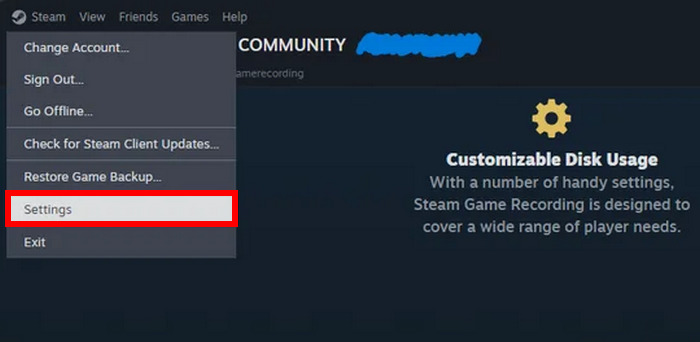
Passaggio 1. Per prima cosa, avvia Steam. Una volta aperto, fai clic con il tasto destro e seleziona Impostazioni dal menu a tendina.
Passaggio 2. Successivamente, vai su Interfaccia e scegli Partecipazione alla Beta del client. Da lì, seleziona Steam Beta Update.
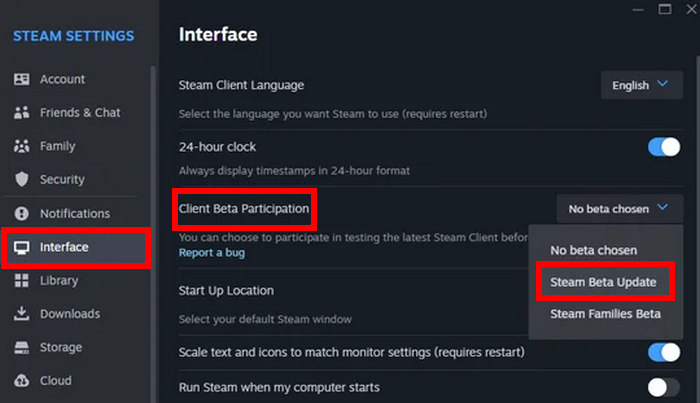
Passaggio 3. Ora noterai una nuova sezione chiamata Registrazione di gioco. Questo significa che lo Steam Game Recorder è ora installato e deve essere configurato.
Come catturare video dai giochi Steam
Ora che hai finalmente abilitato Steam Game Recorder, è più facile registrare video dai giochi di Steam. Tieni presente che hai due opzioni per registrare su Steam: puoi scegliere "Registra in background" o "Registra su richiesta". In questa sezione, utilizzeremo "Registra in background". Per farlo, segui i passaggi seguenti:
Passaggio 1. Nelle Impostazioni di Steam, fai clic su Registrazione di gioco nel menu e scegli Registra in background.
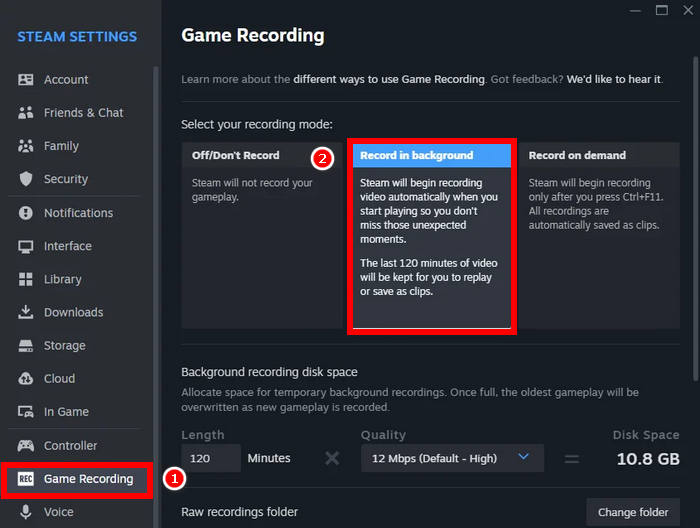
Passaggio 2. Quando sei pronto, premi Ctrl + F11 sulla tastiera per avviare la registrazione.
Registra l'audio con Steam Game Recording
Nel frattempo, se vuoi registrare lo schermo del tuo gameplay e includere la tua voce, Steam Game Recorder può aiutarti. Per farlo, segui i passaggi seguenti:
Passaggio 1. Dalle tue Impostazioni di Steam, vai di nuovo su Registrazione di gioco.
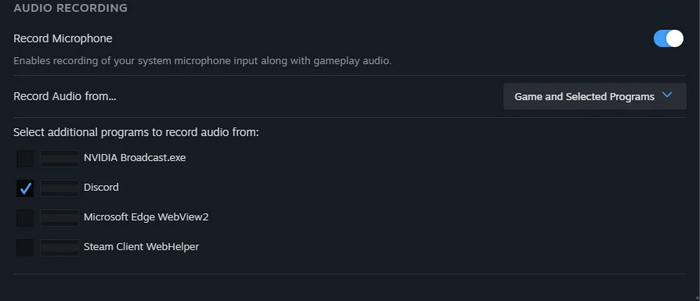
Passaggio 2. Da lì, attiva Registra microfono nella sezione Registrazione audio.
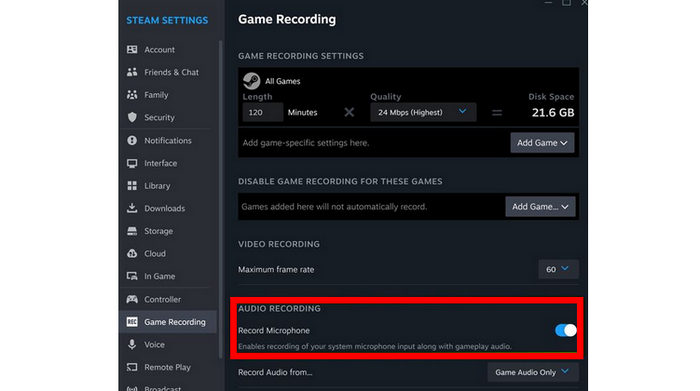
Abilitare la registrazione tramite microfono è l'ideale se vuoi che la tua voce venga inclusa nella registrazione. Questo ti aiuta a commentare in diretta, spiegare il tuo gameplay o registrare la chat vocale con gli amici mentre giochi.
Registra il gameplay e Discord contemporaneamente con Steam
Se giochi spesso con gli amici e usi Discord per la chat vocale, Steam Game Recorder semplifica la registrazione simultanea di gameplay e conversazioni. Abilitando sia la registrazione audio in-game che quella tramite microfono, Steam può registrare ciò che accade nel gioco, nonché la tua voce e quella degli altri partecipanti alla chiamata Discord.
Questa funzionalità è particolarmente utile se vuoi creare video di gioco di gruppo, trasmettere in streaming i momenti salienti o semplicemente salvare momenti divertenti con gli amici. Assicurati solo che l'audio di Discord provenga dall'uscita di sistema e che il microfono sia abilitato nelle impostazioni di registrazione di gioco di Steam.
Per farlo, ti basta selezionare Discord come programma aggiuntivo da cui registrare l’audio. Vai su Registrazione di gioco nelle Impostazioni di Steam e seleziona Registrazione audio. Da lì, ti verrà chiesto di selezionare un programma aggiuntivo da cui registrare il tuo audio.
Parte 3. La migliore alternativa allo strumento di registrazione di Steam
Se stai cercando uno strumento alternativo per registrare i giochi su Steam, esiste uno strumento affidabile per la registrazione dello schermo che può semplificare la registrazione del tuo gameplay.
FVC Screen Recorder è uno strumento versatile e adatto ai principianti che ti permette di registrare lo schermo, l’audio di sistema, il microfono e la webcam. È perfetto per i gamer che vogliono avere un maggiore controllo sulle impostazioni di registrazione, come frequenza dei fotogrammi personalizzata, risoluzione, formati di output e altro ancora. A differenza del registratore integrato di Steam, FVC Screen Recorder funziona con qualsiasi gioco o app, non solo con quelli avviati tramite Steam. Puoi anche programmare le registrazioni, catturare screenshot ed esportare i tuoi video senza filigrana. È un’ottima opzione se vuoi uno strumento di registrazione leggero ma completo, esterno a Steam.
Ecco come registrare i giochi su Steam utilizzando FVC Screen Recorder:
Passaggio 1. Per prima cosa, devi scaricare e installare FVC Screen Recorder sul tuo computer. Tieni presente che è disponibile per Windows e macOS.
Download gratuitoPer Windows 7 o versioni successiveDownload sicuro
Download gratuitoPer macOS 10.7 o versioni successiveDownload sicuro
Passaggio 2. Successivamente, avvia lo strumento e seleziona Registratore di giochi per catturare il tuo gameplay.
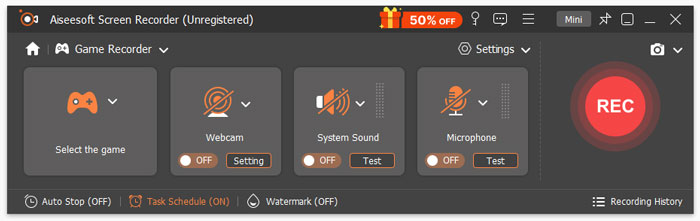
Passaggio 3. Poi vai al pannello Seleziona il gioco e fai clic sulla freccia verso il basso per selezionare il gioco in esecuzione dall’elenco. Inoltre, se necessario, puoi attivare Audio di sistema, Microfono o entrambi.
Passaggio 4. Una volta impostato tutto, fai clic sul pulsante REC per avviare la registrazione.
Nota: Durante la registrazione del gioco puoi usare le funzioni sulla barra degli strumenti, tra cui acquisizione di istantanee, impostazione della durata della registrazione e strumenti di modifica, come preferisci.

FVC Screen Recorder è davvero uno dei migliori registratori di giochi se stai cercando uno strumento alternativo a Steam. È facile da usare, può registrare il gameplay e dispone di funzionalità avanzate di registrazione dello schermo che sono utili per un gamer che registra spesso le proprie partite.
Parte 4. Domande frequenti sulla registrazione di giochi con Steam
Posso registrare qualsiasi gioco con Steam Game Recorder?
Sì, se il gioco viene avviato tramite il client Steam, puoi registrarlo utilizzando la funzionalità Steam Game Recorder.
Steam registra sia video che audio?
Sì. Steam Game Recorder può catturare video e audio del gameplay, inclusi i suoni di sistema e il microfono, se abilitato nelle impostazioni.
Steam Game Recorder funziona in background?
Sì. Puoi utilizzare la modalità Registra in background per catturare tutto automaticamente, anche se dimentichi di avviare la registrazione manualmente.
Conclusione
Registrare i giochi con Steam è ora più semplice grazie al Game Recorder integrato. Puoi catturare il gameplay, l’audio e persino la chat vocale senza usare software di terze parti. E se hai bisogno di più funzioni, esistono strumenti alternativi come FVC Screen Recorder. Ti basta scegliere il metodo che preferisci e iniziare a registrare subito i tuoi momenti di gioco preferiti!
-
 Le 10 migliori alternative a Bandicam: vantaggi, pro e contro
 Questo articolo seleziona le 10 migliori alternative a Bandicam tra i registratori di schermo, elencandone rispettivamente pro, contro e vantaggi. Spero che questo post vi sia utile.
-
 Recensione di ScreenPal: tutto quello che dovresti sapere
 Scopri tutto in questa recensione dettagliata di ScreenPal: caratteristiche, pro, contro, sicurezza e altro ancora. Informati bene prima di utilizzare questo screen recorder nel 2025.
-
 Come ottenere la qualità 4K su OBS: descrizione più dettagliata
 Se stai giocando ad alta risoluzione e vuoi registrare un video nitidissimo delle tue azioni, leggi questa guida. Ti insegneremo come ottenere la qualità 4K su OBS.
