


 Video Converter Ultimate
 Screen Recorder
 Riparazione video
 Download sicuro
Scegli uno Screen Recorder senza limiti di tempo: 10 opzioni
Ero entusiasta di scaricare un registratore dello schermo, ma ho scoperto che potevo registrare solo 10 o 5 minuti di video. Non c'è niente di più fastidioso di questa situazione.
Per evitare questo tipo di problema, dobbiamo trovare un registratore dello schermo senza limiti di tempo quando scegliamo e scarichiamo uno strumento. È troppo scomodo provarli uno per uno, quindi perché non trovarli direttamente in questa guida? Ecco dieci strumenti pronti a soddisfare le tue esigenze. Continua a leggere per scoprire quale fa più al caso tuo.

Parte 1. I 10 migliori registratori dello schermo senza limiti di tempo
Registratore dello schermo FVC
Ideale per: Registrare gameplay; creare video tutorial
Mettiamo FVC Screen Recorder al primo posto perché è estremamente versatile. Supporta la registrazione dello schermo del computer, della webcam, dell’audio di sistema e del microfono. Dispone anche di un completo strumento integrato di montaggio video e annotazione, il che lo rende la scelta migliore per realizzare video di gameplay, video didattici e registrazioni di webinar.
La versione gratuita di FVC Screen Recorder è sufficiente per l'uso quotidiano.
Non ci saranno mai limiti di tempo per la registrazione che possano interromperti.
Download gratuitoPer Windows 7 o versioni successiveDownload sicuro
Download gratuitoPer macOS 10.7 o versioni successiveDownload sicuro

Professionisti
- Completamente funzionale e facile da usare.
- Supporta la registrazione del contenuto dello schermo del cellulare.
- Nessuna limitazione sulla durata di utilizzo, filigrane, ecc.
Contro
- Le opzioni di registrazione complete possono essere sbloccate solo abbonandosi.
Studio OBS
Ideale per: Realizzare registrazioni di gameplay
OBS Studio è noto per essere open source e gratuito. Questo miglior registratore di giochi offre impostazioni di registrazione e modifica estremamente flessibili. Puoi persino avviare dirette di gaming su questa piattaforma. Per gamer e blogger, OBS Studio è il miglior registratore dello schermo gratuito senza filigrana e senza limiti di tempo.

Professionisti
- 100% gratuito.
- Ampia adattabilità, inclusi Windows, Mac e Linux.
- Le funzioni di registrazione e modifica sono molto flessibili e dettagliate.
Contro
- L'interfaccia è complessa e non adatta ai principianti.
CamStudio
Ideale per: Svolgere semplici attività di registrazione su Windows
CamStudio può essere utilizzato come registratore dello schermo per PC senza limiti di tempo, non solo è gratuito ma supporta anche la registrazione lossless. La prima versione di questo programma è stata rilasciata nel 2001, quindi puoi usarlo in assoluta sicurezza.
Professionisti
- Gratuito, senza limiti di tempo.
- Funziona senza ritardi e occupa pochissima memoria di esecuzione.
- Fornisce opzioni di base per l'editing video.
Contro
- Non disponibile per computer Mac.
- L'interfaccia è un po' obsoleta.
- Non supporta i formati MOV e MKV.
CondividiX
Ideale per: Personalizzare le impostazioni di registrazione.
Sharex è un software di registrazione dello schermo altamente personalizzabile. Anche in questo caso, è completamente gratuito. Qui puoi trovare una dozzina di modalità di registrazione, che ti aiuteranno a registrare facilmente l'intero schermo, i menu, aree specifiche o il contenuto di una determinata finestra.
Inoltre, su questo registratore dello schermo gratuito per Windows sono disponibili numerosi strumenti di annotazione senza limiti di tempo.

Professionisti
- Le impostazioni di personalizzazione sono molteplici.
- Sono disponibili numerose opzioni per caricare e condividere video.
Contro
- Difficile da usare.
- Nessuna funzionalità di base per l'editing video.
Screen Rec
Ideale per: Condividere le registrazioni
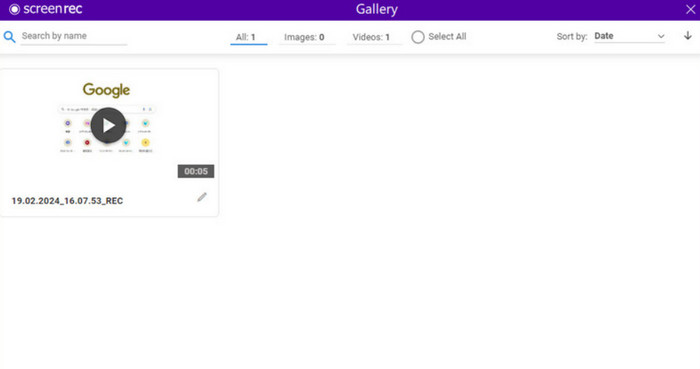
I video registrati sono troppo grandi, il che li rende difficili da condividere. Questo problema affligge da tempo gli utenti. Ma se scegli ScreenRec, non avrai più questo problema. È gratuito, non ha limiti di tempo e non aggiunge filigrana al video. Al termine della registrazione, il tuo lavoro verrà salvato online e potrai condividerlo facilmente con il tuo team o i tuoi colleghi.
Professionisti
- Supporta la condivisione di video in gruppi.
- Facile da usare e reattivo.
- Indicherà che il video è stato guardato.
Contro
- Non adatto ai computer Mac.
- Nessuna funzione di modifica video.
Videocamera gratuita
Ideale per: Caricare le registrazioni su YouTube
Ogni volta che finisci di registrare, quando vuoi caricare il tuo lavoro su piattaforme come YouTube, non solo devi modificare i parametri video per soddisfare i requisiti della piattaforma, ma devi anche dedicare molto tempo.
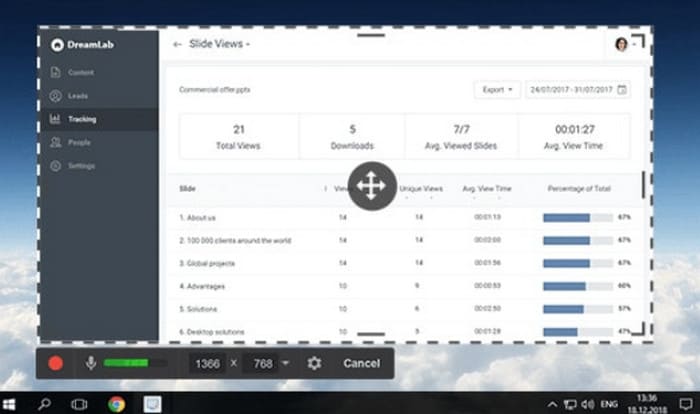
Fortunatamente, abbiamo questo registratore dello schermo gratuito e senza limiti di tempo: Free Cam. Supporta la registrazione di video e audio e offre anche funzioni di editing di base. Free Cam si integra perfettamente con YouTube, quindi puoi caricare facilmente i tuoi contenuti registrati su questo sito web.
Professionisti
- L'interfaccia utente è ben organizzata e molto chiara.
- Supporta l'integrazione di YouTube per il caricamento.
Contro
- Non disponibile per Mac e Linux.
RecCloud
Ideale per: Creare playlist collaborative
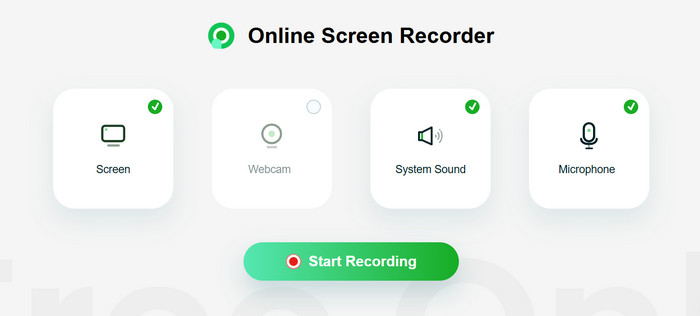
Dopo aver esaminato il software desktop, scopriamo un registratore dello schermo online gratuito e senza limiti di tempo, RecCloud. Non è necessario eseguire download e installazione per utilizzare questo strumento di registrazione dello schermo.
La sua caratteristica migliore è che puoi creare playlist video con il tuo team o la tua famiglia. Se vuoi proteggere una registrazione specifica, puoi anche assegnarle una password.
Professionisti
- Non è necessario installarlo o scaricarlo, quindi è facile da usare.
- È supportata la protezione tramite password delle registrazioni private dello schermo.
Contro
- Poche opzioni per la modifica e l'etichettatura.
Fantastico strumento per catturare schermate e registrare lo schermo
Ideale per: Annotare durante la registrazione
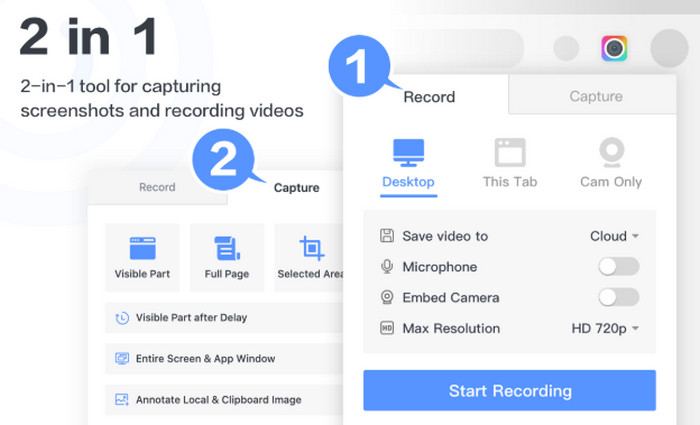
Oltre agli strumenti online, esiste un'altra forma: un plugin per browser. Awesome Screenshot and Screen Recorder è uno di questi strumenti di registrazione dello schermo. Puoi utilizzarlo ogni volta che usi Chrome per registrare lo schermo, la webcam, il microfono e i suoni di sistema.
Il registratore offre numerosi strumenti di annotazione. Puoi creare facilmente video tutorial, video di formazione e altro ancora.
Professionisti
- È supportata una nitidezza dell'output fino a 4K.
- Gli strumenti di annotazione sono numerosi e validi.
- Supporta il salvataggio dei video registrati nel cloud.
Contro
- Sono supportati solo pochi formati di output.
Movavi Screen Recorder per Chrome
Ideale per: Registrazione illimitata
Questo strumento di registrazione dello schermo è un plugin sviluppato da Movavi per gli utenti di Chrome. Supporta la registrazione gratuita del contenuto dello schermo senza limiti di tempo, quindi è perfetto per l'insegnamento quotidiano, le presentazioni o le teleconferenze.

Tuttavia, è importante notare che la versione gratuita aggiunge una filigrana al video. Per rimuoverla, è necessario passare alla versione a pagamento.
Professionisti
- Le fasi di installazione e utilizzo sono molto semplici.
- Non ci sono limitazioni durante la registrazione dello schermo.
Contro
- La versione gratuita esporta i video con filigrane.
Nimbus Screenshot e registratore video dello schermo
Ideale per: Controllare il registratore con i tasti di scelta rapida
Nimbus Screenshot & Screen Video Recorder è tra i programmi consigliati non solo perché è molto intuitivo per i principianti, ma anche perché consente di modificare i video registrati nella finestra del browser. Può anche convertire i file in GIF.
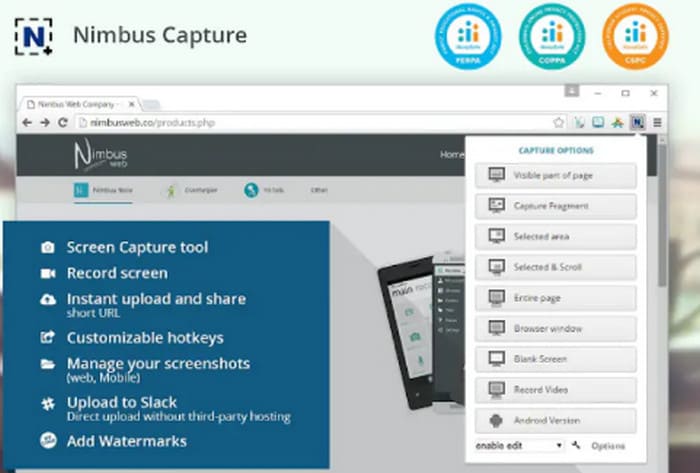
Professionisti
- Passaggi facili da usare.
- Supporta l'avvio e la fine della registrazione tramite controllo tramite tasti di scelta rapida.
- È possibile riprodurre il video in formato MP4 o GIF.
Contro
- Per sbloccare alcune funzionalità, è necessario effettuare l'upgrade del tuo account.
Parte 2. Seleziona il miglior registratore dello schermo senza limiti di tempo
| Registratore dello schermo FVC | Windows, Mac | Libero o no | Limite di tempo | Filigrana | Facile da usare |
| Studio OBS | Windows, Mac, Linux | Gratuito e a pagamento | No | No | Facile |
| CamStudio | finestre | Gratuito | No | No | Complesso |
| CondividiX | finestre | Gratuito | No | No | Non è facile |
| Screen Rec | Windows, Linux | Gratuito | No | No | Bene |
| Videocamera gratuita | finestre | Gratuito | No | No | Bene |
| RecCloud | in linea | Gratuito e a pagamento | Varia in base al piano | sì | Bene |
| Fantastico strumento per catturare schermate e registrare lo schermo | Estensione Chrome | Gratuito e a pagamento | Varia in base al piano | sì | Facile |
| Movavi Screen Recorder per Chrome | Estensione Chrome | Gratuito e a pagamento | No | sì | Facile |
| Nimbus Screenshot e registratore video dello schermo | Chrome, Firefox, Desktop | Gratuito e a pagamento | Varia in base al piano | sì | Facile |
Parte 3. Domande frequenti su Screen Recorder No Limit Time
Esiste uno screen recorder senza limiti di tempo?
Sì, e ce ne sono parecchi. FVC Screen Recorder, OBS Studio, ScreenRec, ShareX, ecc. sono tutti gratuiti e senza limiti di tempo. Sono assolutamente sicuri e affidabili e il risultato è di alta qualità.
Quanti GB equivalgono a 1 ora di registrazione dello schermo?
In genere, la dimensione del file può raggiungere alcuni gigabyte, ma se si registra un video ad alta risoluzione o si utilizza un codec lossless, la dimensione può raggiungere decine di gigabyte.
Come registrare video dello schermo di alta qualità?
Per prima cosa, scegli un software di registrazione dello schermo affidabile, come FVC Screen Recorder. Poi devi chiudere le altre applicazioni e le pagine web per evitare che popup interrompano il processo di registrazione. Assicurati anche che l’ambiente circostante sia silenzioso. Inoltre, devi essere preciso quando definisci l’area di registrazione.
Conclusione
Una ricerca casuale troverà un registratore dello schermo senza limiti di tempo, ma sono davvero gratuiti e validi? Non preoccuparti, abbiamo selezionato per te 10 prodotti davvero affidabili e sicuri, come FVC Screen Recorder, il più versatile, OBS Studio, quello con le impostazioni più flessibili e così via. Trova le informazioni di cui hai bisogno nell’articolo e scegli il registratore migliore per te.
-
 Le 5 migliori app di registrazione dello schermo Android che devi acquistare nel 2025
 Hai problemi perché non puoi eseguire una registrazione dello schermo sul tuo Android? In tal caso, questo articolo ha esaminato i registratori dello schermo Android su cui è possibile scaricare.
-
 I 5 migliori registratori di riunioni Zoom per registrare riunioni su Zoom [2024]
 Hai bisogno di registrare una riunione zoom per non perdere i dettagli importanti della tua riunione? In tal caso, questo articolo fornisce i migliori registratori di zoom che dovresti conoscere.
-
 I migliori 8 migliori registratori di webcam per Windows e Mac
 Se stai cercando i migliori registratori per webcam, abbiamo quello che desideri. Leggi questo articolo con le otto migliori scelte per Windows e Mac.
