


 Video Converter Ultimate
 Screen Recorder
 Riparazione video
 Download sicuro
Cos'è Snagit Screen Capture: recensione completa e alternativa
La necessità di acquisire schermate è nata molto presto, quindi molti sviluppatori di software hanno rilasciato diversi programmi di screenshot già prima del ventunesimo secolo, tra cui Snagit Screen Capture. È comparso nel 1990, sviluppato da TechSmith, e ancora oggi il programma non ha mai smesso di essere aggiornato, mentre lo stile dell’interfaccia che utilizza è ancora molto apprezzato. Questa longevità non solo ha aiutato Snagit Screen Capture ad attirare un gran numero di utenti fedeli, ma gli ha anche permesso di accumulare molta esperienza nel perfezionamento del prodotto. Quali funzionalità sono state quindi sviluppate nel corso degli anni e il programma è davvero all’altezza della sua fama? In questo articolo forniremo una recensione il più dettagliata possibile di Snagit Screen Capture, includendo presentazione, prezzo, modalità d’uso, problemi e altro ancora. Inoltre, verrà consigliata anche un’alternativa con funzioni simili, per ogni evenienza.

Parte 1. Che cos'è Snagit
Introduzione
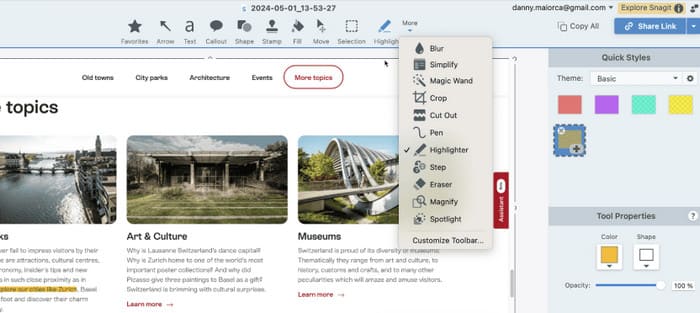
Cos'è Snagit? Per comprendere questo software, dobbiamo iniziare dai suoi concetti e dalle sue funzioni principali. Come accennato brevemente nell'introduzione, Snagit è uno strumento per screenshot per desktop sviluppato da TechSmith. Dopo averlo utilizzato per acquisire uno screenshot, possiamo anche provare il ritaglio o la libreria di filtri fornita all'interno del software per generare immagini, file GIF o persino video dall'aspetto professionale.
Caratteristiche principali
In questa sottosezione analizzeremo nel dettaglio cosa può fare per noi la cattura dello scrolling di Snagit.
Registra o cattura lo schermo del computer.
Questa è la funzione più importante di Snagit. Nella sua interfaccia, possiamo trovare l'icona dello screenshot, cliccarci sopra e quindi usare il cursore per selezionare l'area di cui vogliamo acquisire lo screenshot. La qualità delle immagini e dei video ottenuti da Snagit è relativamente alta e non presenta sfocature o danni all'immagine.
Registra audio da qualsiasi sorgente.
Snagit supporta la registrazione di audio o video con audio e la sorgente del suono può essere il microfono o l'audio del sistema.
Modifica lo screenshot o il video catturato.
Dopo aver effettuato lo screenshot o la registrazione, possiamo usare Snagit per ritagliare i bordi dell'immagine o la lunghezza del video, nonché aggiungere effetti speciali o filtri colorati allo schermo.
Facile acquisizione di screenshot.
Snagit offre diversi formati di output, come MP4, MOV, AVI, MP3 e così via. Dopo aver completato l'editing, possiamo condividere il lavoro direttamente con numerose app o caricarlo sul cloud tramite Snagit.
Pro e contro
Pro
Le opzioni di cattura dello schermo sono flessibili.
Snagit può catturare un'area dello schermo, contenuti a schermo intero o una finestra specifica e supporta anche la cattura con scorrimento panoramico.
C’è un editor integrato
Una volta terminato lo screenshot o la registrazione, puoi iniziare a modificarlo con gli strumenti e i preset integrati. Snagit ti permette persino di combinare più immagini in una o di creare una GIF da un'immagine.
Ci sono molte opzioni di esportazione
Con Snagit, gli screenshot possono essere esportati direttamente e caricati su numerose piattaforme di archiviazione cloud o app per ufficio.
Nessuna filigrana
Snagit non aggiunge filigrane alle tue immagini o ai tuoi video, quindi puoi essere certo che le immagini saranno pure e di alta qualità.
Contro
Gli abbonamenti sono costosi.
Snagit è più costoso rispetto ad altri software per screenshot.
Le funzioni di modifica non sono molto utili.
Le opzioni di modifica offerte da Snagit sono basilari e prive di strumenti avanzati.
Confuso al primo avvio
Potresti riscontrare alcuni piccoli errori quando apri Snagit, che potrebbero farti pensare che non sai come fare uno screenshot.
Parte 2. Quanto costa Snagit?
Il software non è uno strumento gratuito, quindi diamo un'occhiata veloce al prezzo di Snagit.
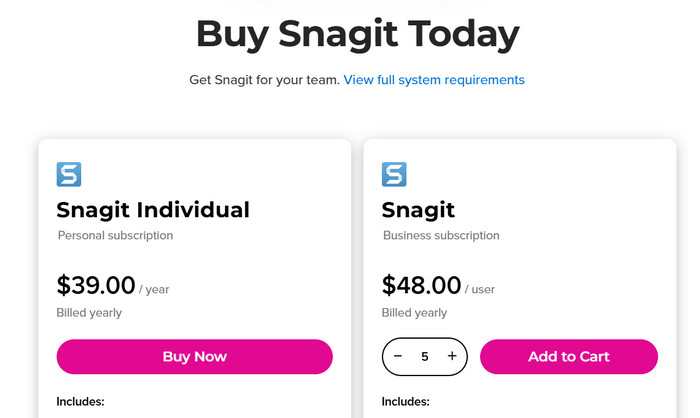
Snagit Individual
Questo è di gran lunga il piano più elementare disponibile, al prezzo di $39 all'anno, ed è più adatto a chi utilizza pali tagliati.
Snagit Business
Questo è il piano avanzato, al prezzo di $48 all'anno, ed è più adatto agli utenti business. Questo piano supporta l'acquisto di più account contemporaneamente: più ne acquisti, più basso sarà il prezzo unitario dell'account, che è trasferibile ad altri.
Gli utenti possono ottenere un rimborso gratuito entro quattordici giorni dall'iscrizione a Snagit. Snagit offre anche un servizio clienti online sempre disponibile per qualsiasi domanda.
Parte 3. Come usare Snagit per catturare lo schermo
Leggere solo la descrizione testuale non ha ancora senso. Dobbiamo esaminare l'applicazione vera e propria. In questa sezione, forniremo una semplice guida passo passo per insegnarvi come fare uno screenshot su Snagit.
Passaggio 1. Scarica e installa Snagit sul tuo computer. Dopo averlo avviato ed essere entrato nella finestra Capture, fai clic su All-in-One.
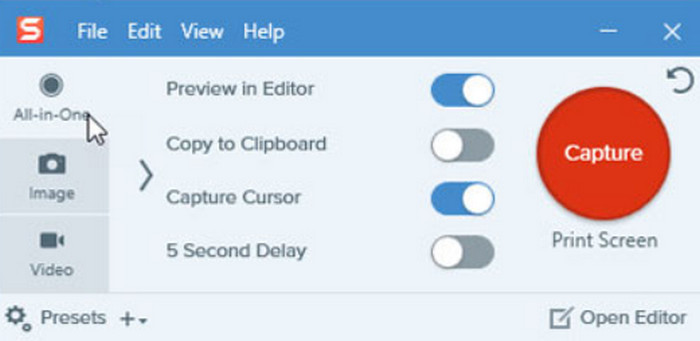
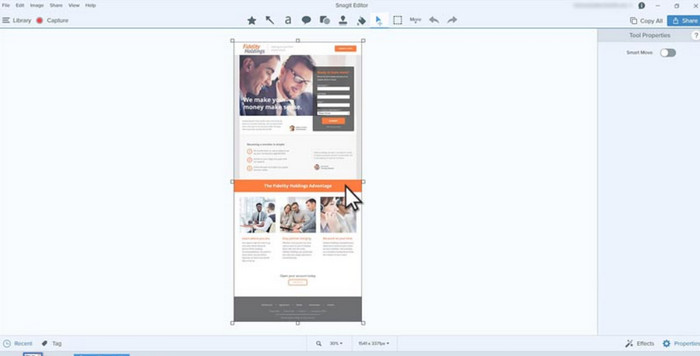
Passaggio 2. Scegli il pulsante rosso Capture. Vedrai quindi un’icona di riquadro arancione. Sposta il cursore per selezionare l’area di cui vuoi catturare lo screenshot e rilascia. L’immagine catturata si aprirà automaticamente nell’interfaccia di Snagit.

Passaggio 3. Ora puoi fare tutto ciò che desideri con la tua immagine usando gli strumenti a schermo Crop e Enhance.
Parte 4. Problemi comuni e suggerimenti per la risoluzione dei problemi relativi a Snagit
Stai riscontrando errori imprevisti durante l'utilizzo di Snagit Screenshots? Non preoccuparti. Vediamo se qualche guida in questa sezione può aiutarti a risolvere il problema.
Errore di cattura di Snagit
L'errore più frequente è che Snagit non riesce ad acquisire errori. Se l'opzione di screenshot non risponde durante l'acquisizione della schermata della pagina web nel browser, prova ad aprire la schermata corrente in un altro browser. Inoltre, valuta se stai utilizzando una versione di Snagit un po' datata, che non si adatta all'ultima funzionalità di screenshot a scorrimento.
L'acquisizione dello scorrimento in Snagit non è disponibile nelle versioni Windows di Safari e Opera. Prova Snagit 11 o 12 Custom Scroll come alternativa.
Snagit impiega molto tempo per compilare il video dopo la registrazione
Le cause di questa situazione possono essere molteplici, tra cui un'eccessiva nitidezza del video registrato, una durata eccessiva del video registrato, risorse di sistema insufficienti, un problema hardware e così via.
Innanzitutto, puoi regolare la qualità di registrazione video o il frame rate impostato su Snagit, il che può migliorare efficacemente l'efficienza di output; in secondo luogo, modifica le impostazioni audio per ridurre il bitrate e la frequenza di campionamento. Se il problema risiede nel sistema del dispositivo, aggiornalo, chiudi le altre app in esecuzione e verifica se il problema si è risolto.
Parte 5. La migliore alternativa a Snagit
Registratore dello schermo FVC
Considerando che il prezzo dell’abbonamento a Snagit è davvero elevato e che il programma è anche soggetto a errori di caricamento o lunghi tempi di decodifica, consigliamo di provare una delle sue migliori alternative, FVC Free Screen Recorder, che consente di registrare video, audio, webcam, gameplay e garantisce che le immagini vengano registrate senza alcun ritardo. Un’altra funzione esclusiva è la possibilità di registrare sullo schermo del computer i contenuti del cellulare collegando i due dispositivi tramite cavo o Wi‑Fi. All’interno del programma troviamo inoltre una gamma completa di strumenti di editing audio, video e immagine per assicurare che il risultato finale sia in condizioni perfette.
Download gratuitoPer Windows 7 o versioni successiveDownload sicuro
Download gratuitoPer macOS 10.7 o versioni successiveDownload sicuro

Parte 6. Domande frequenti sulla cattura dello schermo di Snagit
Snagit VS strumento di cattura: qual è il migliore?
Le funzionalità di Snagit vanno ben oltre lo Strumento di Cattura, che può eseguire solo le operazioni di screenshot più basilari, e anche le funzioni di modifica sono le più basilari. Ma Snagit ha più pagine, più pulsanti e più opzioni per la registrazione dello schermo e la modifica dei file.
Come cambiare lo schermo per registrare in Snagit?
Apri Snagit e seleziona Video > Cattura. Se utilizzi un computer Windows, premi il tasto Stamp per selezionare l'area selezionata. Se utilizzi un Mac, premi Ctrl + Maiusc + C.
Come effettuare l'accesso a Snagit?
Scarica Snagit sul tuo computer, aprilo e clicca su Accedi nella finestra di prova. Accedi con il tuo account TechSmith.
Conclusione
Questa è una recensione completa di Snagit screen capture. Abbiamo iniziato con una presentazione dello strumento e delle sue prestazioni, per poi offrire una panoramica generale su come usarlo. Sebbene disponga di molte funzioni e sia ben strutturato, l’abbonamento è relativamente costoso ed è soggetto a errori di registrazione o lunghi tempi di caricamento. Quando si incontrano tali problemi, consigliamo di usare la migliore alternativa a Snagit, FVC Screen Recorder.
-
 Snagit vs. Camtasia: quale offre la migliore esperienza di registrazione?
 Se stai cercando la migliore cattura dello schermo con registrazione, Snagit è ciò che fa per te. Mentre per il meglio nella registrazione video o audio, Camtasia è quello giusto.
-
 Le 3 migliori alternative a Kodi per riprodurre/trasmettere video in streaming facilmente
 Stai usando Kodi e hai difficoltà a usarlo? Leggi questo articolo ora e scopri 3 alternative a Kodi che puoi usare facilmente per le tue esigenze di streaming.
-
 Registrazione dello schermo QuickTime: registra video con audio su Mac e PC
 La registrazione dello schermo con audio su Mac è utile. Il lettore integrato, QuickTime Player può farlo. Leggi il suo post e scopri come catturare lo schermo con audio su Mac e PC.
