


 Video Converter Ultimate
 Screen Recorder
 Riparazione video
 Download sicuro
Come registrare un video utilizzando una webcam su Windows e macOS
L'uso di una webcam per registrare video sta diventando sempre più diffuso, soprattutto per la creazione di progetti video scolastici, vlog, tutorial e molto altro. Una webcam è una funzionalità potente su qualsiasi computer desktop o PC che chiunque può utilizzare, quindi se vuoi usarla per registrare video, abbiamo la soluzione che fa per te!
Ti guideremo attraverso tre metodi per effettuare registrazioni con la webcam su Windows e macOS. Questi metodi sono semplici e adatti ai principianti, così potrai iniziare a registrare con pochi clic. Allora, cosa aspetti? Iniziamo!

Parte 1. Eseguire la registrazione tramite webcam su Windows e macOS in alta qualità
Se vuoi registrare tramite webcam e desideri funzionalità avanzate che possano aiutarti a migliorare e semplificare il processo di registrazione, esiste uno strumento ideale per te. FVC Free Screen Recorder è uno strumento progettato per registrare, acquisire e produrre video di alta qualità.
Permette agli utenti di registrare utilizzando la webcam mentre monitorano l'attività, rendendo questo strumento ideale per tutorial, presentazioni e vlog. Inoltre, l'interfaccia è semplice e intuitiva, anche per i principianti. È inoltre possibile scegliere il formato video, la risoluzione e la sorgente audio preferiti, ottenendo il pieno controllo sull'output. Infine, questo strumento è compatibile con Windows e macOS.
Ecco come effettuare una registrazione con la webcam su Windows e macOS usando FVC Free Screen Recorder:
Passaggio 1. Prima di tutto, devi scaricare e installare FVC Free Screen Recorder sul tuo computer, indipendentemente dal fatto che tu stia usando Windows o macOS.
Download gratuitoPer Windows 7 o versioni successiveDownload sicuro
Download gratuitoPer macOS 10.7 o versioni successiveDownload sicuro
Passaggio 2. Avvia lo strumento e fai clic nell’angolo in alto a sinistra per trovare il Webcam Recorder. Dopodiché, apparirà una finestra di anteprima dell’immagine della tua fotocamera. Inoltre, accanto ci sarà una finestra delle impostazioni, dove puoi cambiare la fotocamera di origine. Da lì puoi regolare gli effetti della fotocamera, scegliere la risoluzione, modificare il volume e ruotare l’immagine. Una volta impostato tutto, fai semplicemente clic sul pulsante Registra in alto per avviare la registrazione.
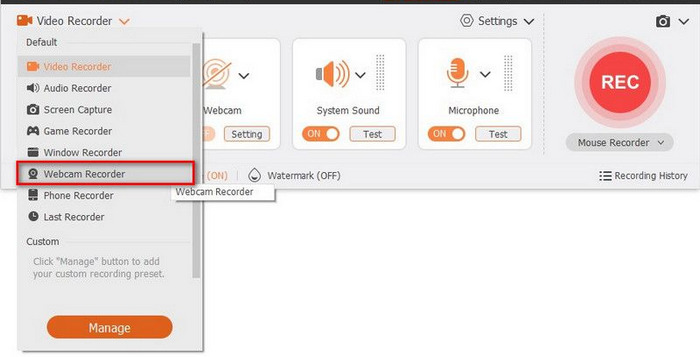
Nota: Durante la registrazione puoi mettere in pausa o interrompere il processo in qualsiasi momento.
Passaggio 3. Al termine, puoi visualizzare in anteprima il video registrato con la webcam. Se sei soddisfatto del risultato, fai clic sul pulsante Esporta.
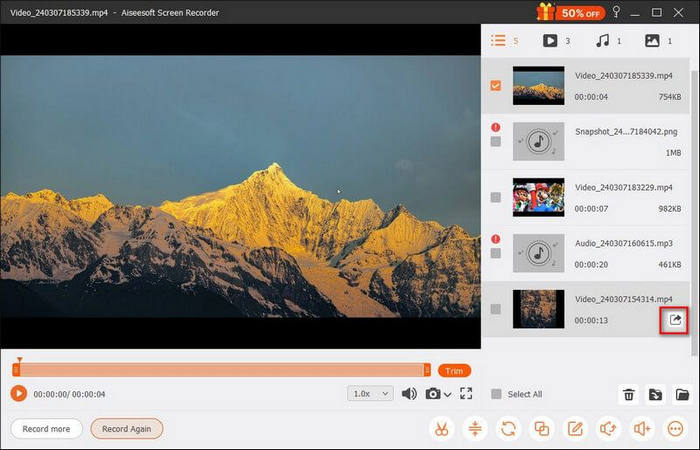
Con FVC Free Screen Recorder, puoi registrare facilmente dalla webcam e utilizzare alcune delle sue utili funzionalità per migliorare o personalizzare ulteriormente i video registrati. Quindi, se preferisci la versatilità nella registrazione tramite webcam, questo strumento è uno dei migliori che puoi provare.
Parte 2. Registrare la webcam utilizzando QuickTime Player su Mac
Nel frattempo, se utilizzi un Mac e vuoi registrare con la webcam, c'è uno strumento integrato che puoi usare: QuickTime Player. So che potresti chiedertelo, perché è comunemente usato per riprodurre video, ma questo strumento è molto più di questo: offre anche una funzione di registrazione dello schermo e della webcam, semplice e comoda per gli utenti Mac.
QuickTime Player ti consente di registrare video utilizzando la webcam integrata o collegata al tuo Mac. È perfetto per registrare video rapidi, tutorial e progetti di base. Sebbene non offra funzionalità di editing avanzate, è affidabile per catturare video di alta qualità con pochi clic. È leggero, facile da usare e completamente gratuito, il che lo rende un'opzione ideale per le semplici attività di registrazione tramite webcam.
Ecco come registrare con la webcam usando QuickTime Player su Mac:
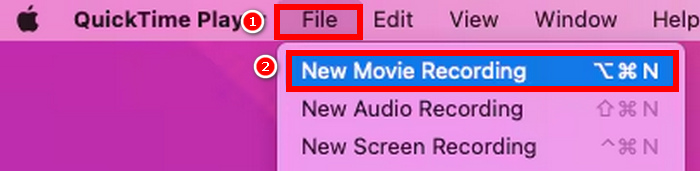
Passaggio 1. Al termine, puoi visualizzare in anteprima il video registrato con la webcam. Se sei soddisfatto del risultato, fai clic sul pulsante Esporta.
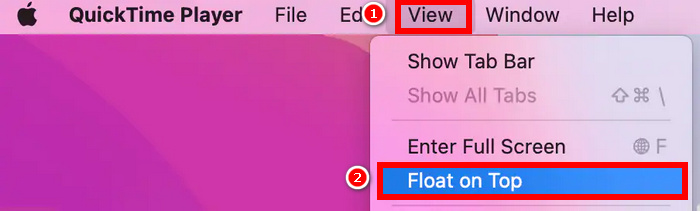
Passaggio 2. Poi vai alla scheda Vista e scegli Resta in primo piano. In questo modo la finestra della webcam rimarrà sempre in primo piano, assicurandoti che resti visibile per tutta la registrazione.
Passaggio 3. Ora torna a File e fai clic su Nuova registrazione schermo. Questa volta puoi registrare ciò che viene riprodotto sullo schermo, sia a schermo intero sia in una sezione specifica. Quando sei pronto, premi il Pulsante Registra per registrare lo schermo e la webcam.
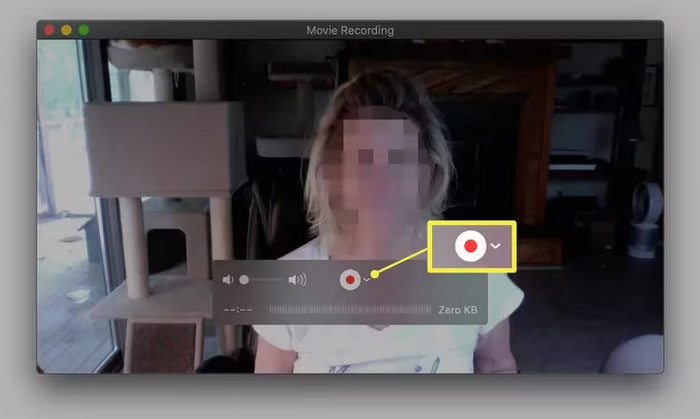
Passaggio 4. Infine, quando hai terminato la registrazione con la webcam, puoi interromperla premendo contemporaneamente Command–Control–Esc. Nel frattempo, per salvare il video registrato con la webcam, vai nella parte superiore della finestra, fai clic sulla scheda File e poi seleziona Salva.
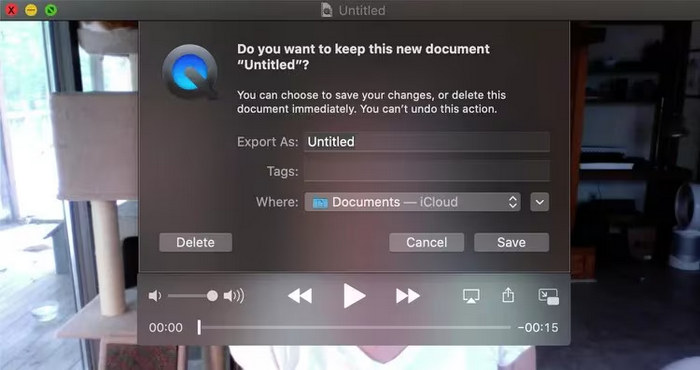
Registrare con la webcam su Mac utilizzando QuickTime Player è più facile di quanto si possa immaginare. L'unico inconveniente è che non offre funzionalità avanzate rispetto ad altri strumenti dedicati alla registrazione dello schermo. Ciononostante, è un ottimo metodo se si desidera un registratore webcam portatile.
Parte 3. Registrare un video dalla webcam nella fotocamera di Windows
Se sei un utente Windows, puoi anche utilizzare la fotocamera integrata per registrare video dalla webcam. Con questo strumento, puoi registrare video direttamente dalla tua webcam.
L'app Fotocamera di Windows offre un'interfaccia semplice e pulita, ideale per i principianti o per gli utenti che desiderano semplicemente un modo rapido e semplice per registrare. È possibile scegliere tra la modalità foto e video, impostare la qualità video e persino utilizzare funzioni come timer e griglia di inquadratura. È ideale per creare video semplici da utilizzare per progetti video, tutorial e persino vlog. Una volta completate, le registrazioni vengono salvate automaticamente nel sistema, pronte per essere visualizzate, condivise o caricate.
Ecco come registrare un video con la webcam in Fotocamera di Windows:
Passaggio 1. Accedi semplicemente a Fotocamera di Windows andando sull’icona di Windows. Da lì, cerca Fotocamera e fai clic su di essa.
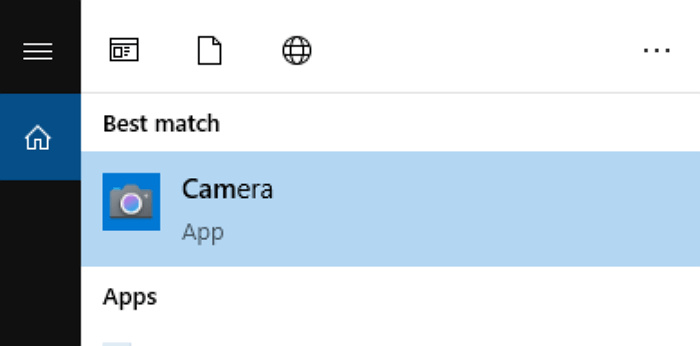
Passaggio 2. Una volta che ti trovi nell’interfaccia di Fotocamera di Windows, fai clic sul pulsante Video per iniziare a effettuare la registrazione con la webcam.
Passaggio 3. Quando hai finito, fai semplicemente clic sul pulsante Interrompi registrazione.
Questo è uno dei modi più semplici per registrare con la webcam; tuttavia, l'utilizzo di questo strumento integrato è limitato alla sola registrazione. Non offre altre funzionalità e strumenti per personalizzare o migliorare i video registrati con la webcam. Tuttavia, se desideri semplicemente un semplice video con la webcam, questo è il programma che fa per te.
Parte 4. Domande frequenti sulla registrazione tramite webcam
Posso registrare contemporaneamente lo schermo e la webcam?
Sì, alcuni strumenti come FVC Free Screen Recorder consentono di registrare contemporaneamente lo schermo e la webcam. Questa funzionalità è utile per creare tutorial, video di reazione o lezioni online in cui gli spettatori devono vedere sia l'attività sullo schermo che il volto.
Qual è il formato migliore in cui salvare le registrazioni della mia webcam?
Il formato più comune e compatibile è l’MP4, poiché offre un buon equilibrio tra qualità e dimensioni del file ed è ampiamente supportato sulle varie piattaforme. Strumenti come FVC Free Screen Recorder ti permettono di scegliere il formato di output preferito, tra cui MP4, AVI e altri.
Posso usare una webcam esterna invece di quella integrata?
Assolutamente sì. La maggior parte degli strumenti di registrazione consente di scegliere la sorgente della telecamera. Se è collegata una webcam esterna, è sufficiente selezionarla dalle impostazioni prima di registrare.
Conclusione
Effettuare registrazioni con la webcam è davvero molto importante al giorno d’oggi, e ora che sai come farlo, sentiti libero di esplorare i tre metodi pensati per te in questo articolo. Infine, scegli sempre il metodo che meglio si adatta alle tue esigenze, che si tratti di uno strumento integrato per una registrazione veloce o di un registratore dello schermo dedicato per maggiore flessibilità e funzionalità. Con lo strumento giusto e pochi semplici passaggi, puoi creare facilmente video di alta qualità con la webcam ogni volta che vuoi.
-
 5 dei principali software di registrazione di gioco che un giocatore deve conoscere [2025]
 Sei un giocatore che vuole registrare un gioco? Quindi questo articolo ti fornirà il miglior registratore di giochi che puoi utilizzare per sperimentare nuove vette di gioco.
-
 Le 5 migliori app di registrazione dello schermo Android che devi acquistare nel 2025
 Hai problemi perché non puoi eseguire una registrazione dello schermo sul tuo Android? In tal caso, questo articolo ha esaminato i registratori dello schermo Android su cui è possibile scaricare.
-
 I 5 migliori registratori di riunioni Zoom per registrare riunioni su Zoom [2024]
 Hai bisogno di registrare una riunione zoom per non perdere i dettagli importanti della tua riunione? In tal caso, questo articolo fornisce i migliori registratori di zoom che dovresti conoscere.
