


 Video Converter Ultimate
 Screen Recorder
 Riparazione video
 Download sicuro
I 5 migliori registratori WebM per registrare video WebM in alta qualità
L'estensione di file WEBM è solitamente utilizzata dai browser web. La maggior parte di essi sono browser moderni come Google Chrome, Opera, Firefox, Safari ed Edge. Di solito questi browser vengono usati con siti web HTML5 che supportano lo streaming video in diretta. Un buon esempio è YouTube, Twitch e altre piattaforme multimediali. Questo formato supporta risoluzioni video da 360p fino alla più alta disponibile. Se confrontiamo questo formato con altri, si tratta di un formato compresso simile a MKV, MOV e MP4. La differenza risiede nel contenuto del file del formato. Sia Windows che Mac possono riprodurre questo tipo di file a condizione che il lettore disponga dei codec e dei plug-in corretti. Nel frattempo, se stai cercando un modo migliore per registrare o ottenere file WebM, consulta l’elenco dei migliori registratori WebM qui sotto.

Parte 1. Miglior registratore WebM: Screen Recorder FVC
Ottieni il modo più semplice per scattare istantanee, registrare lo schermo e registrare i file video WebM in tre semplici passaggi con FVC Screen Recorder. Questo registratore dello schermo .webm per Windows e Mac può registrare siti WebM come YouTube, chiamate Skype e live streaming e altri siti supportano il formato WebM. Cattura il tuo gameplay in live streaming senza compromettere la qualità del video. Inoltre essere in grado di registrare video, audio e microfono. Garantito nessun rumore di fondo perché registra i suoni del sistema. Quindi, sperimenta la registrazione senza interruzioni e le eccellenti funzionalità di modifica per il tuo tutorial video con FVC Screen Recording. D'altra parte, ecco come si utilizza lo strumento.
Passaggio 1. Scarica FVC Screen Recorder utilizzando i pulsanti di download riportati di seguito.
Download gratuitoPer Windows 7 o versioni successiveDownload sicuro
Download gratuitoPer macOS 10.7 o versioni successiveDownload sicuro
Passaggio 2. Installa e avvia l’app dopo aver seguito la procedura guidata di installazione.
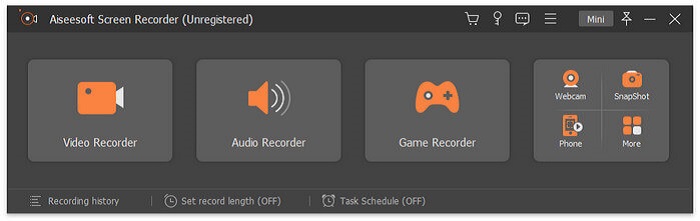
Passaggio 3. Una volta che compare la barra mobile, fai clic su Video Recorder.
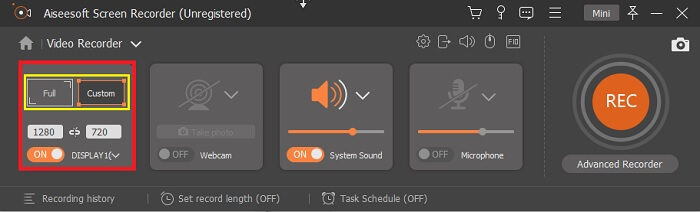
Da lì si aprirà un’altra finestra. Questa volta fai clic su Custom o Full Screen. Se scegli “Custom”, regola le dimensioni del riquadro in base alle tue esigenze.
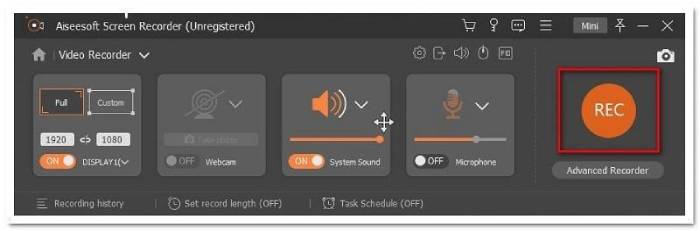
Passaggio 4. Per iniziare a registrare, fai clic sul pulsante REC e continua a svolgere normalmente le tue attività.
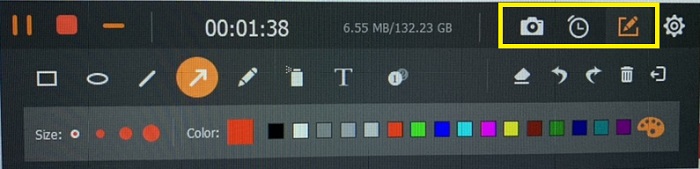
Puoi quindi annotare, aggiungere frecce e inviare testo alla registrazione.
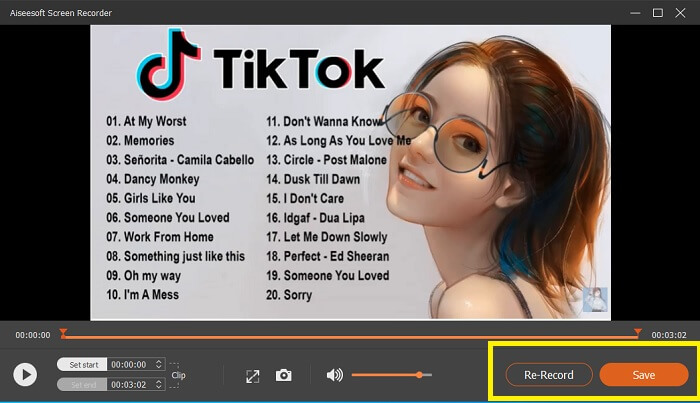
Passaggio 5. Poi fai clic sul pulsante quadrato rosso per interrompere la registrazione. Apparirà quindi una nuova finestra che ti permetterà di scegliere se salvare o registrare di nuovo. Per controllare la registrazione, verifica l’elenco nella parte inferiore della barra mobile.
Parte 2. Altri popolari registratori WEBM per il tuo computer
1. Registratore dello schermo gratuito FVC
Caratteristica distintiva: Privo di malware. 100% sicuro
Se il primo strumento non ti ha soddisfatto, potresti cercarne uno più pratico. FVC Free Screen Recorder è lo strumento ideale se vuoi sfruttare ottime funzionalità senza spendere un centesimo. Sebbene gli strumenti gratuiti siano noti per produrre una qualità inferiore rispetto a quelli premium, questo strumento alza un po’ l’asticella. Può produrre video di alta qualità e un audio nitido e cristallino nonostante sia gratuito. Inoltre è facile da usare. Segui i passaggi qui sotto per saperne di più.
Passaggio 1. Avvia l’app sul tuo PC utilizzando il browser web. Non importa quale browser stai usando, questo strumento è abbastanza flessibile da essere accessibile ovunque. Fai clic sul link per accedere direttamente alla pagina ufficiale.

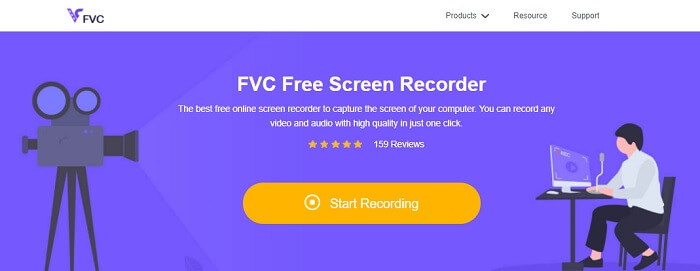
Passaggio 2. Avvia lo strumento facendo clic sul pulsante Start Recording.
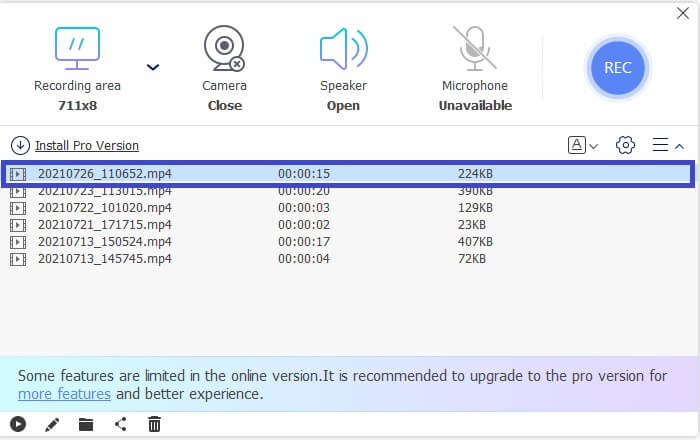
Passaggio 3. Dopo aver avviato lo strumento, vedrai apparire la barra mobile. Regola il riquadro per ridimensionare il rapporto d’aspetto, quindi inizia a registrare facendo clic sul pulsante REC.

Passaggio 4. Nel frattempo, per interrompere la registrazione fai clic sul pulsante quadrato mostrato nell’immagine qui sotto.

Passaggio 5. Per vedere il file che hai registrato, controlla l’elenco sotto la barra degli strumenti mobile.
Professionisti
- 100% al sicuro da malware.
- È flessibile nella regolazione delle proporzioni, del bitrate e del frame rate.
- Picture in Picture supportato.
Contro
- Non supporta l'accelerazione hardware.
2. Piccolo Take
Caratteristica distintiva: Supporta collaborazione o lavoro da remoto.
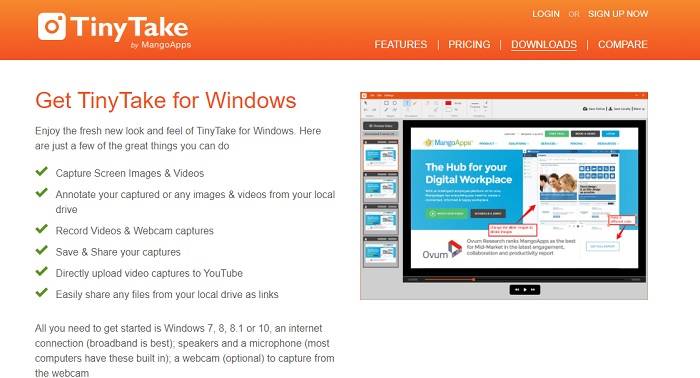
TinyTake è uno strumento di registrazione video e cattura dello schermo gratuito sviluppato da Mango Apps. Tiny Take offre ottime soluzioni per la semplice acquisizione dello schermo o la registrazione di riunioni professionali o personali. Ciò che ha reso popolare questo strumento è la funzione di collaborazione in cui è possibile lavorare in remoto, condividere file in blocco, utilizzare le funzionalità di annotazione e l'archiviazione a lungo termine e la Galleria (online).
Professionisti
- Può acquisire immagini e video dall'unità locale.
- Condividilo direttamente su YouTube.
- Annota durante la registrazione.
Contro
- Nessuna funzione di blocco della finestra.
3. Screencast-O-Matic
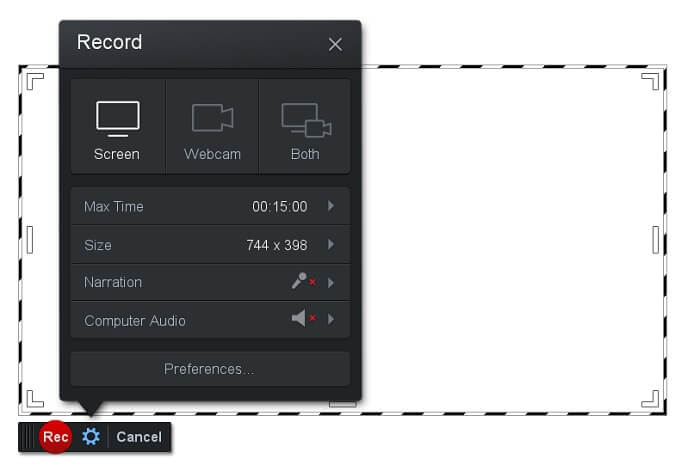
Caratteristica distintiva: Lo strumento ha un’interfaccia facile da usare e da navigare. Molto intuitiva.
Screencast-O-Matic è uno dei software più comunemente utilizzati da molti utenti. Ciò che può fare è registrare lo schermo del computer gratuitamente dopo la registrazione di un account. Si consiglia di creare un account per utilizzare lo strumento gratuito. Inoltre, lo sviluppatore ha integrato una funzione che consente di modificare il video direttamente prima dell’esportazione. Puoi fare affidamento sulla libreria di contenuti integrata dello strumento per trovare ispirazione e continuare a migliorare i tuoi video. Puoi anche catturare schermate e condividere tutti i contenuti con il tuo account sui social media.
Professionisti
- Ha una funzione di hosting cloud.
- Carica un video per l'editing.
- Contenuto dell'ospite.
Contro
- Registrazione necessaria.
4. Screencastify
Caratteristica distintiva: Estensione per browser web
Diamo un po' di diversità alla lista. Screencastify è uno strumento dipendente dal Web, in particolare un'estensione del browser Chrome. Questo è usato principalmente da educatori e studenti. Principalmente a causa della semplicità dello strumento e della capacità di annotazione che mantiene l'insegnante e lo studente concentrati nella classe. La maggior parte delle persone che studiano tramite Udemy e tali siti di apprendimento utilizzano questo registratore dello schermo. Se stai facendo lo stesso, puoi considerare di usarlo. Nel frattempo, ecco informazioni più dettagliate sullo strumento.
Professionisti
- Compatibile con tutte le piattaforme multimediali.
- Contenuto dell'ospite.
- Carica un video per l'editing.
Contro
- Sebbene sia un accesso facile perché dipende dal browser, può anche essere svantaggioso.
- Ha bisogno di molti permessi per usarlo.
Parte 3. Domande frequenti su WebM Recorder
Perché il mio file WebM non si apre?
Capisco la confusione: potresti pensare di utilizzare un browser moderno e tuttavia il video non viene riprodotto. Hai provato a verificare se stai usando l’ultima versione del browser? In caso contrario, aggiornalo. È uno dei motivi più comuni per cui un video non viene riprodotto. Ma tieni presente che queste sono alcune delle versioni supportate dal file WebM: Chrome 6, Firefox 4 e Internet Explorer 9 e versioni successive. In alternativa, puoi provare a utilizzare i lettori WebM per aiutarti ad aprirlo.
Perché non riesco a riprodurre video WebM sul mio Mac?
Consiglio vivamente di scaricare il lettore VLC o il plug-in VLC per Mac OS X. Deve avere un processore Intel a 64 bit.
Parte 4. Grafico di confronto
| Caratteristica | Registratore schermo FVC (Premium) | Registratore dello schermo FVC gratuito | TinyTake | ScreenCast-O-matic | ScreenCastify |
| Registrazione audio e video |  | | | | |
| Funzione di editing video | | |  | | |
| Funzione finestra di blocco | | | | | |
| Funzione di annotazione | | | | | |
| WebM supportato | | | | | |
| Sicuro contro i malware | | | | | |
| Bitrate e proporzioni regolabili | | | | | |
Conclusione
Tutti gli strumenti di registrazione WebM recensiti in questo articolo sono affidabili ed efficienti. Devi solo vedere quale strumento soddisferà i requisiti del tuo PC e del tuo sistema operativo. La maggior parte delle persone andrà su un terreno sicuro utilizzando un'app basata sul web. Ma sta ancora a te decidere.
-
 Il registratore audio di revisione Cinch imparziale e la migliore alternativa
 Cinch Audio Recorder è il modo migliore per scaricare musica da siti di streaming. Scopri di più sulla recensione imparziale e sulla migliore alternativa dall'articolo.
-
 I 5 migliori registratori per mouse e tastiera per Windows e Mac
 Ecco i cinque migliori programmi di registrazione per mouse e tastiera che possono salvare i movimenti del mouse e i clic della tastiera e ripetere gli eventi.
-
 I 4 migliori registratori di schermo AVI gratuiti per acquisire video dello schermo come file AVI
 Per registrare lo schermo in file AVI di alta qualità, l'articolo identifica e condivide i 4 migliori registratori di schermo AVI gratuiti in questo post. Ulteriori dettagli per trovare quello desiderato di conseguenza.
